
AI图层拆分边缘不干净怎么办?白边怎么去除抠干净?

拆完那一刻挺爽:图层面板里终于有了七八层。可你把产品层单独关掉一看——边缘一圈白边,像贴纸剪歪了;再点开「文字」那层,主标题和价格粘在一起;投影那层压根没生成。于是你开始怀疑是不是这个功能不行。

先给结论:AI图层拆分 出来的问题,八成不是「拆不动」,而是「拆的输入不对」——要么图本身带压缩噪点,要么需求没写清,要么层数和尺寸没跟上。这篇把四类翻车(白边、并层、光效丢失、文字断裂)逐个给解法,最后给一份拆前清单,照着做能把返工率压到很低。
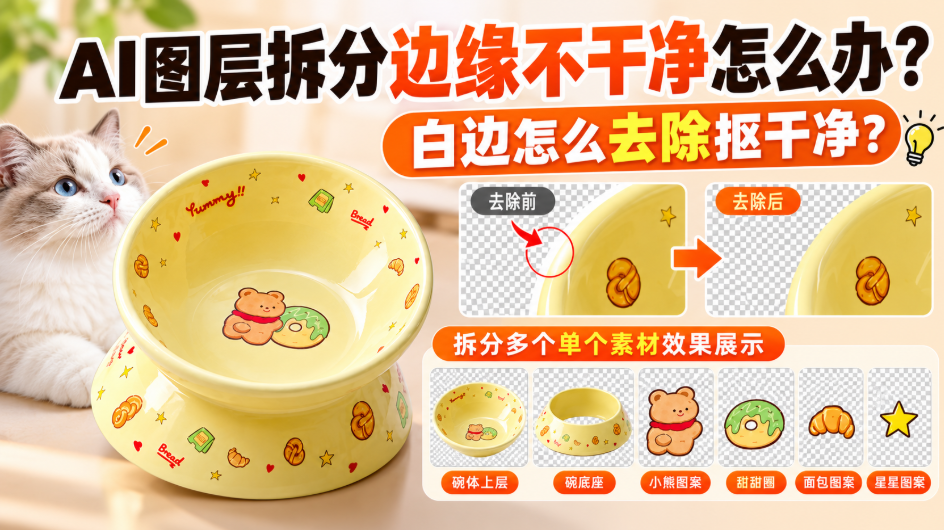
一、AI图层拆分边缘不干净?先认四种翻车

四种问题的原因完全不同(解法也不一样)。你先对着拆出来的图层认一下,再往下看对应那节。

1. 白边 / 彩边:边缘渗进了背景色

表现是产品轮廓外面一圈浅色或彩色描边,你放在深色底上一眼就看见。原因是原图边缘本身带了背景色(尤其 JPG 压缩过),模型按这条模糊的边做了分离。

2. 并层:两个元素粘成一层

主标题和活动价格在一层、几个装饰光斑合成一层。这不是模型懒,而是你没告诉它这是两个东西,或者层数给少了,它只能合并相近元素(新手常以为功能不行)。

3. 光效丢失:投影、烟雾、玻璃不见了

半透明元素最容易被并进背景,或者被当成噪点抹掉。换底之后产品「飘」在空中,就是因为投影留在了原来的背景层里。

4. 文字断裂:笔画断了、边缘发毛

小字和细笔画最先崩。你把尺寸给到 1K 去拆文字,放大后笔画必然断;需求里没点名「文字单独一层」,它也会被并进背景。

二、用StartAI插件,一键完美拆分图层(无白边)

StartAI 是 PS 专属的 AI 插件,【AI图层拆分】直接读画布上的合并图层,输出带透明通道的独立图层并回写图层面板,中间不用导出图片跳外部网站。装完完全重启 PS,顶部【增效工具】→【StartAI】打开面板(部分版本在【帮助】→【关于增效工具】)。
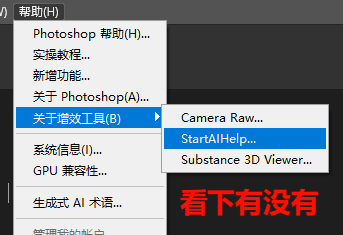
6. 操作:五步,需求框写清元素清单

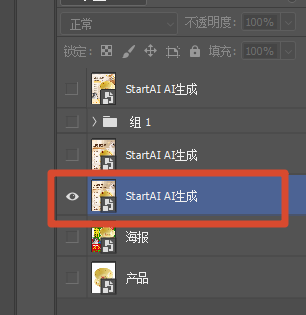
① 在图层面板选中要拆的那个合并图层(通常是背景层);
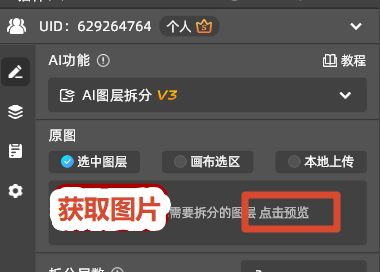
② 面板里选【AI图层拆分】,原图来源选「选中图层」,点获取当前图层;
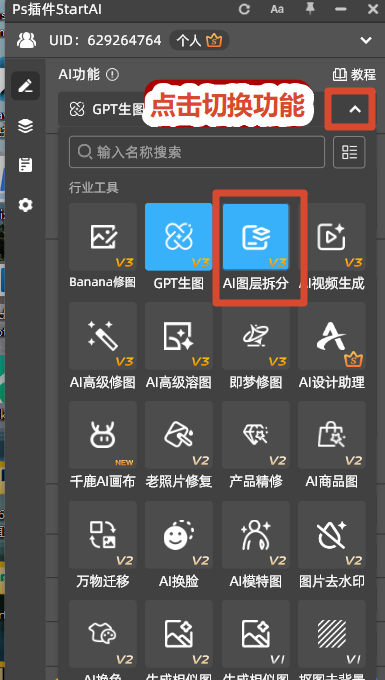
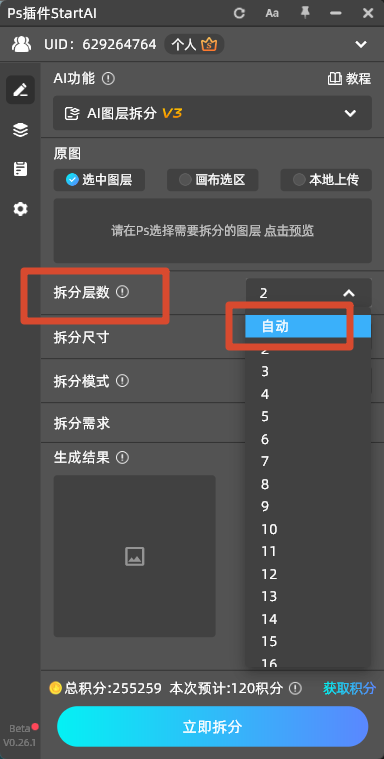
③ 拆分层数选「自动」,拆分尺寸按用途给(主图 2K,详情页 1.5K 也够),模式用标准模式;

④ 需求框写元素清单:把主标题、活动信息、产品主体、投影、背景分别拆成独立图层;也可以不写

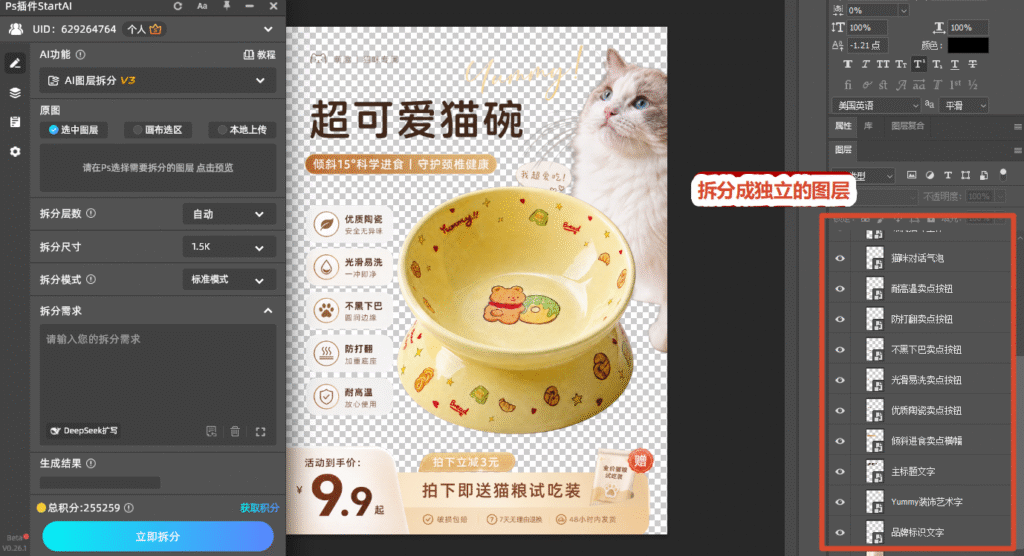
⑤ 点【立即拆分】,几十秒后各元素成为独立图层,回到图层面板就能单独选中。

立即体验【AI图层拆分】:点我获取StartAI插件;

邀请码:BRJgZF(注册填写立领100积分,体验一次拆干净、少返工)

五、对比与总结:拆前五分钟,省掉拆后半小时

对比维度PS原生方法StartAI插件
操作门槛要会选区、蒙版、修边,收边全靠手感填对层数与需求,一次拆完
处理速度(单张)逐个元素抠,一小时起步几十秒出结果
白边能收,但要一层层手动处理需求写清后白边明显更少
并层本来就只能一个个选,不存在并层层数与清单写对就不并层
光效/投影抠半透明元素最费时间需求点名后可单独保留
适用人群有合成经验的设计师新手、运营、临时接改稿的人
成本无额外成本,时间成本高注册送 200 积分,先免费试

把这篇压成一行:白边先去边再收缩、实在重就局部重拆;并层用画布选区单独拆那一块;光效和投影必须在需求里点名。图层拆分出的问题,九成能在拆之前那一栏输入里解决。

按场景选:✅ 轻微白边,去边 1 像素就够;✅ 白边明显,蒙版收缩半像素再锐化;✅ 两个元素粘一起,选区局部重拆;✅ 投影丢了,回需求框点名「投影单独成层」。

说到白边,我最早给一个保温杯拆层,杯身那道高光被我当成白边一起收掉了,结果杯子变哑光……算了,说回正题。你现在就可以动手拆一张有白边的旧图,按「去边→收缩→局部重拆」走一遍。

说到底,拆得干不干净,一半取决于你拆前写了什么。你拆完最常见的问题是哪一个——白边、并层,还是光效丢?评论区说一句,我给你对应的那一句需求写法。

立即使用 StartAI 的【AI图层拆分】:点我获取StartAI插件;

邀请码:BRJgZF(注册填写立领100积分,把这张海报拆干净)

AI图层拆分边缘不干净怎么办?白边怎么去除抠干净?

拆完那一刻挺爽:图层面板里终于有了七八层。可你把产品层单独关掉一看——边缘一圈白边,像贴纸剪歪了;再点开「文字」那层,主标题和价格粘在一起;投影那层压根没生成。于是你开始怀疑是不是这个功能不行。

先给结论:AI图层拆分 出来的问题,八成不是「拆不动」,而是「拆的输入不对」——要么图本身带压缩噪点,要么需求没写清,要么层数和尺寸没跟上。这篇把四类翻车(白边、并层、光效丢失、文字断裂)逐个给解法,最后给一份拆前清单,照着做能把返工率压到很低。

一、AI图层拆分边缘不干净?先认四种翻车

四种问题的原因完全不同(解法也不一样)。你先对着拆出来的图层认一下,再往下看对应那节。

1. 白边 / 彩边:边缘渗进了背景色

表现是产品轮廓外面一圈浅色或彩色描边,你放在深色底上一眼就看见。原因是原图边缘本身带了背景色(尤其 JPG 压缩过),模型按这条模糊的边做了分离。

2. 并层:两个元素粘成一层

主标题和活动价格在一层、几个装饰光斑合成一层。这不是模型懒,而是你没告诉它这是两个东西,或者层数给少了,它只能合并相近元素(新手常以为功能不行)。

3. 光效丢失:投影、烟雾、玻璃不见了

半透明元素最容易被并进背景,或者被当成噪点抹掉。换底之后产品「飘」在空中,就是因为投影留在了原来的背景层里。

4. 文字断裂:笔画断了、边缘发毛

小字和细笔画最先崩。你把尺寸给到 1K 去拆文字,放大后笔画必然断;需求里没点名「文字单独一层」,它也会被并进背景。

二、用StartAI插件,一键完美拆分图层(无白边)

StartAI 是 PS 专属的 AI 插件,【AI图层拆分】直接读画布上的合并图层,输出带透明通道的独立图层并回写图层面板,中间不用导出图片跳外部网站。装完完全重启 PS,顶部【增效工具】→【StartAI】打开面板(部分版本在【帮助】→【关于增效工具】)。

6. 操作:五步,需求框写清元素清单

① 在图层面板选中要拆的那个合并图层(通常是背景层);

② 面板里选【AI图层拆分】,原图来源选「选中图层」,点获取当前图层;
③ 拆分层数选「自动」,拆分尺寸按用途给(主图 2K,详情页 1.5K 也够),模式用标准模式;
④ 需求框写元素清单:把主标题、活动信息、产品主体、投影、背景分别拆成独立图层;也可以不写

⑤ 点【立即拆分】,几十秒后各元素成为独立图层,回到图层面板就能单独选中。
立即体验【AI图层拆分】:点我获取StartAI插件;

邀请码:BRJgZF(注册填写立领100积分,体验一次拆干净、少返工)

五、对比与总结:拆前五分钟,省掉拆后半小时

对比维度PS原生方法StartAI插件
操作门槛要会选区、蒙版、修边,收边全靠手感填对层数与需求,一次拆完
处理速度(单张)逐个元素抠,一小时起步几十秒出结果
白边能收,但要一层层手动处理需求写清后白边明显更少
并层本来就只能一个个选,不存在并层层数与清单写对就不并层
光效/投影抠半透明元素最费时间需求点名后可单独保留
适用人群有合成经验的设计师新手、运营、临时接改稿的人
成本无额外成本,时间成本高注册送 200 积分,先免费试

把这篇压成一行:白边先去边再收缩、实在重就局部重拆;并层用画布选区单独拆那一块;光效和投影必须在需求里点名。图层拆分出的问题,九成能在拆之前那一栏输入里解决。

按场景选:✅ 轻微白边,去边 1 像素就够;✅ 白边明显,蒙版收缩半像素再锐化;✅ 两个元素粘一起,选区局部重拆;✅ 投影丢了,回需求框点名「投影单独成层」。

说到白边,我最早给一个保温杯拆层,杯身那道高光被我当成白边一起收掉了,结果杯子变哑光……算了,说回正题。你现在就可以动手拆一张有白边的旧图,按「去边→收缩→局部重拆」走一遍。

说到底,拆得干不干净,一半取决于你拆前写了什么。你拆完最常见的问题是哪一个——白边、并层,还是光效丢?评论区说一句,我给你对应的那一句需求写法。

立即使用 StartAI 的【AI图层拆分】:点我获取StartAI插件;

邀请码:BRJgZF(注册填写立领100积分,把这张海报拆干净)

产品

千鹿AI 千鹿Pr助手 千鹿AI助手 PsAide

专题广场

StartAI教程 StartAI提示词库 产品精修 Ps抠图 Nano Banana Pro Ps2026 Ps去水印 Ps快捷键

服务

帮助中心 最新功能 服务条款 会员中心 Ps教程 官方博客

联系我们

info@istarry.com.cn





