
做五金、家居、小家电的美工,迟早会遇到这种需求:产品其实有不锈钢版本,但供应商手上只有塑料样机的图;或者同一个模具,客户要出”塑料款”和”陶瓷款”两个 SKU,实拍成本翻倍。
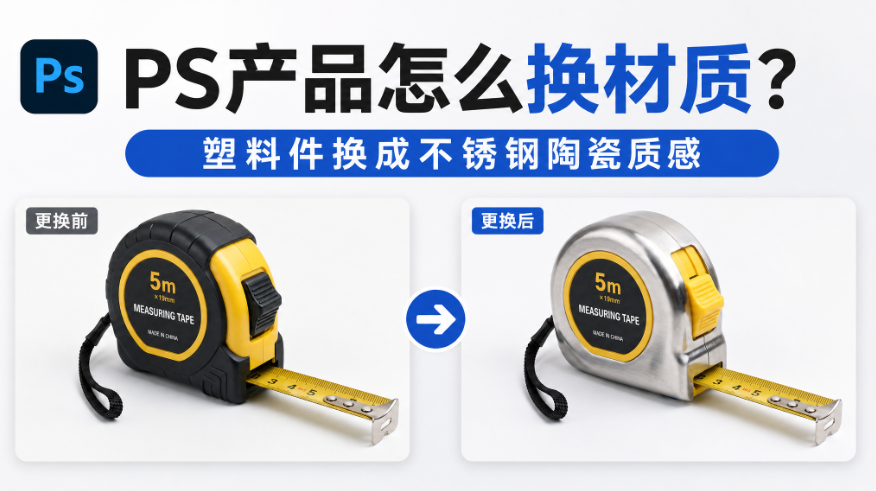
于是一张塑料件图,要变成金属件、陶瓷件。
一、换材质换的是四样东西
多数人以为换材质是”把表面调亮调灰”,其实差得远。塑料和不锈钢放在一起看,区别在四个地方:
1、反射的强弱。 塑料是漫反射,光打上去是柔和的一片;不锈钢是镜面反射,会有清晰的环境倒影,还有一条亮得刺眼的高光带;
2、倒影的内容。 金属件上能看到周围环境的形状(窗、灯、人的轮廓),塑料件上没有。这是最容易被忽略、也最容易露馅的一点;
3、转角的锐度。 同一个圆角,塑料件上是柔和的过渡,金属件上是一条硬边高光。转角一变,材质感立刻不同;
4、表面的微观起伏。 磨砂不锈钢有细密的拉丝或喷砂颗粒,陶瓷是细腻的釉面但边缘会有轻微的不匀。
只调亮度和对比度,最多让塑料”像脏了的塑料”,变不成金属。
二、手工换材质为什么做不完
手工路子一般是:抠出产品、新建图层、画高光带、贴环境倒影、做蒙版控制过渡。
技术上能做,但问题有两个:一是倒影画不准,金属件的倒影要跟着产品曲率走,靠手绘很难对上;二是同一批图没法统一,一个 SKU 十几个角度,每个角度的高光位置都不一样,重画一遍就是几天。
立即使用StartAI:【点此一键下载StartAI插件】;
邀请码:FbgLJW,立领100积分,使用核心功能!
三、一次处理:【Banana 修图 V3】
1、PS 打开产品图,Ctrl+J 复制备份;
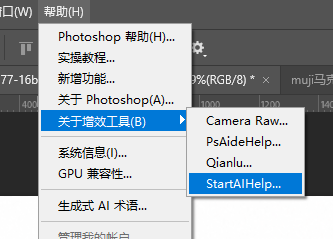
2、顶部【增效工具】打开 StartAI 面板,选【Banana 修图 V3】;
3、读取当前图层,在修图需求框里粘贴这一句:
把这个塑料外壳换成拉丝不锈钢材质
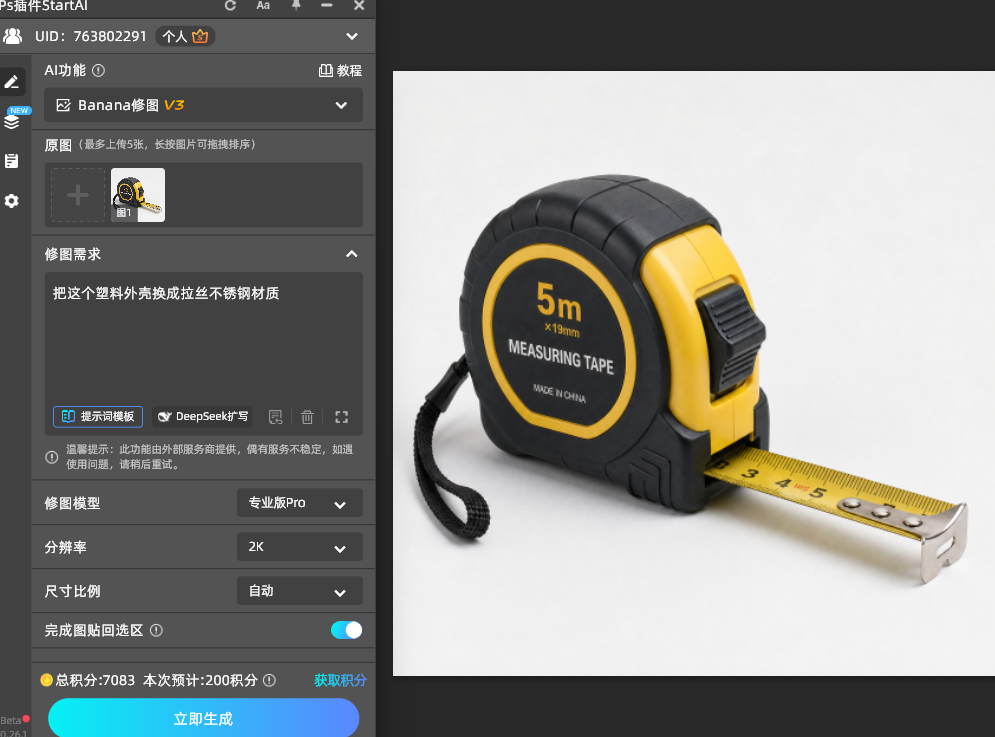
4、参数选 Pro 专业版、2K,开启【完成图贴回选区】,点【立即生成】;
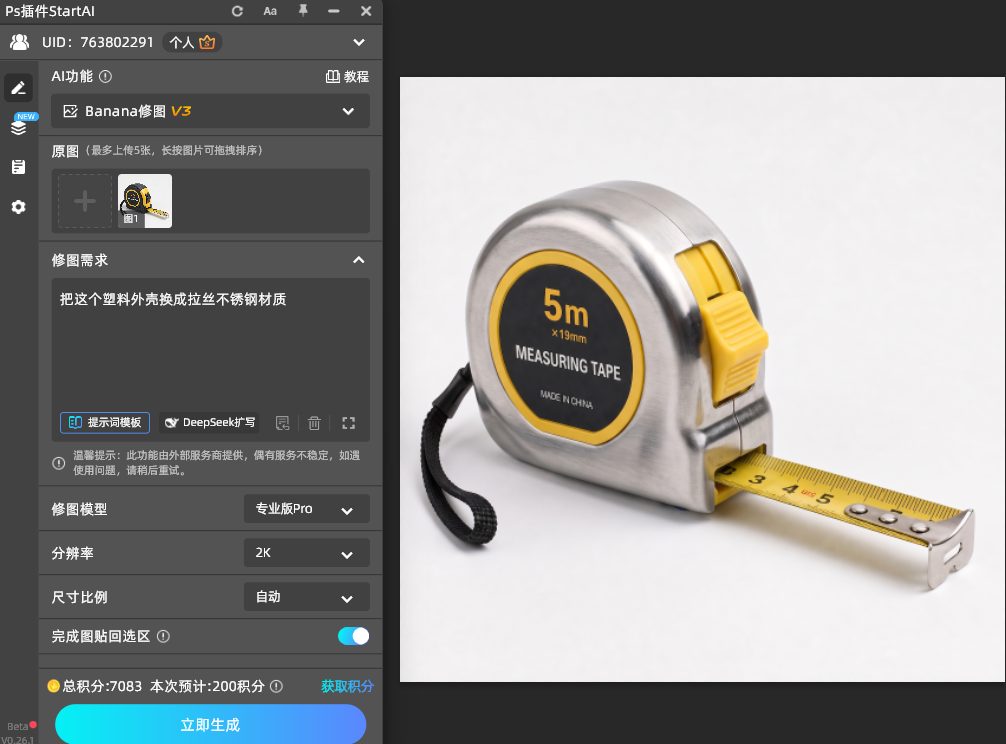
5、结果回写为新图层,和原图上下切换对比。
四、验收看三处
第一处:反射。 不锈钢的高光应该是一条跟着转角走的亮带,而不是一片均匀的白。整片发白说明 AI 只是提亮了,没换材质。
第二处:转角。 圆角上的过渡是不是变硬了。塑料的圆角是柔和渐变,金属的圆角是一条清晰的亮线,这里没变,材质就没换成功。
第三处:文字和开孔。 丝印有没有被重画、开孔有没有变形。文字一旦糊了,这张图在商用处就废了——宁可重跑,也不要在 PS 里补字。
有一处不对,用同一句提示词重新生成,别在图层上手动改。手动改出来的高光和 AI 生成的部分对不上,放大就看得出来。
五、能换与不能换
能换:塑料 → 不锈钢、塑料 → 哑光铝、塑料 → 陶瓷、塑料 → 磨砂玻璃(不透明的那种)、金属 → 喷塑。这些材质都不透光,差别集中在表面反射上。
别碰:换成透明材质。塑料件换成透明亚克力或玻璃,等于要重新画一遍内部的折射和背景,AI 出来的结果基本不能用。这类需求只能实拍。
也要谨慎:产品上有细密文字、刻度、认证标识的。换材质时这些细节最容易被重绘,出来是糊的。
六、小结
换材质的核心不是调色,是同时把反射、倒影、转角、表面起伏四样换掉。
用 StartAI 插件的【Banana 修图 V3】:读取当前图层,提示词写清换成什么工艺、哪些不能变、材质细节、文字保留,选 Pro 加 2K,点【立即生成】。
验收三处:反射是不是跟着转角走、圆角过渡有没有变硬、文字和开孔有没有走样。
立即使用StartAI:【点此一键下载StartAI插件】;
邀请码:FbgLJW,立领100积分,使用核心功能!









