
水印文字是图片处理中最常见的问题之一,影响视觉效果且限制图片使用范围。无论是网络下载的素材还是自有图片的版权信息,掌握有效的去水印方法都至关重要。本文将详细解析两种实用的PS技法,从传统修复到AI智能,帮你彻底解决水印困扰。
方法一:传统修复技法详解
适用场景:简单背景、水印位置固定的图片
基础修复步骤
- 内容识别填充
使用选框工具精确选中水印文字区域,点击”编辑>填充”,选择”内容识别”模式。系统会自动分析周围背景进行智能填充。对于复杂背景,可勾选”颜色适配”选项提升融合效果。 - 修复画笔系列
选择”修复画笔工具”或”修补工具”,在干净区域取样后覆盖水印。修复画笔适合小面积精确修复,修补工具适合处理较大面积水印。 - 仿制图章精修
设置合适笔刷大小和硬度,按住Alt键在相似纹理处取样,仔细覆盖水印痕迹。建议使用较低流量(20-30%)分层修复,效果更自然。
进阶操作技巧
- 对复杂纹理背景,可分区域多次使用内容识别填充
- 使用”消失点”滤镜处理透视背景上的水印
- 结合图层蒙版实现非破坏性编辑
方法二:AI智能一键去除
立即体验智能去水印:https://www.istarry.com.cn/?sfrom=TE8JWc
- 智能识别准备
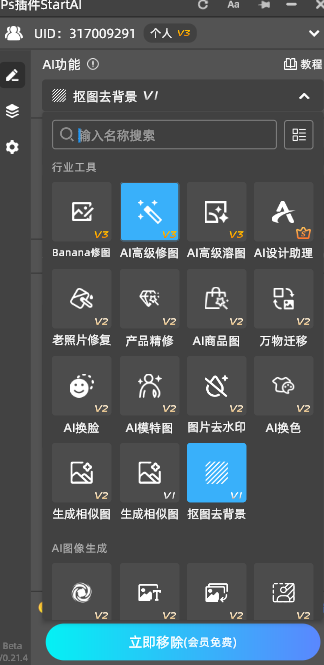
在PS中打开带水印图片,通过窗口菜单启动StartAI插件。选择”图片去水印”功能模块,进入智能操作界面。
- 精准选区操作
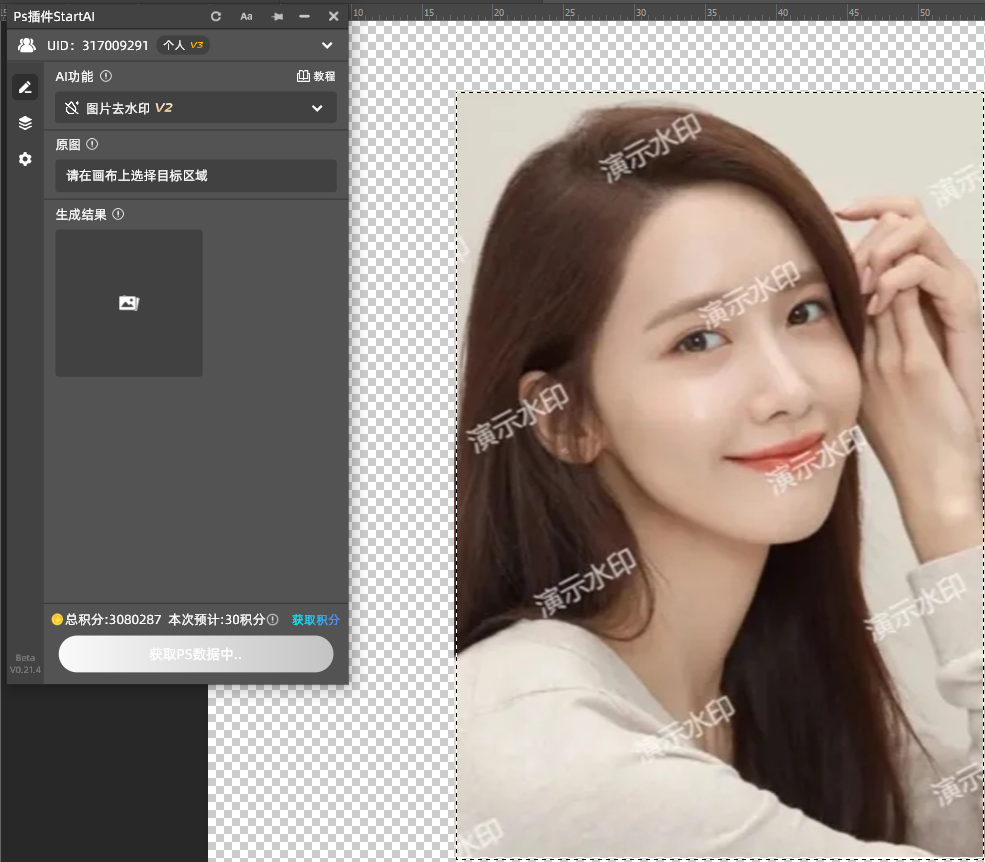
使用PS选区工具框选水印文字区域。建议选区范围适当扩大,包含部分周边背景,为AI分析提供更多参考信息。
- 智能去除处理
点击”立即生成”,AI系统将自动:

- 深度分析背景纹理特征
- 智能重建被水印覆盖的区域
- 完美匹配色彩和光影效果
- 保持图像细节完整无损
技术优势解析
- 处理时间从分钟级缩短到秒级
- 复杂背景下的去除效果更加自然
- 支持批量处理多张图片
- 自动学习不同背景的特征规律
效果对比分析
质量评估
传统方法在简单纯色背景下效果良好,但在复杂纹理场景中容易留下修复痕迹。AI智能方案在各种背景下都能保持稳定的高质量输出。
效率对比
手动修复需要5-15分钟,且需要持续监控修复效果。AI方案仅需10-30秒,大大提升工作效率。
易用性比较
传统方法需要熟练掌握多种工具配合,AI工具操作简单,新手也能快速上手。
实用技巧补充
前期优化准备
- 先使用”曲线”调整增强图片对比度
- 对模糊图片适当进行锐化处理
- 复制背景图层保留原始数据
修复过程要点
- 始终在新图层上进行修复操作
- 复杂水印可分多次逐步去除
- 重要图片建议保存修复过程记录
后期精细调整
- 使用”修边”功能处理边缘痕迹
- 添加噪点匹配原图质感
- 通过色彩平衡统一整体色调
常见问题解决方案
边缘残留痕迹
创建新图层,使用低流量仿制图章进行边缘融合,或添加0.5像素高斯模糊。
色彩不一致
添加”匹配颜色”调整图层,采样周边区域进行色彩统一。
纹理不连续
使用”混合器画笔工具”手动绘制修复纹理,保持图案连续性。
专业建议
- 重要图片务必先备份再处理
- 根据水印大小和背景复杂度选择合适方法
- 掌握基础方法有助于更好地使用AI工具
- 定期练习保持技能熟练度
传统PS修复技法与AI智能去水印各有优势,形成互补关系。基础方法培养修图思维和手感,AI工具提供高效的解决方案。建议从业者同时掌握两种方法,根据实际需求灵活运用。
在追求效率的今天,AI工具确实带来了革命性的改变,但扎实的基本功仍然是应对各种复杂情况的保证。智能工具与人工技巧的结合,才是最佳的去水印方案。







