
外景照十张有八张逃不过一个问题:草地又黄又灰。阴天拍的灰蒙蒙没精神,晴天拍的发枯发黄像秋天。想调绿一点,一拉色相饱和度——草地绿了,人脸也绿了。
草地调绿看着是调色小活,其实最容易翻车的地方根本不在草,在人。
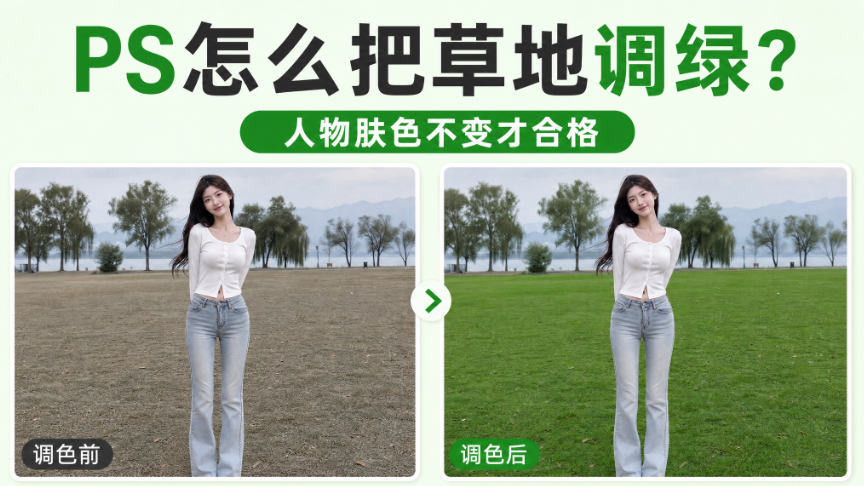
一、先分清:你的草地是哪种”不绿”
1、灰蒙蒙型:阴天或逆光拍的整体发灰,草的颜色其实是对的,只是被一层灰压住了——这种偏”去灰提饱和”,不是改色;
2、枯黄型:季节或干旱导致的真发黄,草的色相本身偏黄绿——这种才是真正的”调绿”,要把黄色往绿色上拉。
两种情况的修法不一样,但不管哪种,难点是同一个:草地和人物在同一张图里,全图调色必然连坐肤色。
二、手动调色为什么容易伤肤色
教调色的文章一般推两条路:
1、色相/饱和度:全图作用,绿色通道一拉,人物身上带绿的衣服、背景里的树全跟着变,肤色偏黄的部位也会被殃及;
2、可选颜色:只动绿色和黄色通道,精度高一些,但要配合蒙版把人物抠出来——草叶缝隙里露出的肤色、手臂边上的头发丝,蒙版边缘一点点没盖住就穿帮,放大全是绿边。
手动路线的本质矛盾:你要改的是草,要保的是人,而调色工具默认分不清谁是谁。蒙版抠得再细,草地的反光打在脸上那点绿意也处理不了。
三、一次调完:【Banana 修图】
草地调色这类”改颜色但不改内容”的活,StartAI 的【Banana 修图】正好对口——提示词把”改什么、保什么”一句话说死:
1、打开 StartAI 面板,选【Banana 修图】,上传草地人像原图;
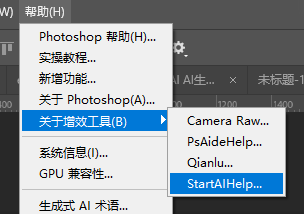
2、在提示词框里粘贴这一句:
把画面里的草地调成自然翠绿色,保持人物肤色、衣服颜色和画面其余内容不变
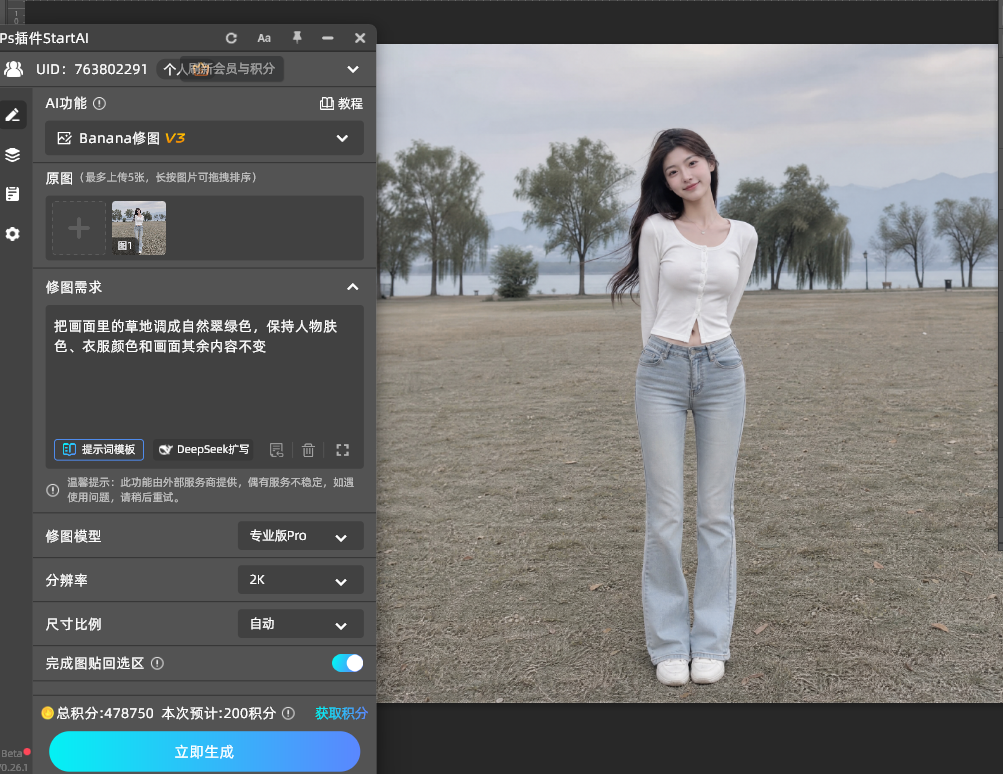
这句话三段各管一件事:「草地调成翠绿」是改的目标;「肤色衣服不变」是保护清单;「画面其余内容不变」兜底,防止 AI 顺手把天空、树也调了。模型选 Pro,分辨率 2K,打开【完成图贴回选区】;
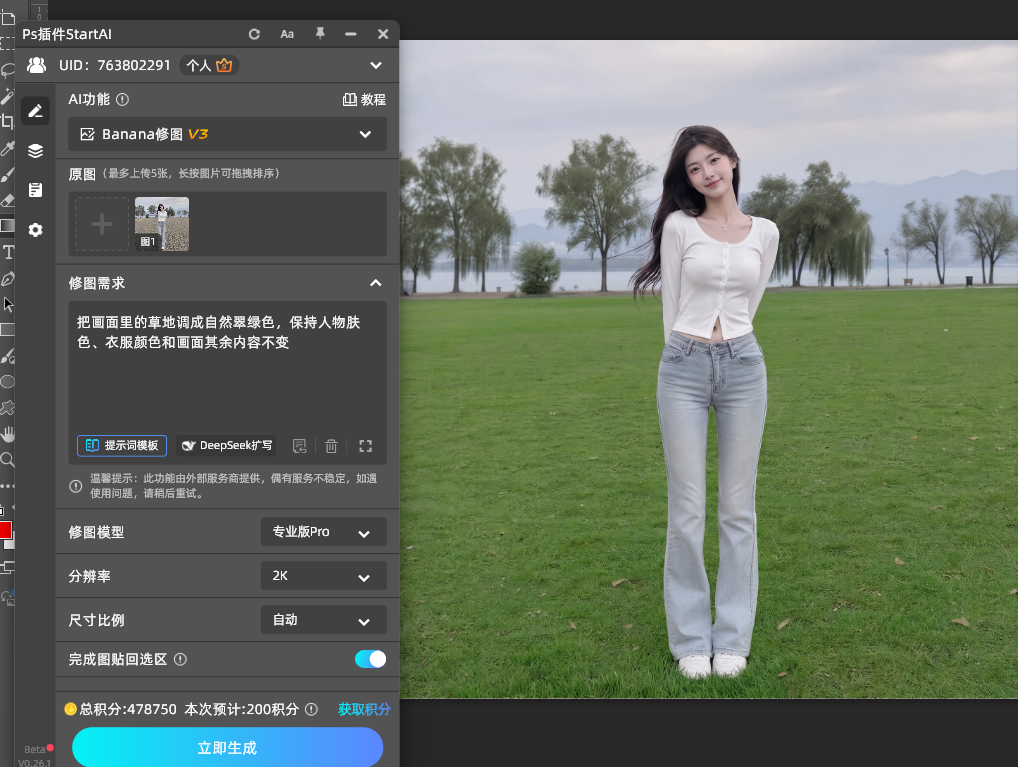
3、点【立即生成】,结果回写后放大检查:肤色有没有被带偏、绿色是不是自然。不满意就用同一句提示词重新生成,不要中途加词,越加越乱。
立即使用StartAI:【点此一键下载StartAI插件】;
邀请码:FbgLJW,立领100积分,使用核心功能!
四、验收看三处
第一处:肤色不偏。 放大看脸部和手:肤色和原图一致才算合格,脸上一旦带了绿头或黄头,这张就不能用;
第二处:绿色不荧光。 草地绿要”翠”不要”艳”:绿得发荧光、像抠图换的假草皮,就是调过头了——自然草地的绿色里有深浅变化,不是一块匀色;
第三处:明暗层次还在。 调绿之后草叶的受光面和背光面要分得开,顺带看草地上的人物投影还在不在——投影丢了,人就”飘”了。
五、什么图适合,什么要当心
适合:外景婚纱、儿童写真、宠物照、旅拍打卡照——草地占画面大头的,AI 调色一次到位,比手动省一节课的功夫。
要当心:草地和人物大面积贴在一起的自拍照(肤色保护难度高,验收重点看手部);画面里有大片黄花的(”保持其余不变”管得住大色块,小花丛逐颗查);枯草想调成盛夏绿意的(季节差距太大,调出来假,接受轻度提绿就好)。
六、小结
草地调绿先分型:灰蒙蒙是提饱和去灰,枯黄才是往绿调;手动路线的坑在肤色连坐和蒙版边缘。
省事的做法是 StartAI 的【Banana 修图】:提示词「草地调成自然翠绿色,肤色衣服不变」,Pro 加 2K 点【立即生成】,不满意同句重跑。
验收三处:肤色不偏、绿色不荧光、明暗层次还在。草绿了人没绿,这张外景照才算修完。
立即使用StartAI:【点此一键下载StartAI插件】;
邀请码:FbgLJW,立领100积分,使用核心功能!







