
反光是电商和摄影后期的老大难:模特的眼镜片反着灯、产品照里玻璃柜映出摄影师、塑料包装上一块白色高光——反光区域的画面信息被”盖”住了,普通的修图工具只能涂,不能还。
先说清一个预期:反光分轻重,重反光靠 AI 还原,轻反光手动就能压。
一、反光分三种,处理方式完全不同
1、点状高光:金属、塑料上的小亮块——面积小,压暗工具就能处理;
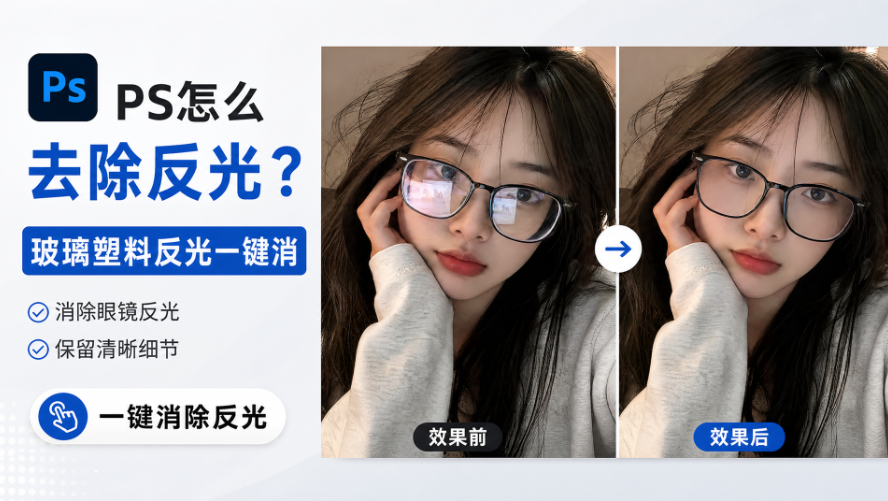
2、片状反光:眼镜片、玻璃面的整片反白——反光下面还有内容,要”还”而不是”涂”;
3、复合反光:反光里还映着摄影师、灯光架子——信息彻底丢失,AI 也只能按逻辑”猜”还原。
类型判断错了,工具就用错:拿压暗去处理片状反光,结果是一块灰斑。
二、点状高光:手动两分钟
1、套索圈住高光块,羽化 1~2 像素;
2、用减淡工具降曝光?不——高光要用加深工具压:范围选”中间调”,曝光度 10%~15%,轻轻扫几遍,高光压回正常亮度;
3、金属的高光别全压:留一点高光才有质感,压到”和高光旁边一样亮”就哑了;压过头的,历史记录面板退两步重来,别在高光上反复叠压。
三、片状与复合反光:【Banana 修图】一键还原
眼镜片、玻璃面的整片反光,用 StartAI 的【Banana 修图】:
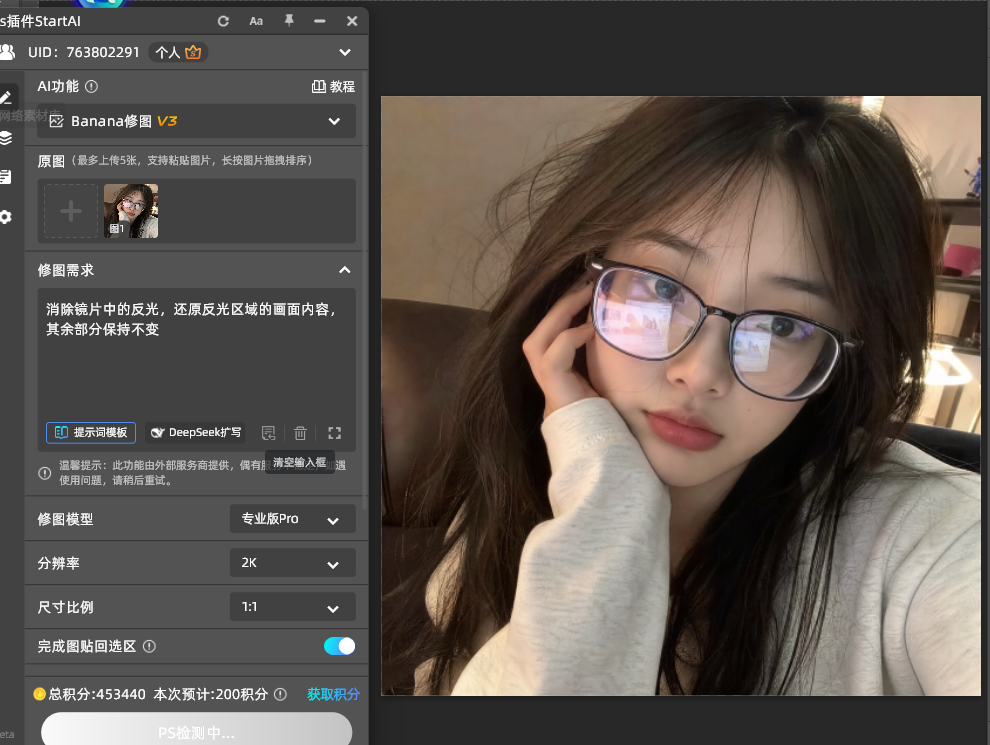
1、打开 StartAI 面板,选【Banana 修图】,上传照片;
2、在提示词框里粘贴这一句:
消除镜片中的反光,还原反光区域的画面内容,其余部分保持不变
分辨率选 2K,点【立即生成】,结果回写;
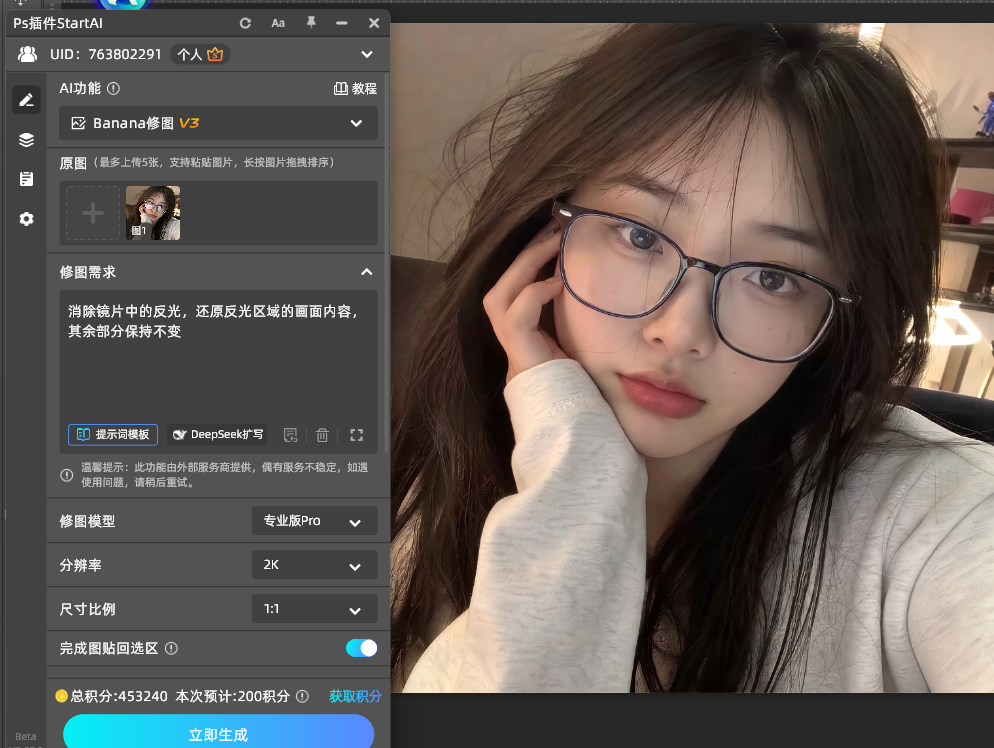
3、放大看反光区域:镜片要透出后面的眼睛和皮肤、玻璃要透出柜内产品——不满意用同一句提示词重跑。复合反光(映着人影的)AI 还原的是”合理内容”,多跑两轮挑最自然的一版。
立即使用StartAI:【点此一键下载StartAI插件】;
邀请码:FbgLJW,立领100积分,使用核心功能!
四、验收看三处
第一处:镜片有内容。 还原后的镜片要能隐约看到后面的眼睛和皮肤轮廓——还原成一片均匀的灰白,等于没修;
第二处:高光层次还在。 反光消除不等于高光清零:玻璃和塑料的自然高光要留一点,全删了材质就变哑光塑料,假;
第三处:边界无痕。 原来反光的边界处不能有”圈感”——AI 还原的区域和周围要无缝过渡,斜对光再看一圈更稳。
五、什么图适合,什么要当心
适合:证件照眼镜反光、电商产品图玻璃面反光、模特墨镜反光、橱窗和相框玻璃反光——片状反光重灾区的对症解法。
要当心:反光把关键信息完全盖死的(镜片上大片纯白、内容零残留——AI 还原的是合理推断,不能当事实用,证件照类宁可重拍);金属漆面的高光(那是材质特性,全消了像哑光假货,提示词里锁”保留材质高光”);反光区域压着文字的(还原的”字”要逐字核对,AI 会编)。
六、小结
去反光先分类:点状高光用加深工具压,片状和复合反光用 StartAI【Banana 修图】——一句”消除反光,还原反光区域的画面内容,其余保持不变”,点【立即生成】同句重跑。
验收三处:镜片有内容、高光留层次、边界无痕。反光消掉材质还在,这张图才算真干净——反光处理的原则是”还原,不是涂平”,补出来的内容经不起放大,就说明信息真丢了,别硬修,硬修只会越修越假。
立即使用StartAI:【点此一键下载StartAI插件】;
邀请码:FbgLJW,立领100积分,使用核心功能!







