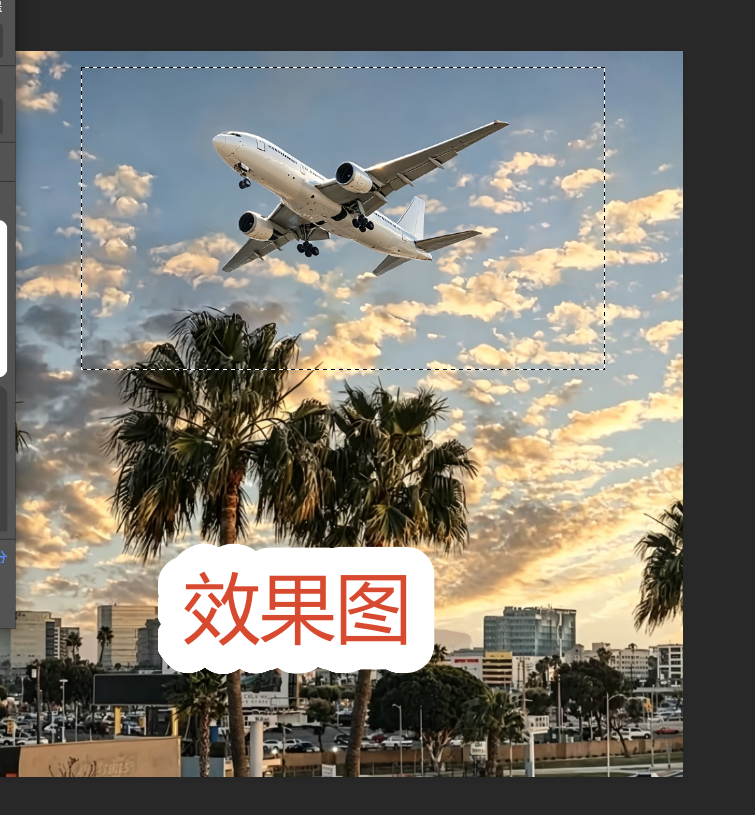
PS怎么用自动混合图层合成飞机飞过头顶?给天空加飞机时,很多人直接抠图贴上去,结果边缘生硬、明暗不统一、色调接不上,一眼就看出是后期硬贴的。其实用套索羽化配合自动混合图层,就能让飞机与背景自动匹配明暗和色彩。本文用羽化加自动混合图层法,5步完成飞机飞过头顶的自然合成,从拖入素材、套索框选、羽化半径到堆叠图像逐项讲清,步骤清晰、避坑齐全,新手也能一键合成不出错。
一、PS用自动混合图层合成飞机飞过头顶的完整步骤
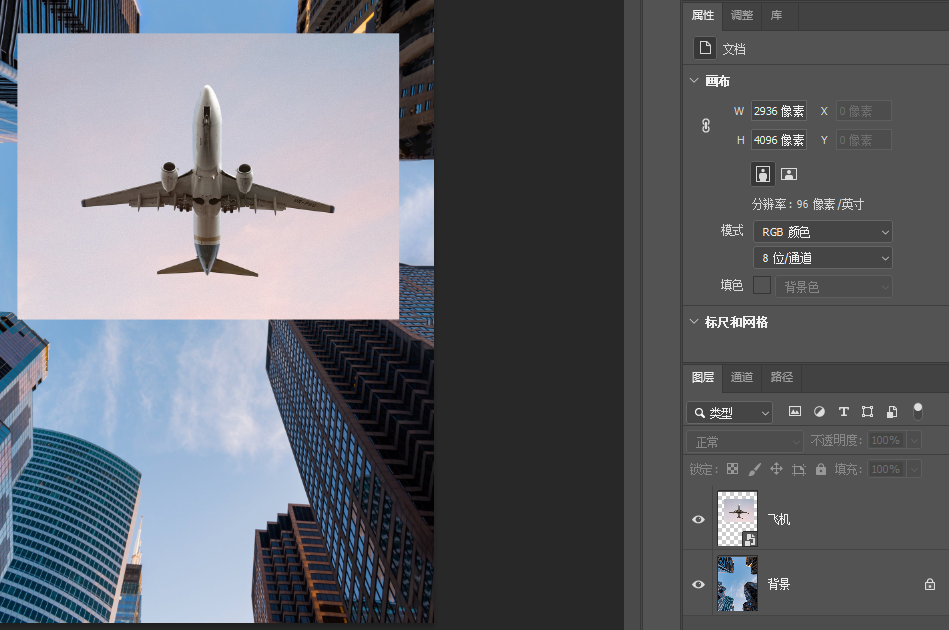
1、打开背景照片,拖入飞机素材。
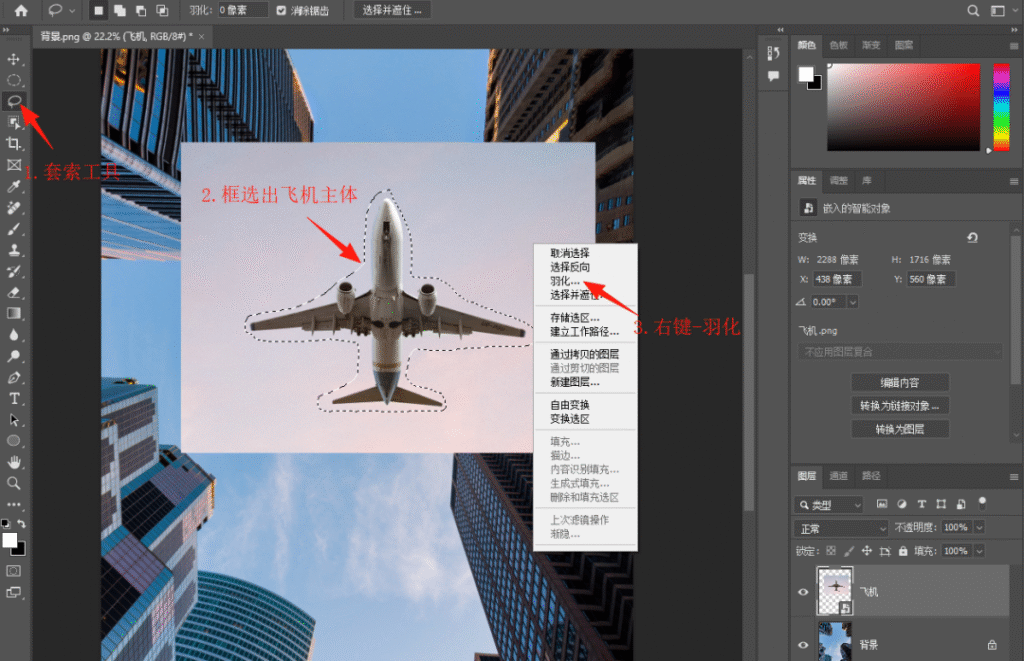
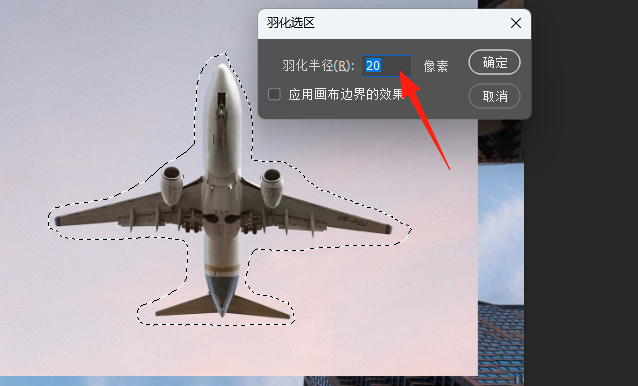
2、选择「套索工具」,框选出飞机主体,右键选择「羽化」,羽化半径设置为 20 像素。
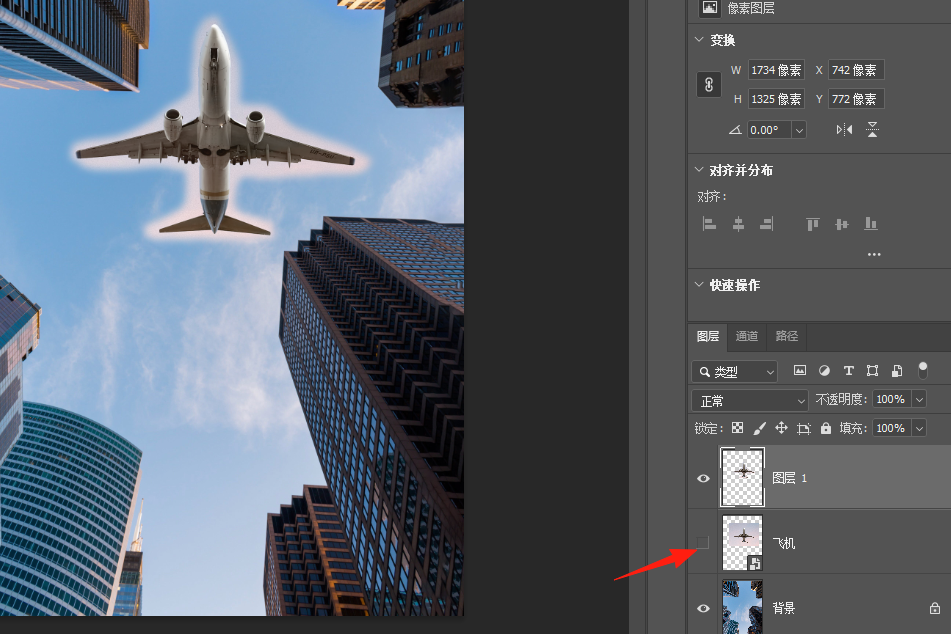
3、按 Ctrl+J 复制一层,隐藏飞机原图(关闭图层眼睛图标)。
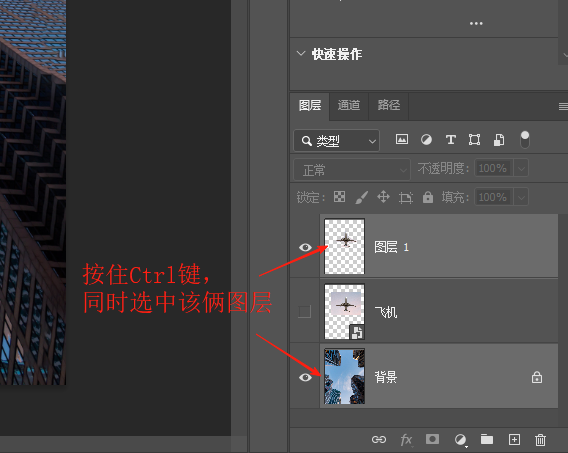
4、按住 Ctrl 键,同时选中「背景」和「图层 1」。
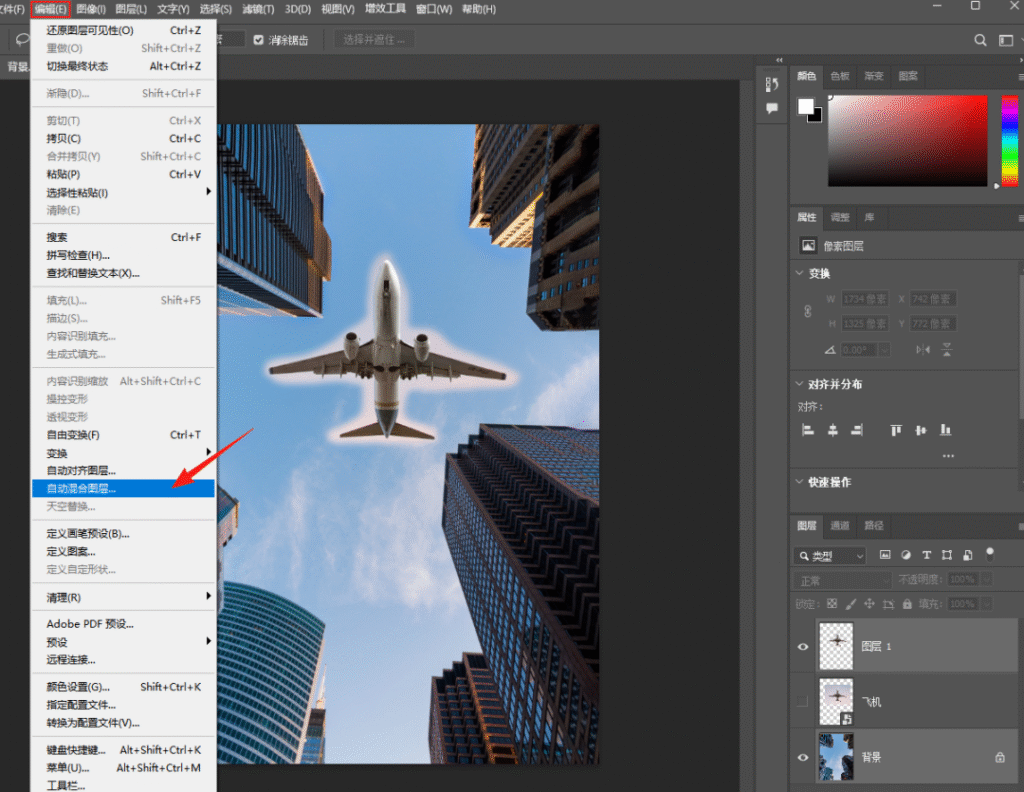
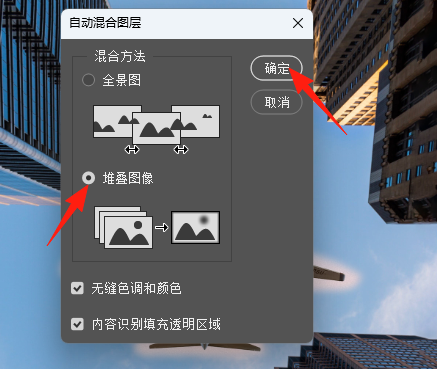
5、在菜单栏选择「编辑」→「自动混合图层」,混合方式选择「堆叠图像」,确定后即可自动融合。
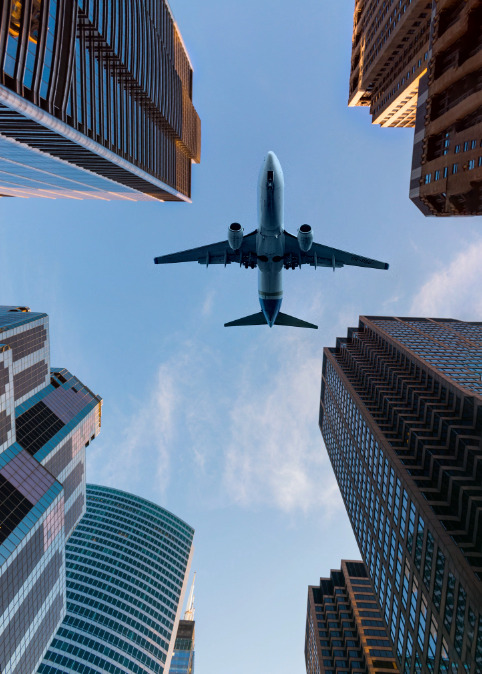
二、PS用自动混合图层合成飞机飞过头顶的另一种选择:修图实操
如果希望跳过套索框选与羽化调整,用修图功能在画布内一步完成合成,结果自动回写为图层。
功能一:AI高级溶图——产品一键融入场景
这是StartAI专门为产品场景合成打造的功能。
操作步骤(只需4步) :
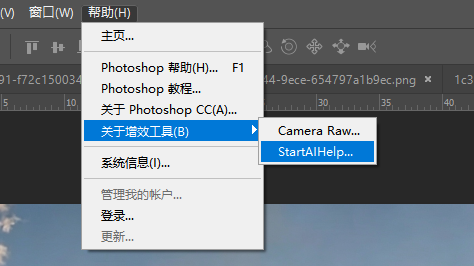
第1步:去StartAI官网下载安装包,一键安装,全程30秒左右。安装后重启PS,在顶部菜单栏「增效工具」找到StartAI面板
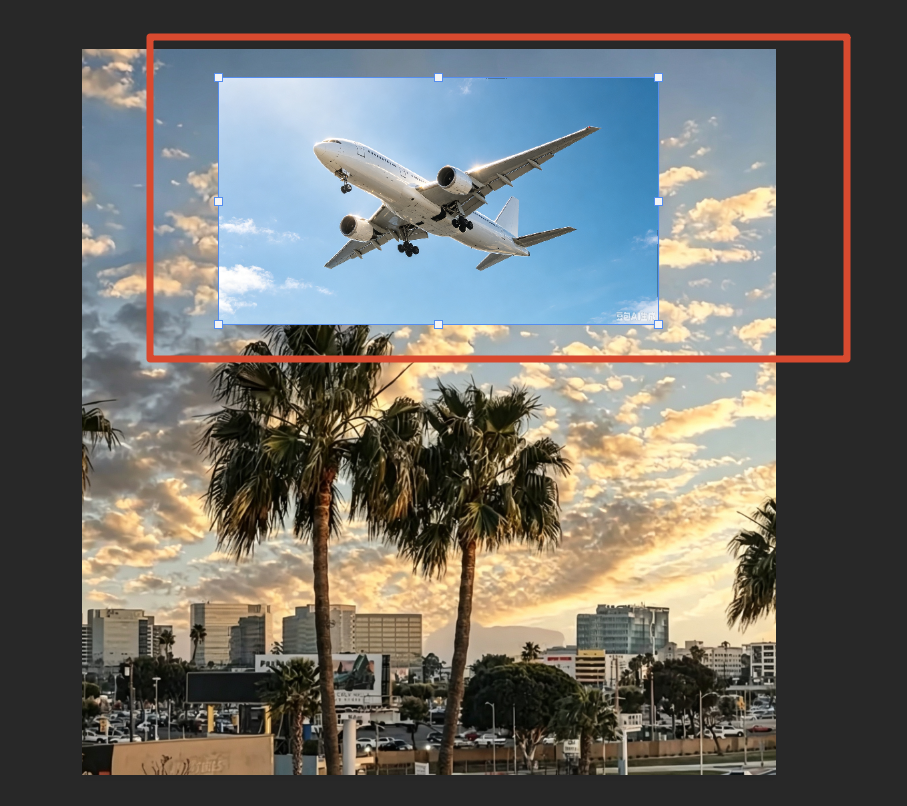
第2步:在PS中打开产品图和场景图,把产品图拖到场景图上,用 Ctrl+T 调整产品的大小和位置。
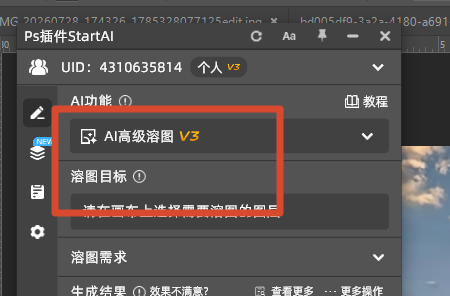
第3步:选中产品图层,在StartAI面板中找到「AI高级溶图」功能。
第4步:点击生成,等待3-5秒,AI自动匹配场景的光影、色彩和阴影,产品完美融入背景
功能二:NanoBanana修图——多张图片一键合成
如果你需要把多张图片融合成一张(比如多产品组合图、人物+场景+元素合成),NanoBanana是更强大的选择
操作步骤:
- 打开PS和StartAI插件
- 选择「NanoBanana修图」功能
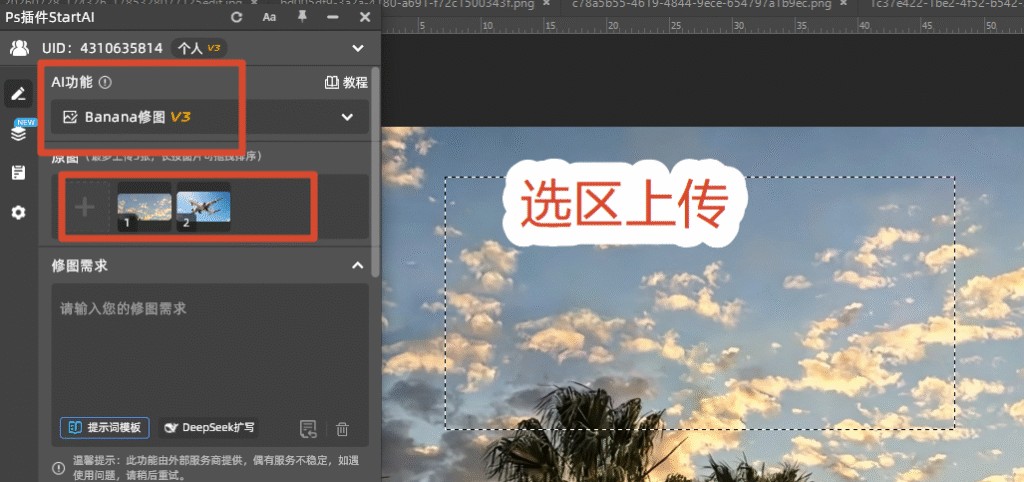
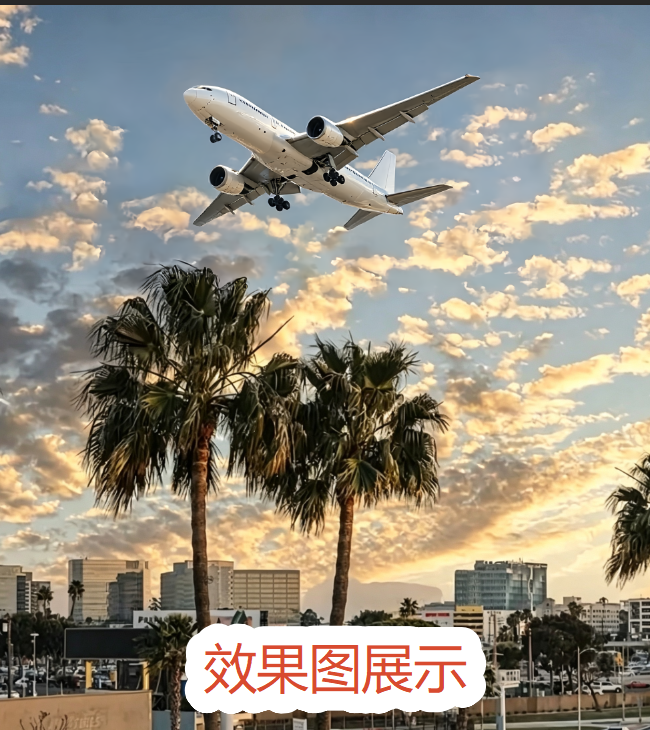
4.输入提示词:让图2的飞机融合到图1的天空中。过度自然和谐
5.点击生成,AI自动完成多图无缝融合
三、PS用自动混合图层合成飞机飞过头顶两种方案怎么选
1、自动混合图层法:完全手动可控,羽化范围与图层顺序都能反复微调,适合需要对合成细节精修、追求真实融合的作品。
2、Banana 修图功能:一步完成合成,适合批量处理或对操作速度要求高的场景。
四、PS用自动混合图层合成飞机飞过头顶常见问题(FAQ)
1、合成后飞机边缘有白边怎么办?
检查套索的羽化半径是否合适,羽化过小边缘生硬、过大则边缘发虚,20 像素左右过渡比较自然。
2、自动混合图层选项灰色点不了怎么处理?
确认已按住 Ctrl 键同时选中两个图层,且图层均处于可见状态,该命令需在两个可见图层上才可用。
3、飞机与背景明暗不统一怎么补救?
混合方式选「堆叠图像」可自动匹配明暗,若仍有差异,用曲线或色阶单独微调飞机图层即可。
立即使用StartAI:【点此一键下载StartAI插件】;
邀请码:【mKU7jz】,立领100积分,基础功能免费用!