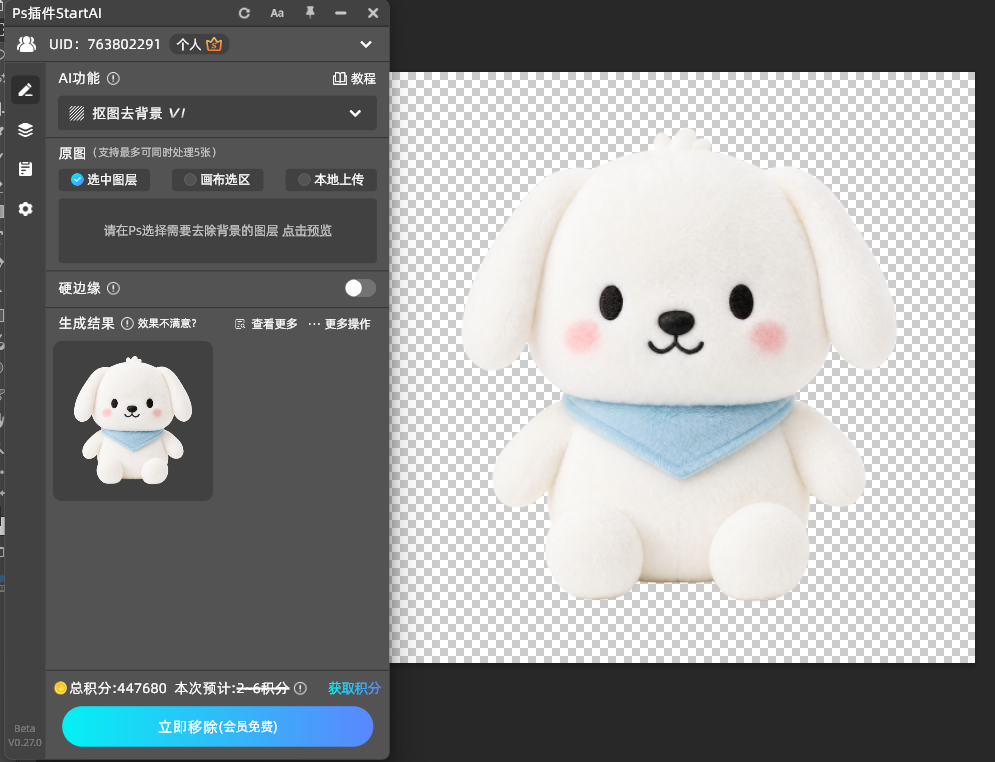
PS怎么把产品图做成白底图?抠图加白底两步

电商平台的商品图,白底是硬门槛:主图要过审、详情页要统一、投流素材要干净。很多人以为白底图就是”把背景刷成白色”,结果传上去被驳回——白不够纯、边缘带灰、主体贴边,三条里踩一条就得重做。

这篇按平台的实际标准来:先把主体干净抠出来,再铺一张真正的纯白底。
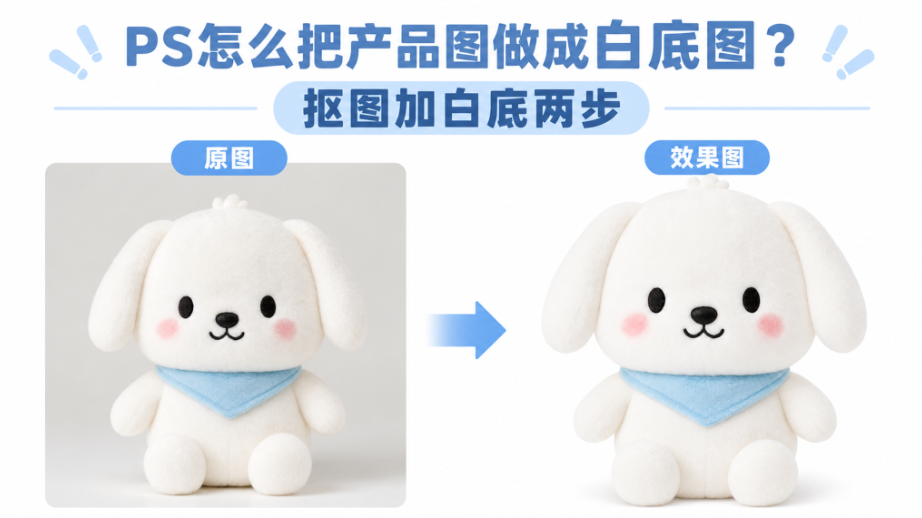
PS怎么把产品图做成白底图?抠图加白底两步

一、合格白底图的三个硬标准

1、底色纯白:RGB 值必须是 255/255/255,很多人用”接近白”的浅灰,肉眼看不出,平台检测直接判不合格;

2、边缘无灰边:主体和背景的交界处不能有一圈浅灰——这是旧背景的残留,白底上最显眼,比黑底还难看;

3、主体占比合理:一般留 5%~10% 的边距,主体居中或按平台要求对齐。贴边的图显得局促,留白太多的图又显小。

三条都做到,这张图才算”能上架”。

二、第一步:把主体抠干净

1、打开 StartAI 面板,选【抠图去背景】;
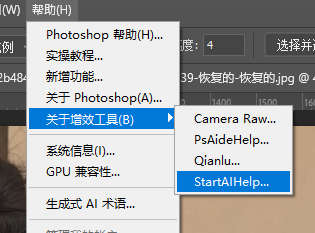
打开 StartAI 面板,选【抠图去背景】

2、框选产品主体:沿产品外圈画框,留一圈余量——带包装盒、配件、提手的,一起框进去,别把配件切在框外;
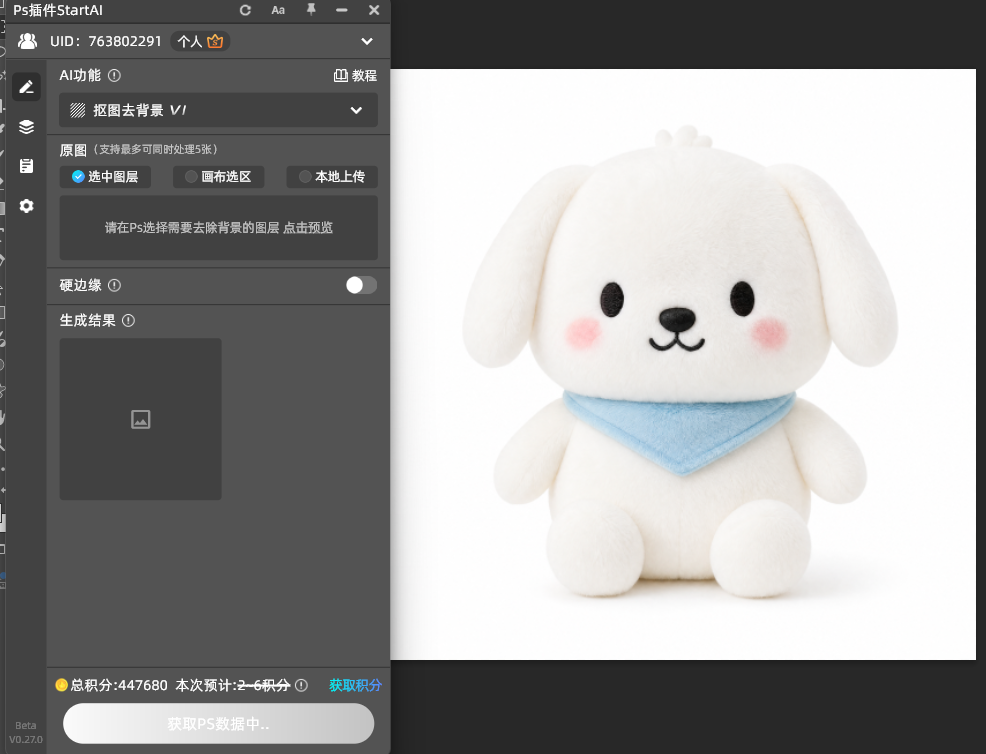
框选产品主体

3、点【立即移除】——背景变透明(棋盘格),全程不需要写提示词;

点【立即移除】

4、有投影的产品先想清楚要不要留:平台要求带影子的,抠完单独给影子做一个蒙版;不要求的,影子一起删干净,别留半截浅灰。

透明底出来之后,别急着铺白——先在深色底上看一圈边缘,有灰边当场重抠一次,比铺完白再返工省事。

三、第二步:铺纯白底,导出对格式

1、新建图层放在主体下方,填充 #FFFFFF——不要用”填充前景色”随手填,前景色可能是浅灰,一定要看色值;

2、主体位置用【自由变换】调到居中,四周留白按平台要求(多数主图 5%~10%);

3、导出走【文件】-【导出】-【导出为】,格式选 JPG、质量 90 以上——白底图存 PNG 体积大一倍还没好处,除非这张图还要当透明素材用;

4、画布尺寸按平台给:常见 800×800、1000×1000,别用原图尺寸直接交。

立即使用StartAI:【点此一键下载StartAI插件】;

邀请码:FbgLJW,立领100积分,使用核心功能!

四、验收看三处

第一处:边缘。 放大到 200% 沿主体轮廓走一圈:不能有浅灰圈、不能有锯齿、不能有原背景的纹理残留——这一圈是白底图的生死线;

第二处:白值。 用吸管点几下背景:RGB 必须都是 255。发灰的、带一点点黄的白,平台检测和肉眼都能看出来;

第三处:留白和比例。 主体不能贴边,也不能小得像缩在角落——按平台规范摆正,同一批图的主体大小要一致,否则详情页里忽大忽小。

五、什么照片适合,什么要当心

适合:不透明的实体商品最省事——鞋、箱包、家居、五金、食品包装,轮廓清楚、材质不透光,抠完铺白就是标准白底图。

要当心:透明和半透明材质(玻璃杯、香水瓶、塑料包装)——抠完主体会缺高光和折射,白底上一放就”飘”,这类最好在原图里单独处理反光和透光;本身就是白色的产品(白鞋、白瓶)——白产品配白底,边缘分不清,得靠投影或者一点淡淡的灰边来”托”;带毛绒和流苏的(毛绒玩具、围巾)——边缘是软的,验收时重点看绒毛有没有被啃掉;镜面金属(会映出拍摄环境)——抠完主体里还带着摄影棚的倒影,得先修倒影再抠。

六、小结

白底图两步:StartAI【抠图去背景】框选产品 → 点【立即移除】出透明主体,再新建图层填 #FFFFFF 铺底 → 调整居中留白 → 导出 JPG。

验收三处:边缘无灰、白值 255、留白合规。三条过了,这张图才敢往平台上挂;同一批商品都按这个流程走,详情页才不会花花绿绿。

立即使用StartAI:【点此一键下载StartAI插件】;

邀请码:FbgLJW,立领100积分,使用核心功能!

更多教程:StartAI插件的个人空间-StartAI插件个人主页-哔哩哔哩视频

PS怎么把产品图做成白底图?抠图加白底两步

电商平台的商品图,白底是硬门槛:主图要过审、详情页要统一、投流素材要干净。很多人以为白底图就是”把背景刷成白色”,结果传上去被驳回——白不够纯、边缘带灰、主体贴边,三条里踩一条就得重做。

这篇按平台的实际标准来:先把主体干净抠出来,再铺一张真正的纯白底。

PS怎么把产品图做成白底图?抠图加白底两步

一、合格白底图的三个硬标准

1、底色纯白:RGB 值必须是 255/255/255,很多人用”接近白”的浅灰,肉眼看不出,平台检测直接判不合格;

2、边缘无灰边:主体和背景的交界处不能有一圈浅灰——这是旧背景的残留,白底上最显眼,比黑底还难看;

3、主体占比合理:一般留 5%~10% 的边距,主体居中或按平台要求对齐。贴边的图显得局促,留白太多的图又显小。

三条都做到,这张图才算”能上架”。

二、第一步:把主体抠干净

1、打开 StartAI 面板,选【抠图去背景】;

打开 StartAI 面板,选【抠图去背景】

2、框选产品主体:沿产品外圈画框,留一圈余量——带包装盒、配件、提手的,一起框进去,别把配件切在框外;

框选产品主体

3、点【立即移除】——背景变透明(棋盘格),全程不需要写提示词;

点【立即移除】

4、有投影的产品先想清楚要不要留:平台要求带影子的,抠完单独给影子做一个蒙版;不要求的,影子一起删干净,别留半截浅灰。

透明底出来之后,别急着铺白——先在深色底上看一圈边缘,有灰边当场重抠一次,比铺完白再返工省事。

三、第二步:铺纯白底,导出对格式

1、新建图层放在主体下方,填充 #FFFFFF——不要用”填充前景色”随手填,前景色可能是浅灰,一定要看色值;

2、主体位置用【自由变换】调到居中,四周留白按平台要求(多数主图 5%~10%);

3、导出走【文件】-【导出】-【导出为】,格式选 JPG、质量 90 以上——白底图存 PNG 体积大一倍还没好处,除非这张图还要当透明素材用;

4、画布尺寸按平台给:常见 800×800、1000×1000,别用原图尺寸直接交。

立即使用StartAI:【点此一键下载StartAI插件】;

邀请码:FbgLJW,立领100积分,使用核心功能!

四、验收看三处

第一处:边缘。 放大到 200% 沿主体轮廓走一圈:不能有浅灰圈、不能有锯齿、不能有原背景的纹理残留——这一圈是白底图的生死线;

第二处:白值。 用吸管点几下背景:RGB 必须都是 255。发灰的、带一点点黄的白,平台检测和肉眼都能看出来;

第三处:留白和比例。 主体不能贴边,也不能小得像缩在角落——按平台规范摆正,同一批图的主体大小要一致,否则详情页里忽大忽小。

五、什么照片适合,什么要当心

适合:不透明的实体商品最省事——鞋、箱包、家居、五金、食品包装,轮廓清楚、材质不透光,抠完铺白就是标准白底图。

要当心:透明和半透明材质(玻璃杯、香水瓶、塑料包装)——抠完主体会缺高光和折射,白底上一放就”飘”,这类最好在原图里单独处理反光和透光;本身就是白色的产品(白鞋、白瓶)——白产品配白底,边缘分不清,得靠投影或者一点淡淡的灰边来”托”;带毛绒和流苏的(毛绒玩具、围巾)——边缘是软的,验收时重点看绒毛有没有被啃掉;镜面金属(会映出拍摄环境)——抠完主体里还带着摄影棚的倒影,得先修倒影再抠。

六、小结

白底图两步:StartAI【抠图去背景】框选产品 → 点【立即移除】出透明主体,再新建图层填 #FFFFFF 铺底 → 调整居中留白 → 导出 JPG。

验收三处:边缘无灰、白值 255、留白合规。三条过了,这张图才敢往平台上挂;同一批商品都按这个流程走,详情页才不会花花绿绿。

立即使用StartAI:【点此一键下载StartAI插件】;

邀请码:FbgLJW,立领100积分,使用核心功能!

更多教程:StartAI插件的个人空间-StartAI插件个人主页-哔哩哔哩视频

产品

千鹿AI 千鹿Pr助手 千鹿AI助手 PsAide

专题广场

StartAI教程 StartAI提示词库 产品精修 Ps抠图 Nano Banana Pro Ps2026 Ps去水印 Ps快捷键

服务

帮助中心 最新功能 服务条款 会员中心 Ps教程 官方博客

联系我们

info@istarry.com.cn