StartAI 插件怎么安装到 PS?Windows 、Mac 完整版安装教程

很多设计师下载插件后,卡在安装环节,出现找不到插件入口、打开无响应、加载报错等问题。本文整理 StartAI 完整安装流程,Windows、Mac 系统通用,从前置版本核对、安装步骤、首次使用到高频报错方案全部覆盖,新手跟着操作即可完成部署。

一、安装前置检查

安装前核对版本与运行环境,规避安装后无法调用的问题。

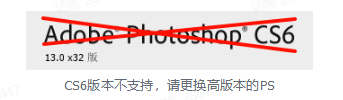
1、ps 版本:支持 Photoshop CC2015 及以上,包含 2026 版本;CS6 以及更早版本不兼容。
StartAI 插件怎么在 ps 里面安装?Windows 和 Mac 完整安装教程

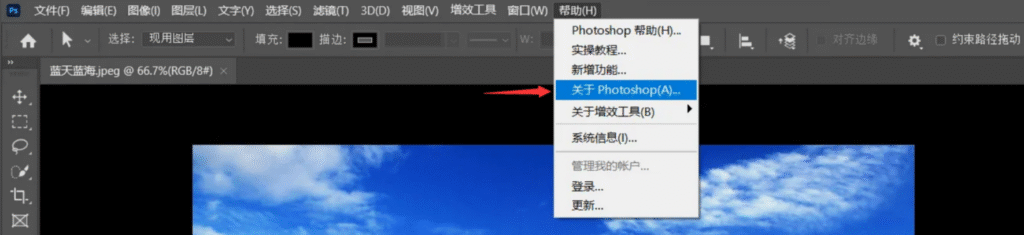
查看版本方法:打开 ps,点击顶部菜单栏【帮助】,选择【关于 Photoshop】,查看版本号。
StartAI 插件怎么在 ps 里面安装?Windows 和 Mac 完整安装教程

2、系统版本:Windows10/11、macOS10.14 及以上;Win7 仅可安装 V0.13.3 版本,GPT 生图、Banana 修图、图层拆分、高级修图、高级溶图、魔法抠图、AI 换色、AI 商品图、AI 模特图、文字擦除、图片去水印、素材库功能不可使用。

3、网络条件:无需特殊网络,首次启动加载功能需要联网。

二、StartAI 插件安装步骤(Windows/Mac 通用)

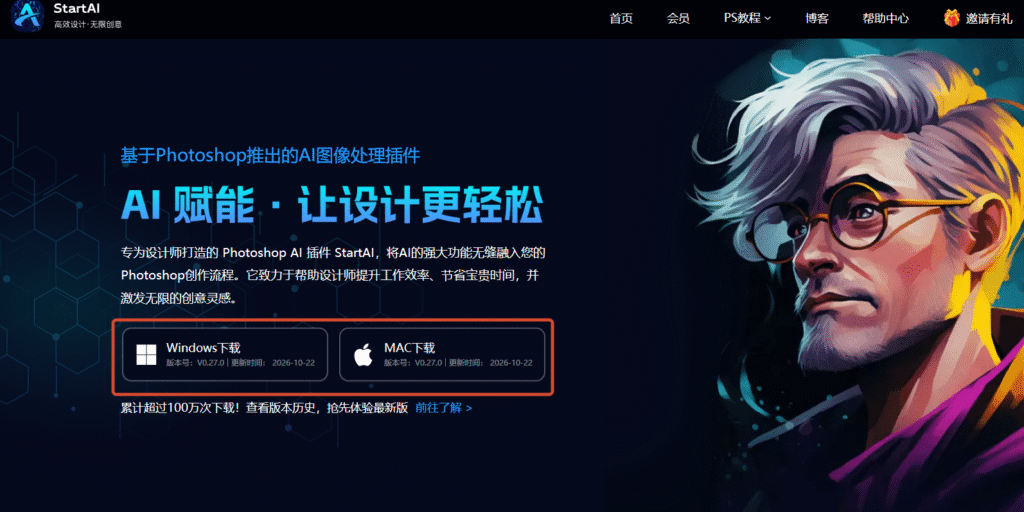
1、前往官网下载安装包:https://istarry.com.cn/index.html?sfrom=mKU7jz,网站自动识别操作系统,Windows 获取.exe 安装包,Mac 获取.dmg 安装包,保存文件并记住存储位置。

StartAI 插件怎么在 ps 里面安装?Windows 和 Mac 完整安装教程

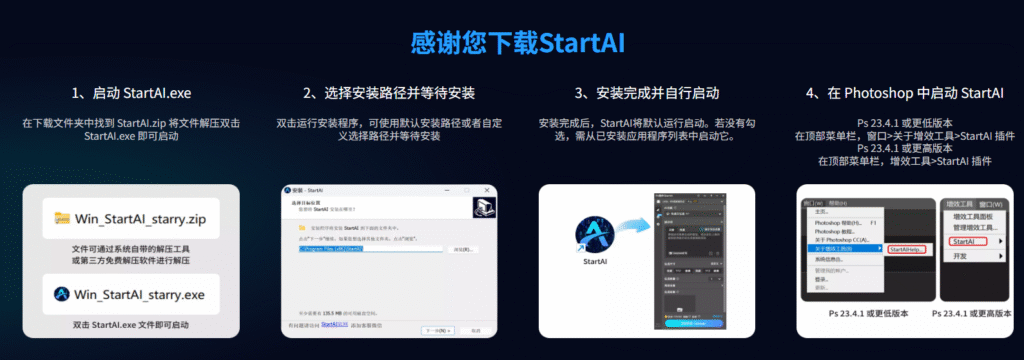
2、运行安装程序:Windows 双击.exe 文件,Mac 双击挂载.dmg,按照引导点击下一步,使用默认安装路径即可,无需手动修改。

3、完全关闭 ps 软件后重新启动,仅关闭画布窗口不会加载新增插件。

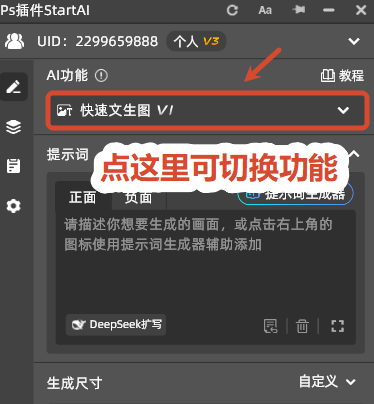
4、打开插件面板:重启 ps,顶部菜单选择【增效工具】→【StartAI】,打开插件面板。

StartAI 插件怎么在 ps 里面安装?Windows 和 Mac 完整安装教程

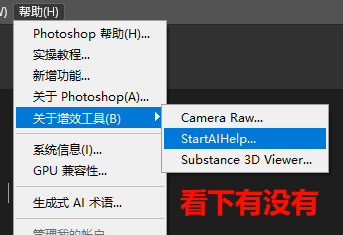
ps2022 及更早版本,增效工具目录无法找到时,可以在【帮助】→【关于增效工具】调取;也可以双击桌面快捷方式启动插件。

StartAI 插件怎么在 ps 里面安装?Windows 和 Mac 完整安装教程

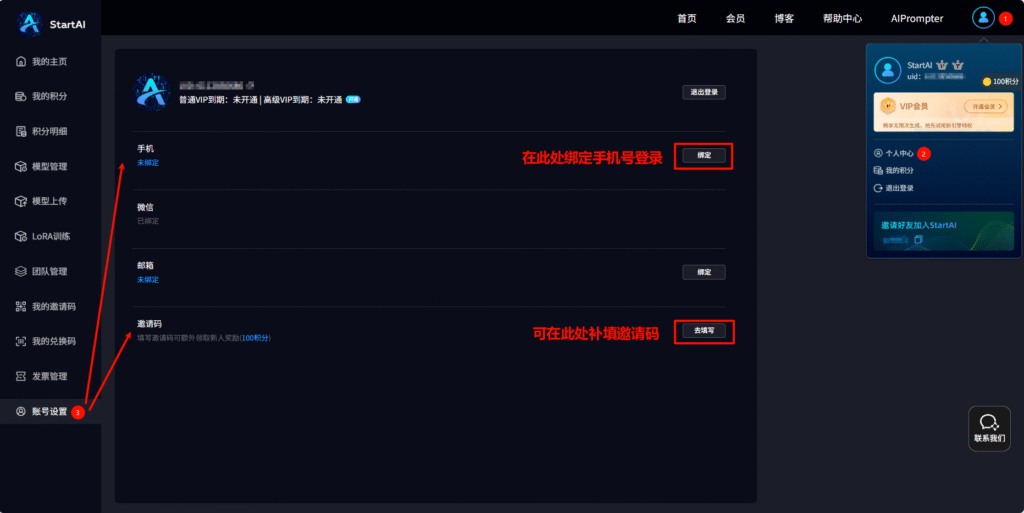
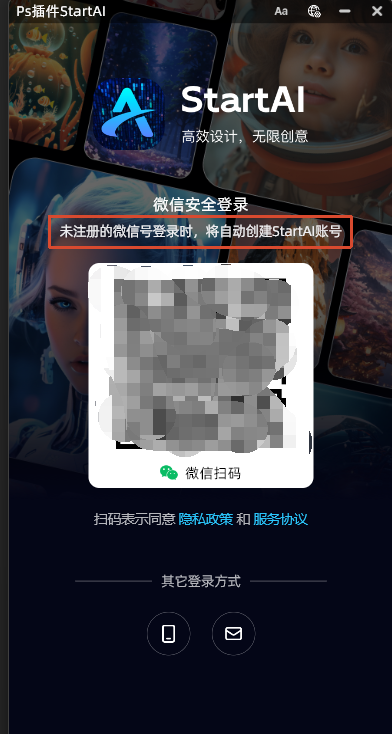
5、注册登录并填写邀请码:微信扫码完成注册,注册页面填写邀请码 mKU7jz,领取平台积分,基础功能可直接体验;注册遗漏邀请码,后续也支持补填。

立即使用StartAI:【点此一键下载StartAI插件】;

邀请码:【mKU7jz】,立领100积分,基础功能免费用!

StartAI 插件怎么在 ps 里面安装?Windows 和 Mac 完整安装教程

三、首次使用操作指引

插件面板加载成功后,可以优先测试下面三项功能,快速验证插件连通状态。

StartAI 插件怎么在 ps 里面安装?Windows 和 Mac 完整安装教程

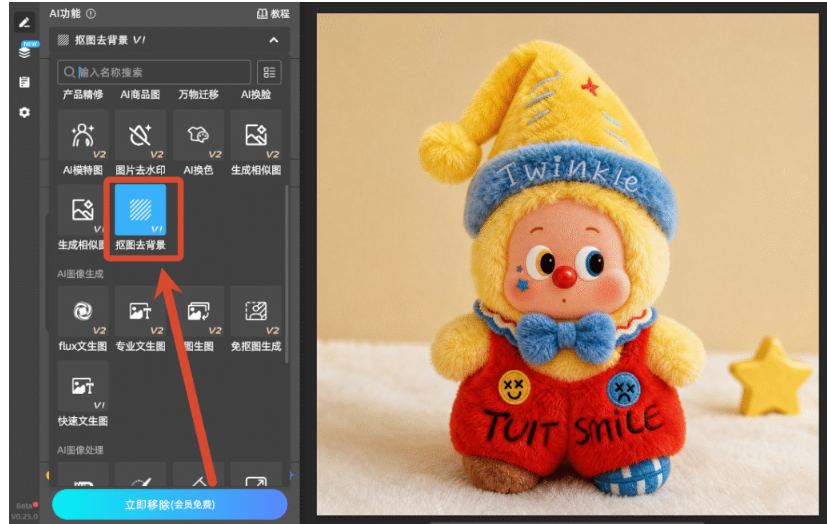
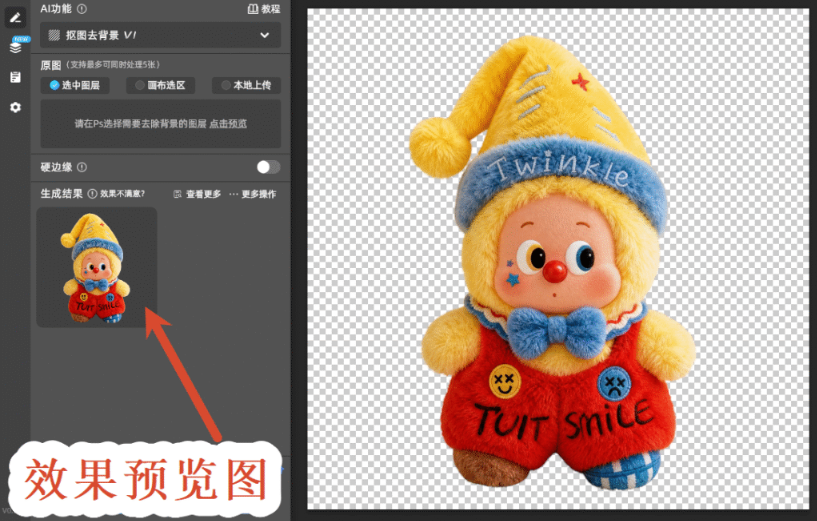
1、AI 抠图去背景,上传图片完成抠图,检验基础调用是否正常。

StartAI 插件怎么在 ps 里面安装?Windows 和 Mac 完整安装教程

2、GPT 生图,输入提示词,对画面做局部修改。

StartAI 插件怎么在 ps 里面安装?Windows 和 Mac 完整安装教程

3、高清修复,导入模糊图片,完成画质提升。

StartAI 插件怎么在 ps 里面安装?Windows 和 Mac 完整安装教程

三项功能可以正常生成画面,代表插件安装、链路全部正常。

四、安装高频问题解决办法

1、ps 增效工具列表找不到 StartAI

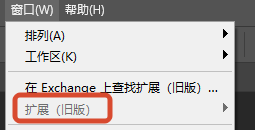
确认 ps 完整重启;核对 ps 版本是否满足最低要求;前往【窗口】→【扩展功能】查找;依旧无法显示,卸载安装包后重新安装。

StartAI 插件怎么在 ps 里面安装?Windows 和 Mac 完整安装教程

2、插件提示网络错误、加载失败

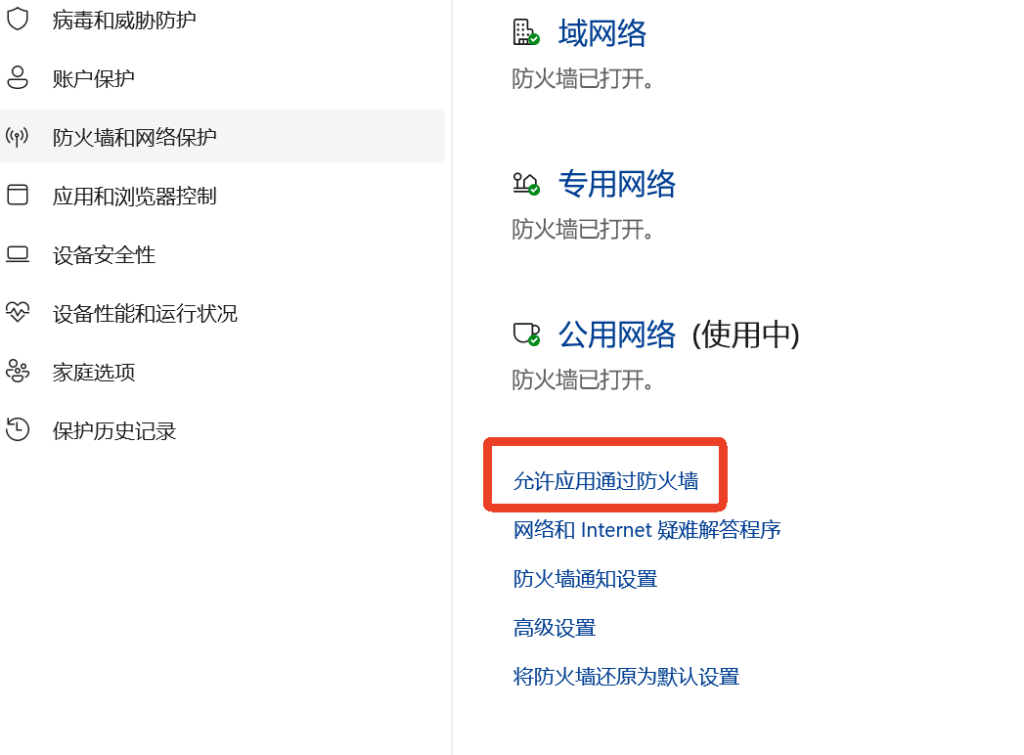
检查本地网络;关闭代理、VPN;将 ps 添加至防火墙、杀毒软件白名单。

StartAI 插件怎么在 ps 里面安装?Windows 和 Mac 完整安装教程

3、点击生成按钮无反馈、持续转圈

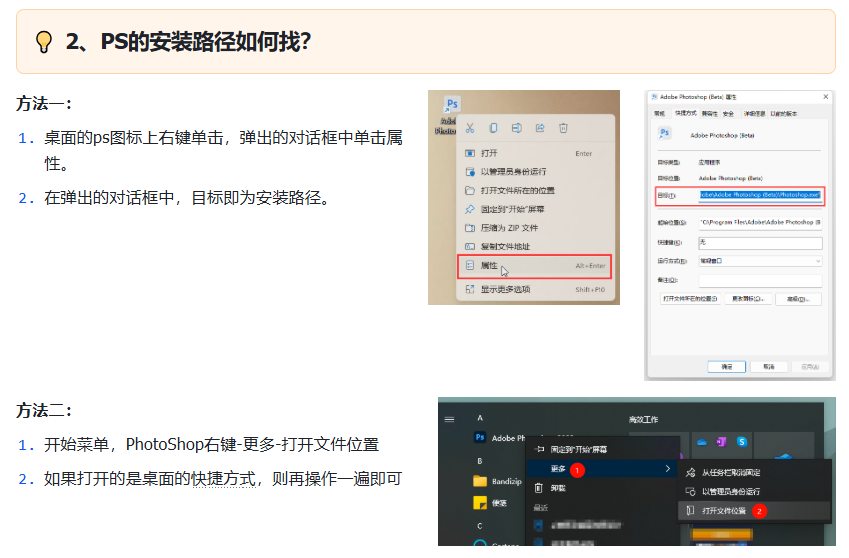
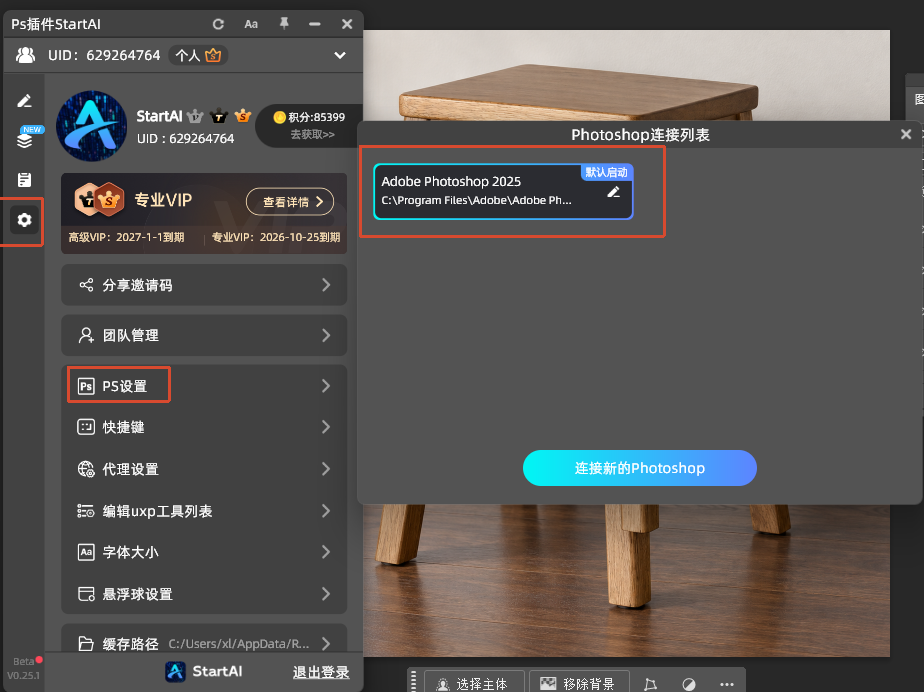
查看账户积分余量;控制素材长边像素,不要超过 5000 像素;更换图片测试;确认插件和 ps 正常连通,断开链接可以手动配置 ps 路径。

windows查找ps安装路径:

StartAI 插件怎么在 ps 里面安装?Windows 和 Mac 完整安装教程

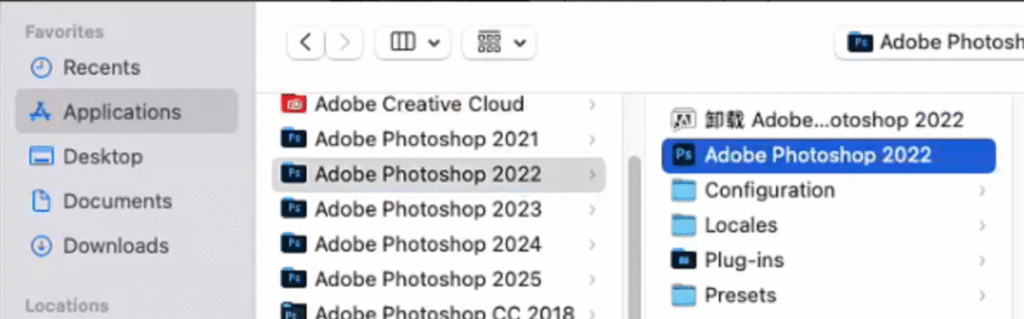
mac查找ps安装路径:

StartAI 插件怎么在 ps 里面安装?Windows 和 Mac 完整安装教程

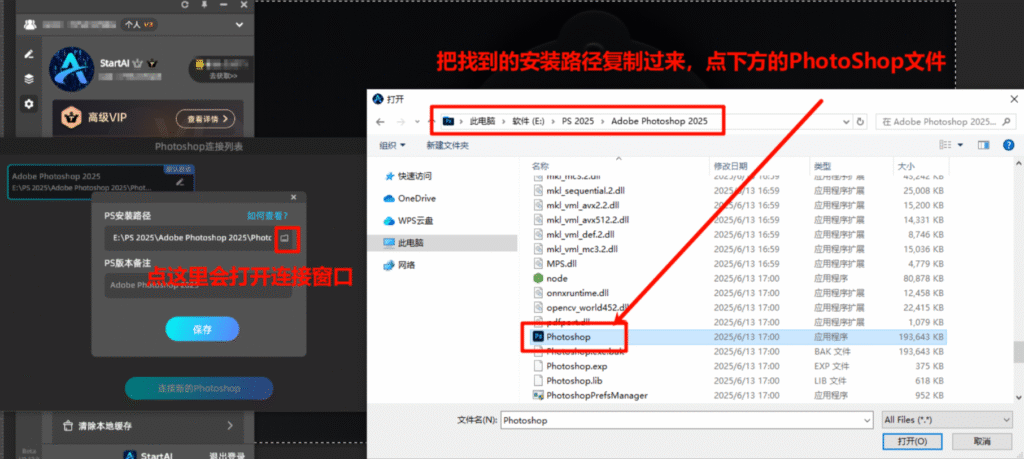
手动配置ps步骤:

StartAI 插件怎么在 ps 里面安装?Windows 和 Mac 完整安装教程

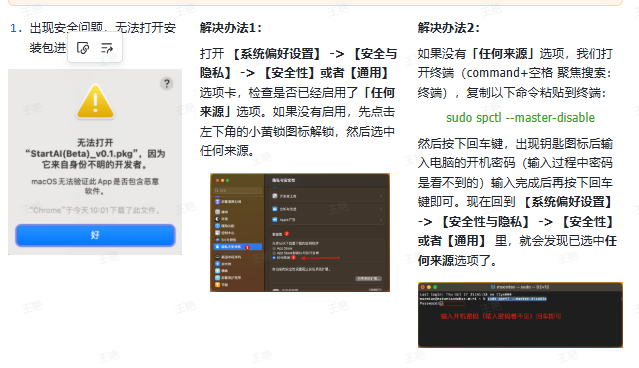
4、Mac 提示无法打开,无法验证开发者

打开【系统设置】→【隐私与安全性】,找到被拦截的 StartAI,点击仍要打开,输入设备密码确认。

StartAI 插件怎么在 ps 里面安装?Windows 和 Mac 完整安装教程

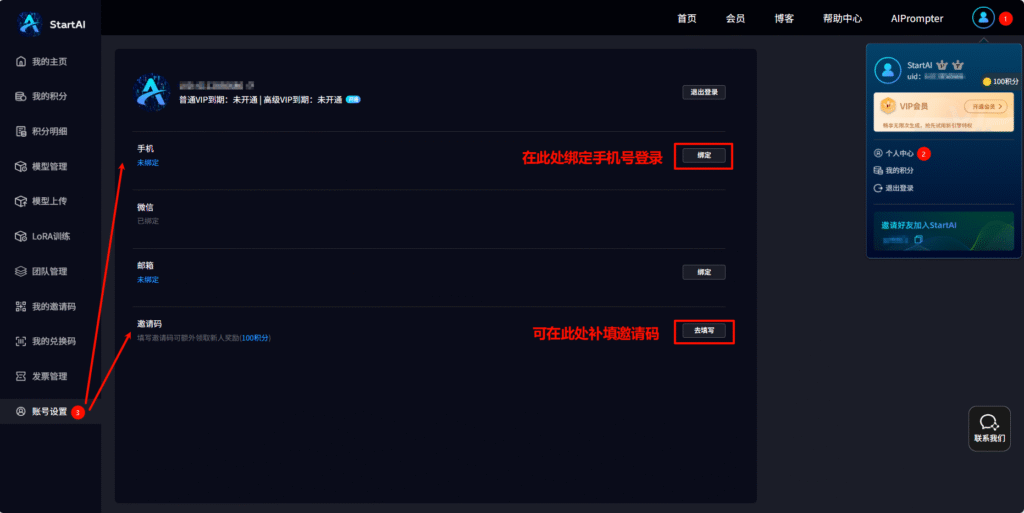
5、邀请码补填路径

注册阶段直接在输入框填写;注册完成的账号,打开插件【我的】板块,找到邀请码入口提交,依旧可以领取积分。

StartAI 插件怎么在 ps 里面安装?Windows 和 Mac 完整安装教程

五、总结

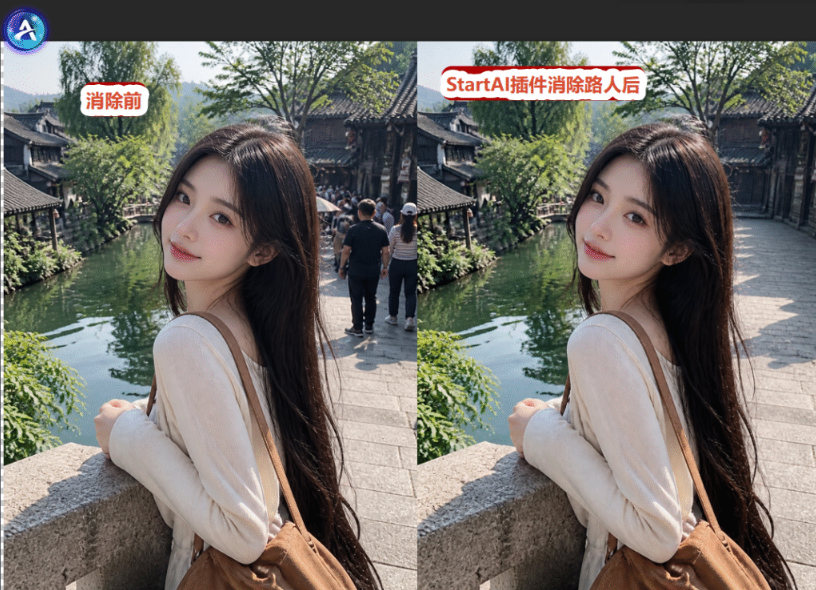
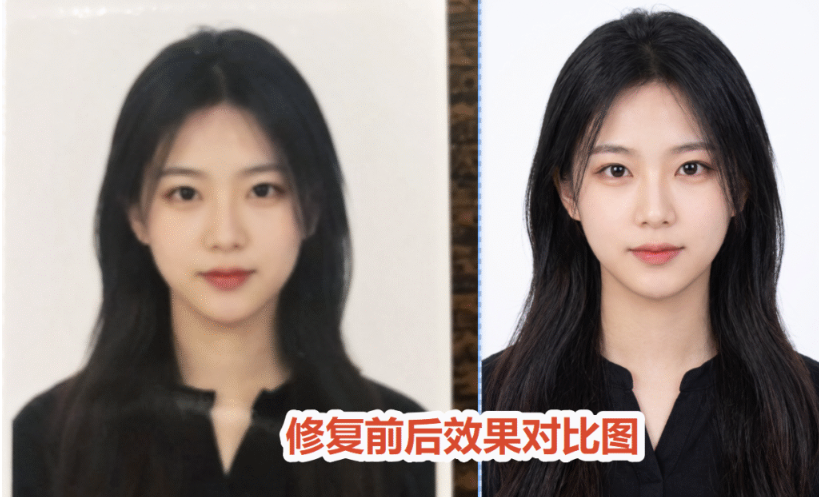
StartAI 安装流程分为下载安装包、执行安装、重启 ps、调取插件、注册登录几步,操作门槛低。插件内置抠图、Banana 修图、高清修复、老照片修复等功能,全部在 ps 面板内运行,不用切换其他软件。

立即使用StartAI:【点此一键下载StartAI插件】;

邀请码:【mKU7jz】,立领100积分,基础功能免费用!

StartAI 插件怎么安装到 PS?Windows 、Mac 完整版安装教程

很多设计师下载插件后,卡在安装环节,出现找不到插件入口、打开无响应、加载报错等问题。本文整理 StartAI 完整安装流程,Windows、Mac 系统通用,从前置版本核对、安装步骤、首次使用到高频报错方案全部覆盖,新手跟着操作即可完成部署。

一、安装前置检查

安装前核对版本与运行环境,规避安装后无法调用的问题。

1、ps 版本:支持 Photoshop CC2015 及以上,包含 2026 版本;CS6 以及更早版本不兼容。

StartAI 插件怎么在 ps 里面安装?Windows 和 Mac 完整安装教程

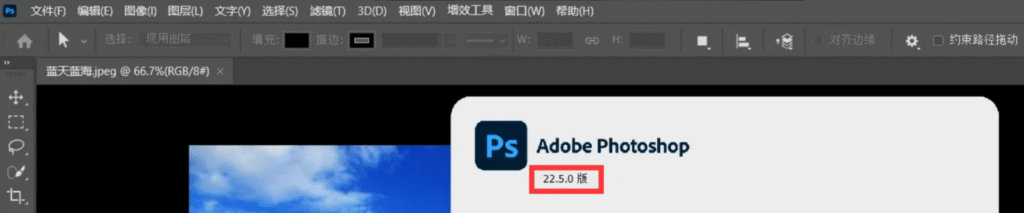
查看版本方法:打开 ps,点击顶部菜单栏【帮助】,选择【关于 Photoshop】,查看版本号。
StartAI 插件怎么在 ps 里面安装?Windows 和 Mac 完整安装教程

2、系统版本:Windows10/11、macOS10.14 及以上;Win7 仅可安装 V0.13.3 版本,GPT 生图、Banana 修图、图层拆分、高级修图、高级溶图、魔法抠图、AI 换色、AI 商品图、AI 模特图、文字擦除、图片去水印、素材库功能不可使用。

3、网络条件:无需特殊网络,首次启动加载功能需要联网。

二、StartAI 插件安装步骤(Windows/Mac 通用)

1、前往官网下载安装包:https://istarry.com.cn/index.html?sfrom=mKU7jz,网站自动识别操作系统,Windows 获取.exe 安装包,Mac 获取.dmg 安装包,保存文件并记住存储位置。
StartAI 插件怎么在 ps 里面安装?Windows 和 Mac 完整安装教程

2、运行安装程序:Windows 双击.exe 文件,Mac 双击挂载.dmg,按照引导点击下一步,使用默认安装路径即可,无需手动修改。

3、完全关闭 ps 软件后重新启动,仅关闭画布窗口不会加载新增插件。

4、打开插件面板:重启 ps,顶部菜单选择【增效工具】→【StartAI】,打开插件面板。
StartAI 插件怎么在 ps 里面安装?Windows 和 Mac 完整安装教程

ps2022 及更早版本,增效工具目录无法找到时,可以在【帮助】→【关于增效工具】调取;也可以双击桌面快捷方式启动插件。
StartAI 插件怎么在 ps 里面安装?Windows 和 Mac 完整安装教程

5、注册登录并填写邀请码:微信扫码完成注册,注册页面填写邀请码 mKU7jz,领取平台积分,基础功能可直接体验;注册遗漏邀请码,后续也支持补填。

立即使用StartAI:【点此一键下载StartAI插件】;

邀请码:【mKU7jz】,立领100积分,基础功能免费用!
StartAI 插件怎么在 ps 里面安装?Windows 和 Mac 完整安装教程

三、首次使用操作指引

插件面板加载成功后,可以优先测试下面三项功能,快速验证插件连通状态。

StartAI 插件怎么在 ps 里面安装?Windows 和 Mac 完整安装教程

1、AI 抠图去背景,上传图片完成抠图,检验基础调用是否正常。

StartAI 插件怎么在 ps 里面安装?Windows 和 Mac 完整安装教程

2、GPT 生图,输入提示词,对画面做局部修改。

StartAI 插件怎么在 ps 里面安装?Windows 和 Mac 完整安装教程

3、高清修复,导入模糊图片,完成画质提升。

StartAI 插件怎么在 ps 里面安装?Windows 和 Mac 完整安装教程

三项功能可以正常生成画面,代表插件安装、链路全部正常。

四、安装高频问题解决办法

1、ps 增效工具列表找不到 StartAI

确认 ps 完整重启;核对 ps 版本是否满足最低要求;前往【窗口】→【扩展功能】查找;依旧无法显示,卸载安装包后重新安装。

StartAI 插件怎么在 ps 里面安装?Windows 和 Mac 完整安装教程

2、插件提示网络错误、加载失败

检查本地网络;关闭代理、VPN;将 ps 添加至防火墙、杀毒软件白名单。

StartAI 插件怎么在 ps 里面安装?Windows 和 Mac 完整安装教程

3、点击生成按钮无反馈、持续转圈

查看账户积分余量;控制素材长边像素,不要超过 5000 像素;更换图片测试;确认插件和 ps 正常连通,断开链接可以手动配置 ps 路径。

windows查找ps安装路径:

StartAI 插件怎么在 ps 里面安装?Windows 和 Mac 完整安装教程

mac查找ps安装路径:

StartAI 插件怎么在 ps 里面安装?Windows 和 Mac 完整安装教程

手动配置ps步骤:

StartAI 插件怎么在 ps 里面安装?Windows 和 Mac 完整安装教程

4、Mac 提示无法打开,无法验证开发者

打开【系统设置】→【隐私与安全性】,找到被拦截的 StartAI,点击仍要打开,输入设备密码确认。

StartAI 插件怎么在 ps 里面安装?Windows 和 Mac 完整安装教程

5、邀请码补填路径

注册阶段直接在输入框填写;注册完成的账号,打开插件【我的】板块,找到邀请码入口提交,依旧可以领取积分。

StartAI 插件怎么在 ps 里面安装?Windows 和 Mac 完整安装教程

五、总结

StartAI 安装流程分为下载安装包、执行安装、重启 ps、调取插件、注册登录几步,操作门槛低。插件内置抠图、Banana 修图、高清修复、老照片修复等功能,全部在 ps 面板内运行,不用切换其他软件。

立即使用StartAI:【点此一键下载StartAI插件】;

邀请码:【mKU7jz】,立领100积分,基础功能免费用!
产品

千鹿AI 千鹿Pr助手 千鹿AI助手 PsAide

专题广场

StartAI教程 StartAI提示词库 产品精修 Ps抠图 Nano Banana Pro Ps2026 Ps去水印 Ps快捷键

服务

帮助中心 最新功能 服务条款 会员中心 Ps教程 官方博客

联系我们

info@istarry.com.cn