
头发丝是抠图里最劝退的一档:一缕一缕、半透不透,硬抠就是一圈锯齿,糊一点又像戴了头盔。PS头发丝怎么抠?这篇教你 2 招:PS 专业版走精修路线,一根根修到位;AI 懒人版一句话出图,效果对比真的惊呆。救活无数废片,还能顺手实现证件照自由。

一、头发丝怎么抠:对象选择加选择并遮住
PS 这一招的核心是先框住人、再单独修边缘,发丝全靠「选择并遮住」这个面板救。
操作步骤
① 用「对象选择工具」框选主体,在人物身上拉一个框,PS 自动把人和头发圈进选区;
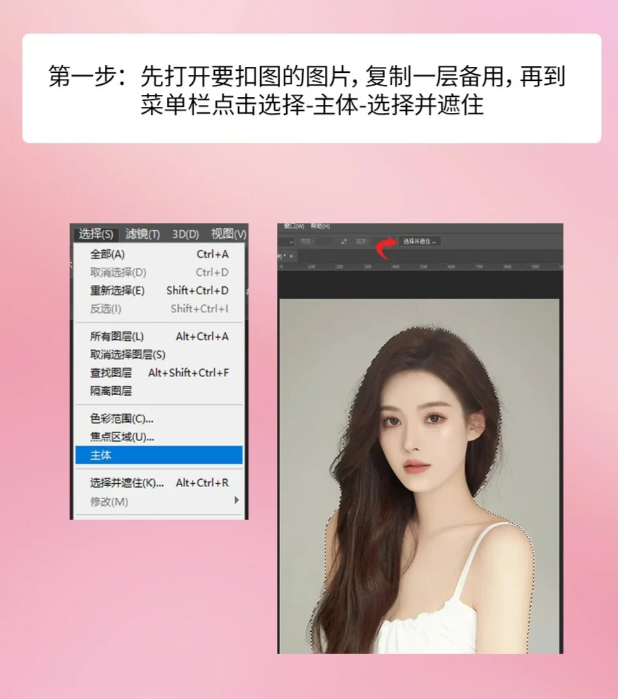
② 点【选择并遮住】,视图选透明模式,背景一透明,哪缕头发丢了、哪块边缘发灰,一眼就看出来;
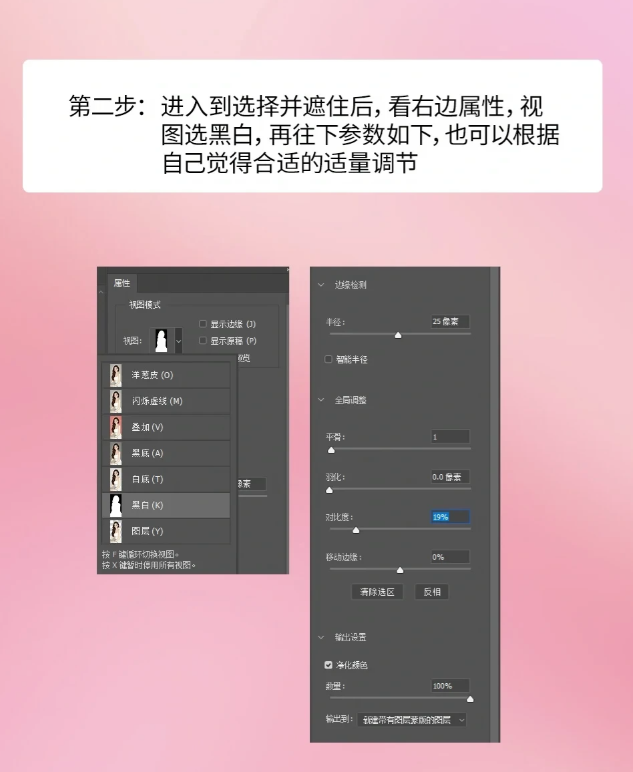
③ 开启「半径」并把数值拉大,让边缘计算往外扩,细发丝才会被带进选区;
④ 微调羽化、对比度、移动边缘三个滑块:羽化让边缘不生硬,对比度把半透明的发丝压实,移动边缘往内收一点能吃掉背景色残留;
⑤ 输出勾选「净化颜色」,把发丝上沾的背景色一起洗掉,边缘立马干净,输出到新建图层蒙版即可。
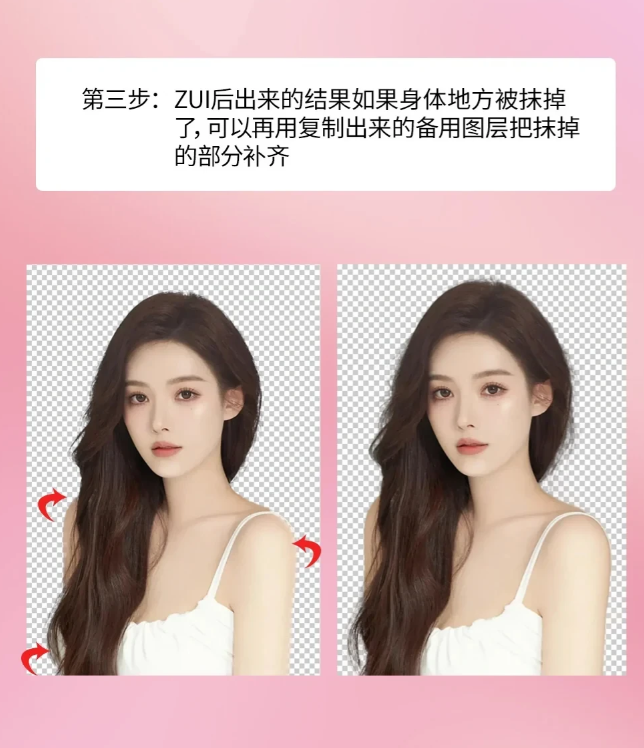
提醒:半径别一上来拉到头,头发细软的先小后大试两档;背景杂色重的先把「对比度」往上推,再回头看发丝有没有被啃断,断了就把移动边缘往回收。块。
输出方式也在这一步定:勾【输出到-新建图层蒙版】,原片不动,随时回改;想换背景的,把【图层】面板里压上新的背景层,发丝边缘的透明像素自然透出新景,比直接删背景干净得多。做证件照也是同理,先在【图像-画布大小】里把尺寸定好,再往里放人。
二、AI抠头发丝:一看就会的扣头发丝教程
不想一根根修、赶时间的,交给插件。
打开 StartAI 插件【GPT生图】
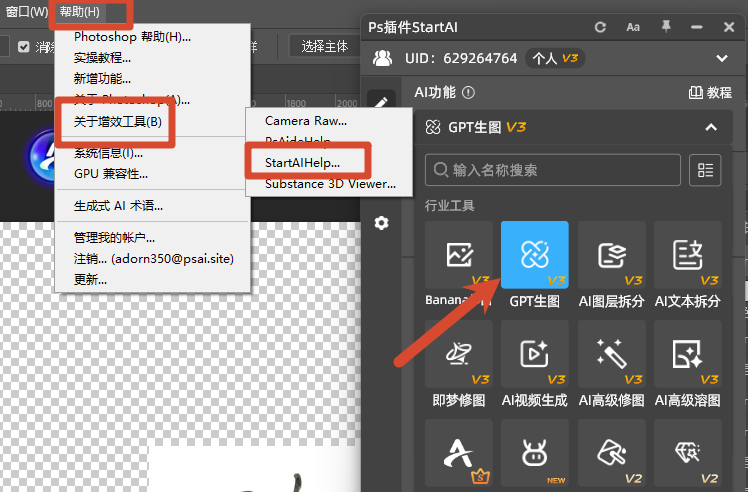
上传照片、输入提示词(写「抠出人物,保留发丝,生成透明背景」),设置参数(修图模型选 gpt2.5精准版、背景开透明模式)
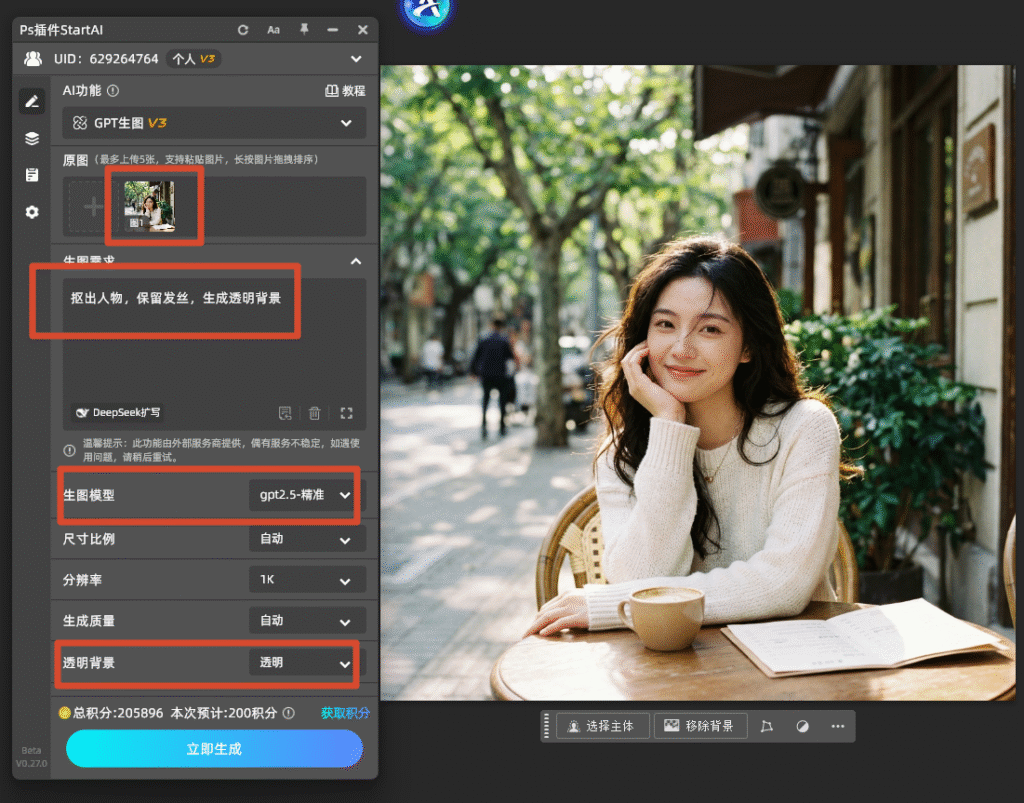
它会自动识别发丝,细丝、碎发一起带走,生成后可以一键换背景或导出透明底。
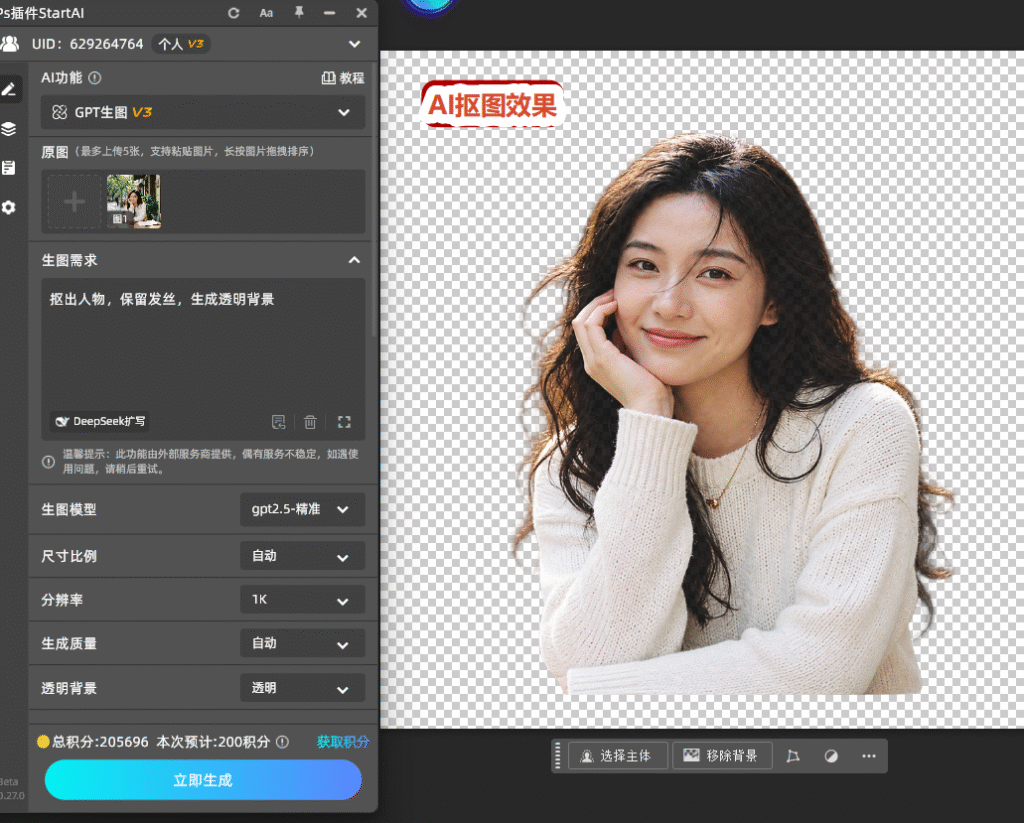
插件地址:点我获取StartAI插件;
邀请码:23wKwd(注册填写立领100积分,发丝一键抠干净)
三、PS与AI抠头发丝怎么挑
| 情况 | 用哪招 | 理由 |
|---|---|---|
| 商拍精修、要放大看 | PS专业版 | 边缘逐像素可控 |
| 赶时间、批量出图 | AI懒人版 | 自动识别发丝一键出 |
| 浅色头发 / 逆光飞丝 | AI懒人版 | 半透明发丝识别更稳 |
一句话总结:头发丝怎么抠?精修党走 对象选择工具加选择并遮住,透明视图看边缘、半径拉大、羽化对比度微调、勾上净化颜色;速成党一句提示词交给 GPT生图,自动识别发丝出透明底。拿手头那张一直不敢抠的废片试试,两招各跑一遍,哪招顺手以后就用哪招,这篇先收藏。
立即使用 StartAI 插件的【GPT生图】:点我获取StartAI插件;
邀请码:23wKwd(注册填写立领100积分,发丝一键抠干净出透明底)







