
货架详情页做到一半,运营说要一套”浅粉色底”的秋季版商品图,图还是原来那张——这时候就要给商品换背景颜色了。听上去简单:把底色改了不就行了。真动手才发现,换背景的难点从来不在”填色”,在把商品从旧背景里干净地分离出来。分离不干净,底色换得再标准,边缘一圈旧背景的残色直接出卖整张图。
这篇用一只香薰玻璃瓶做案例,讲清楚换背景颜色的完整流程。
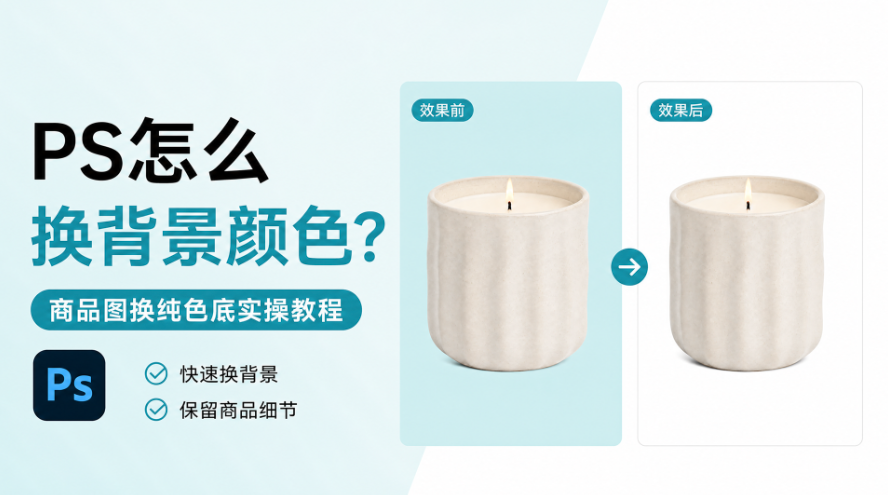
一、原生换底,卡在三处
1、选区难做干净:玻璃瓶是半透明材质,快速选择工具画过去,瓶身边缘的高光区经常被当成”背景”选走,瓶子的通透感直接没了;
2、颜色接近就穿帮:浅色商品配浅色背景,选区边界来回跳,加一点选多了、减一点又缺一块;
3、旧底色残留:商品边缘有一圈”溢色”——旧背景的颜色通过半透明边缘渗过来,底色换完,这圈残色还在,粉色底上一圈黄边特别显眼。
二、第一步:把主体抠出来
换背景颜色的正确顺序是先抠后填。StartAI 的【抠图去背景】按主体识别,不依赖颜色区分,半透明玻璃、浅色商品都能分开:
1、PS 打开商品图,Ctrl+J 复制图层备份;
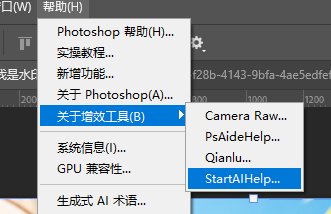
2、【增效工具】调出 StartAI 面板,选【抠图去背景】;
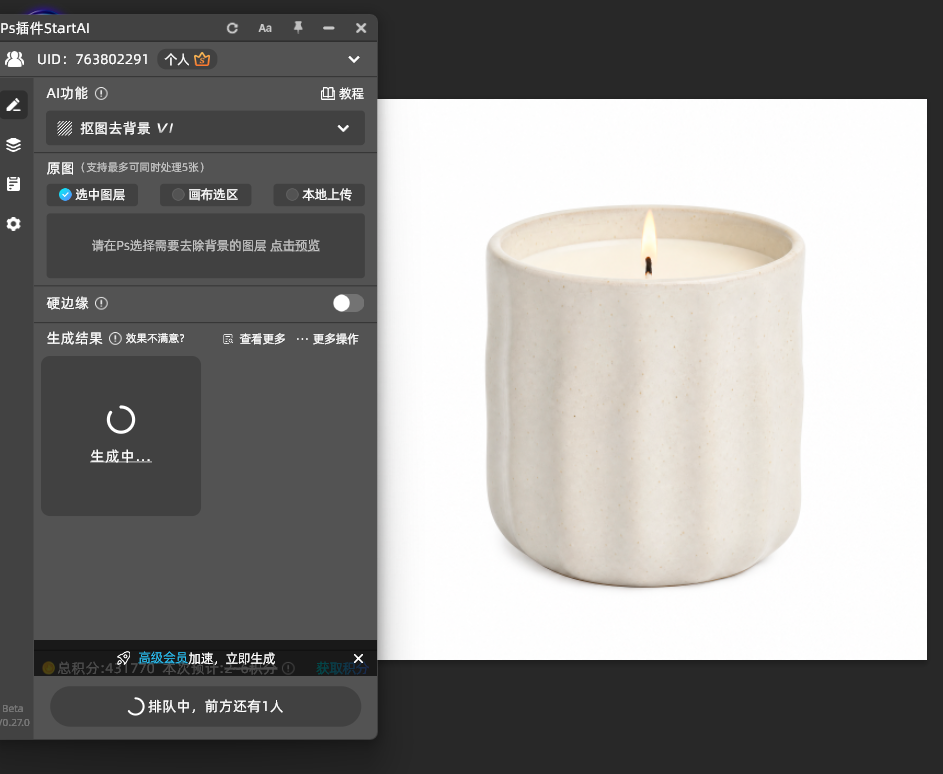
3、框选主体;
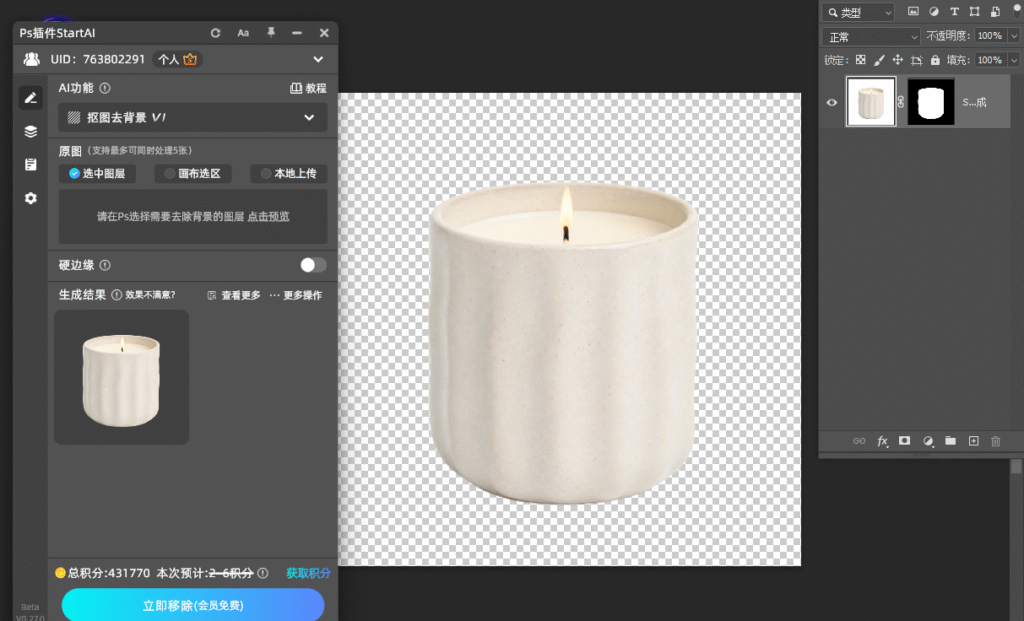
4、点【立即移除】,几秒后背景变透明,结果回写成带蒙版的独立图层——这一步不需要提示词。
三、第二步:下方新建图层填新底色
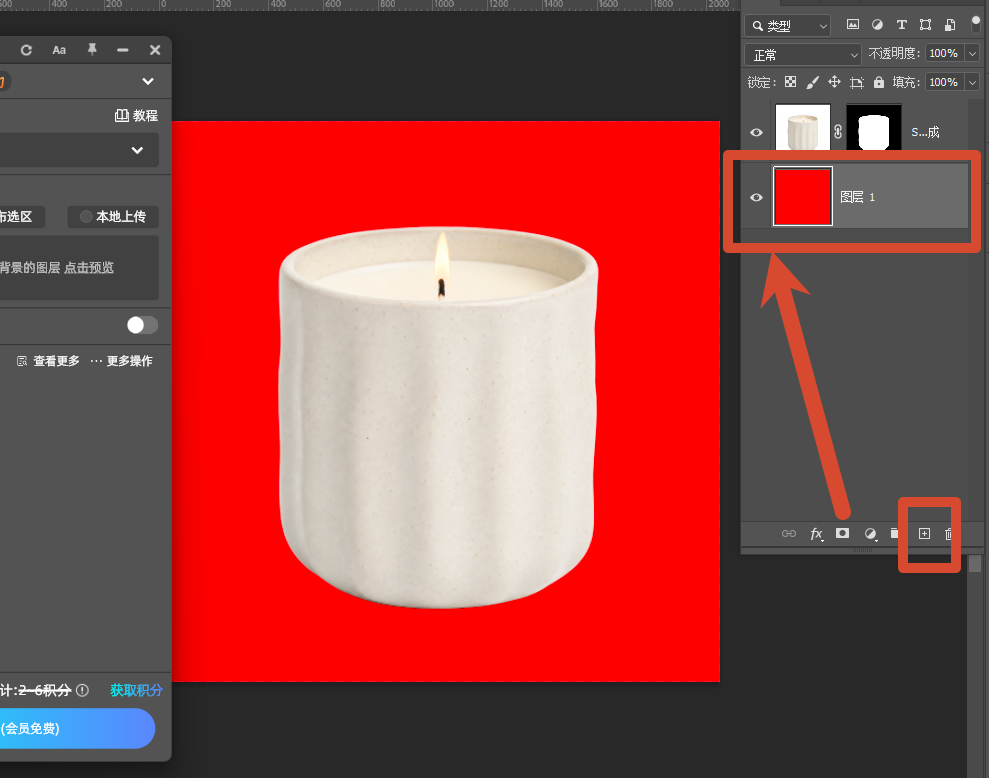
1、在图层面板把抠好的瓶子图层置顶,在它下方新建一个空白图层;
2、前景色拾色器里输入目标色号,按 Alt+Delete 填充——新底色立刻出现在瓶子后面;
3、想试多个配色不用反复填:把这一层再复制两份,分别填不同的颜色,点图层前的眼睛逐个预览,哪个配色好上哪个;
4、确认后合并导出。注意瓶子边缘若有旧底色的残留色溢,在蒙版上用画笔轻扫边缘,或者执行【图层】-【修边】-【移除颜色杂边】收一下。
立即使用StartAI:【点此一键下载StartAI插件】;
邀请码:FbgLJW,立领100积分,使用核心功能!
四、避坑清单
· 图层顺序不能错:新底色图层必须在主体图层下方,顺序反了填色直接盖在商品上;
· 先抠后填,不要反着来:先填色再抠,选区边界会把新旧两种底色一起框进去,边缘必脏;
· 底色一次只定一个主色:多个备选色分开图层放,别在一层上反复覆盖,覆盖次数多了边缘发闷;
· 玻璃、透明材质放大验:瓶身边缘的透光区抠完要放大看,通透感丢了就在原图上先补一笔透光再重抠。
· 图源自己把关:换底色只处理自己拍摄或有授权的商品图,供应商图先确认能不能商用,别拿别家的图改完就上架。
五、小结
PS 怎么换背景颜色,记住顺序就行:先【抠图去背景】把主体分离(框选→【立即移除】,不用提示词),再在主体下方新建图层填目标色。填色只是最后一步的体力活,主体抠得干净,底色想换什么颜色都是一分钟的事。
立即使用StartAI:【点此一键下载StartAI插件】;
邀请码:FbgLJW,立领100积分,使用核心功能!







