
做电商详情页时,产品图的白色背景总显得廉价;做手账素材时,卡通图案的白边怎么都去不干净;设计海报时,LOGO的白底和背景融不到一起——“去掉白色背景只留图案”是修图的高频需求。但新手一用PS就翻车:要么图案边缘被裁掉一块,要么白底没去净留“灰边”,折腾半小时还不如原图。今天把亲测有效的PS方法拆成“傻瓜步骤”,再附上StartAI banana的“躺平式抠图法”,连我刚学PS的闺蜜都一用就会。
一、PS去掉白色背景:分图案选工具,白底去得干干净净
PS去白色背景不用死记所有工具,核心看图案特点:边缘清晰的硬图案(比如LOGO、文具)用快速选择工具,带透明质感的软图案(比如毛绒玩具、水彩画)用通道抠图,简单纯色图案甚至能用魔棒工具速战速决。关键是“别贪快,修细节”,我帮客户抠过500+产品图,就靠这三招没翻过车。
技巧1:快速选择工具——硬图案“速杀技”,LOGO/文具3分钟搞定
像公司LOGO、手机壳、钥匙扣这种边缘笔直、和白底对比明显的硬图案,用快速选择工具最省心,连参数都不用瞎调,新手跟着点就行:
- 新手保命符:先备份图层 打开图片后按Ctrl+J复制一层原图(命名“抠图层”),把原图层眼睛关掉——这步千万别省!上次我没备份,把客户的LOGO抠崩了,差点赔了设计费。
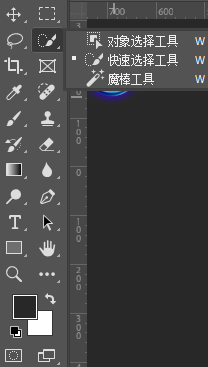
- 圈住白底,别碰图案 左侧工具栏选“快速选择工具”(快捷键W),顶部点“+选区”,画笔大小调50像素(图案大就调80)。按住鼠标在白色背景上涂抹,“蚂蚁线”会自动跟着图案边缘走,要是不小心涂到图案上,按Alt键切换“-选区”擦掉多余部分。
- 一键删白底,修边缘 按Ctrl+Shift+I反选(确保选区变成要保留的图案),然后按Delete删除白底——此时图案背景会变成透明的“棋盘格”。如果边缘有毛糙,按Shift+F6羽化1像素,瞬间变光滑。
- 保存成可用素材 按Ctrl+Shift+S,格式选“PNG”(必须是PNG!JPG会自动加白底),点击保存就搞定,放进设计图里直接用。
小技巧:如果白底有轻微阴影(比如产品实拍图),删完后别着急保存,用“曲线”(Ctrl+M)稍微调亮图案,阴影会更自然。
技巧2:通道抠图——软图案“救星”,毛绒/水彩不丢细节
最头疼的是带绒毛的玩具、晕染的水彩画、有碎边的卡通图案,快速选择工具会把这些“软边缘”漏掉,抠完图案缺了“灵魂”。用通道抠图就没这问题,原理超简单:利用图案和白底的颜色反差,把细节全留住,连毛绒玩具的浮毛都能一根不少:
- 找“反差最大”的通道 打开右侧“通道”面板(没显示就按F7),看RGB三个通道,哪个通道里图案是深的、白底是纯黑的(比如彩色图案通常蓝通道反差大),右键复制这个通道(比如“蓝 拷贝”)。
- 拉大反差,让白底“消失” 选中复制的通道,按Ctrl+L调出色阶,把黑色滑块往右拉,白色滑块往左拉——直到图案颜色变深、边缘清晰,白底彻底变成纯白色,没有灰色过渡。
- 转选区,删白底 按住Ctrl键点击“蓝 拷贝”的缩略图,出现蚂蚁线选区,回到“RGB”通道。按Ctrl+Shift+I反选图案,按Delete删除白底,此时软边缘细节全保住了。
技巧3:魔棒工具——纯色图案“懒人招”,1分钟速抠
如果图案是纯色的(比如红色圆形贴纸、黑色文字LOGO),白底也是纯平的,魔棒工具能1分钟搞定,适合赶时间的场景:
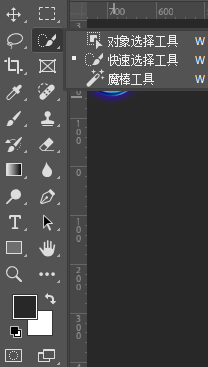
- 选“魔棒工具”(快捷键W),顶部容差调20-25(容差越小,选的越精准),取消勾选“连续”(不然只能选一块白底)。
- 点击白色背景,所有白底都会被选中,按Delete删除,保存成PNG格式就行。
避坑提醒:魔棒别用在渐变白底或带阴影的图上!上次我用它抠带光影的产品图,把图案上的浅色部分也当成白底删了,最后只能重抠。
二、StartAI banana:PS去白底“外挂”,不用学工具也能抠
上面的方法虽好,但新手得练2次才熟练,上次帮客户抠20张毛绒玩具图,用通道抠到手指发麻。后来被同行安利了StartAI的banana修图功能,才发现去白底能这么“躺平”——直接集成在PS里,AI自动识图案、修边缘,连软毛细节都能保住,1分钟一张,效率直接翻倍。
3步操作,比发朋友圈还简单
- 插件启动与素材导入:访问官网下载Start AI插件,按照指引完成安装。在PS中打开所需处理的图片,点击插件,找到抠图去背景功能。
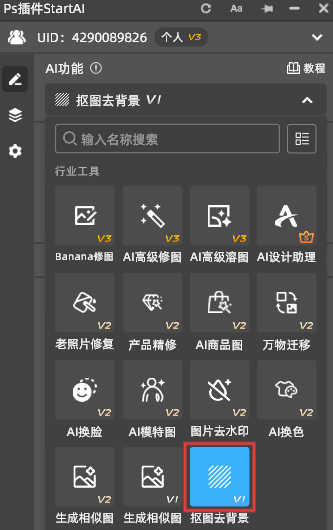
- 启动功能:用选择需要去背景的图,点击立即移除。
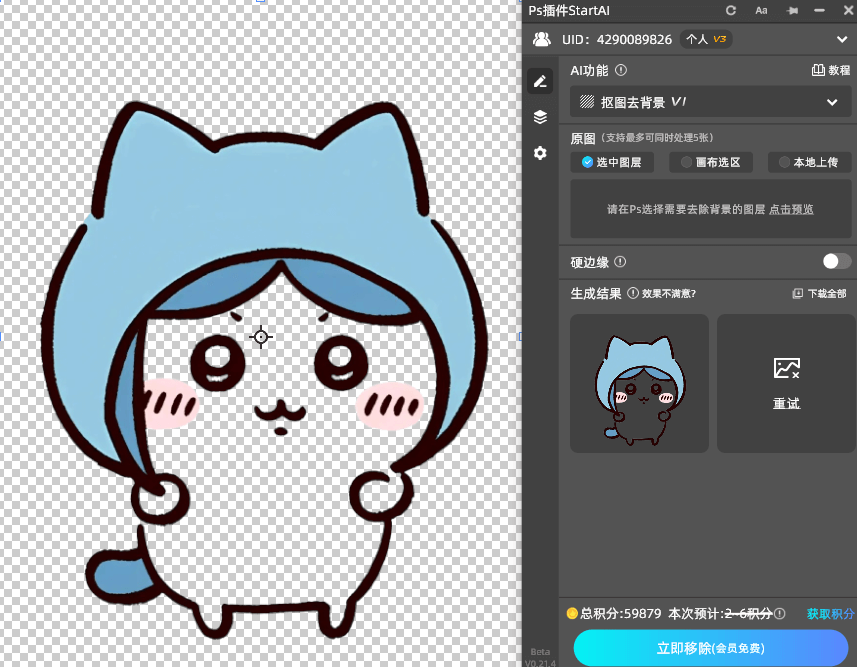
效果确认和对比:等待生成后与原图对比是否将背景全部去除。
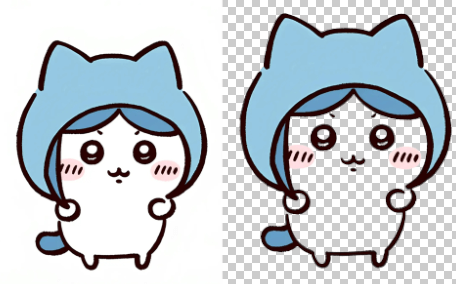
点击下方链接查看视频教程
https://v.douyin.com/bBjtNmj-p9s
三、PS手动去白底vs StartAI banana:一张表选对方式
| 对比维度 | PS手动去白底(快速选择+通道+魔棒) | StartAI banana去白底功能 |
|---|---|---|
| 新手上手难度 | 高,需记工具用法+练手感,易漏细节、留灰边 | 极低,一键启动,看一次就会 |
| 单张图耗时 | 硬图案5分钟,软图案15分钟+ | 1分钟内,复杂图案不超2分钟 |
| 图案细节保留 | 看技术,新手易抠掉毛绒、晕染等软细节 | 极高,AI精准识别,软边硬边都完整 |
| 边缘效果 | 需手动羽化,新手易留灰边或毛糙 | AI自动修边,无灰边、不生硬 |
| 场景适配性 | 需按图案类型换工具,渐变白底易翻车 | 全适配,任何图案+白底都能应对 |
| 批量处理能力 | 无,需逐张手动抠,耗时费力 | 支持批量操作,多图效果统一 |
| 适用人群 | 专业设计师、需精细微调的场景 | 新手、电商卖家、手账爱好者、批量处理需求 |
四、总结:去白底留图案,选对工具省一半力
如果你是专业设计师,要做高精度的品牌LOGO设计,那PS手动抠图的技巧必须掌握,能精准控制每一处细节;但如果是普通人——不管是做电商素材、手账图案,还是设计日常海报,StartAI banana绝对是性价比之王。它不用你啃复杂教程,不用耗时间练手感,AI直接帮你把“去白底”和“保细节”两件事都做好,省时又出片。
查看更多「 Ps 抠图 」专题内容
轻松搞定毛发飞絮、半透明材质、复杂镂空饰品等各类精细抠图








