
用 GPT 修照片,很多人担心的是「改一次就变样」:本来只想去个瑕疵,结果脸型、背景甚至衣服颜色都跟着变了。GPT Image 2.6 在多次编辑的一致性上做了重点优化,只要方法对,就能在保留原图的前提下逐步修。这篇按基础修图、创意玩法、氛围感出片三类给提示词,再专门讲怎么让多次编辑不跑偏,最后给 PS 里的落地方式。

一、基础修图玩法
基础修图的原则是「小范围、明确保留」。每张图一次只处理一类问题,并在提示词里强调其余部分保持不变。
保持原图人物、构图、背景和光线不变,仅去除面部(瑕疵/斑点/油光),皮肤质感自然真实,不要磨皮过度,不改变五官和脸型。
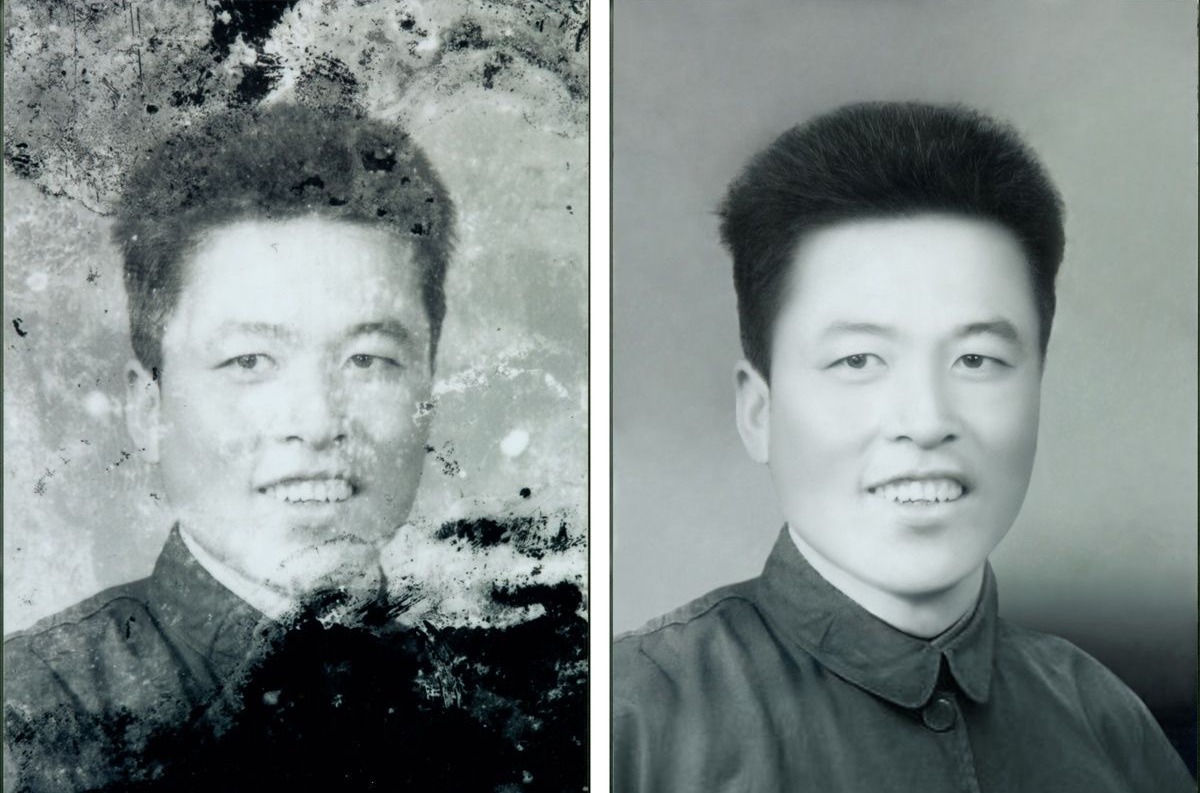
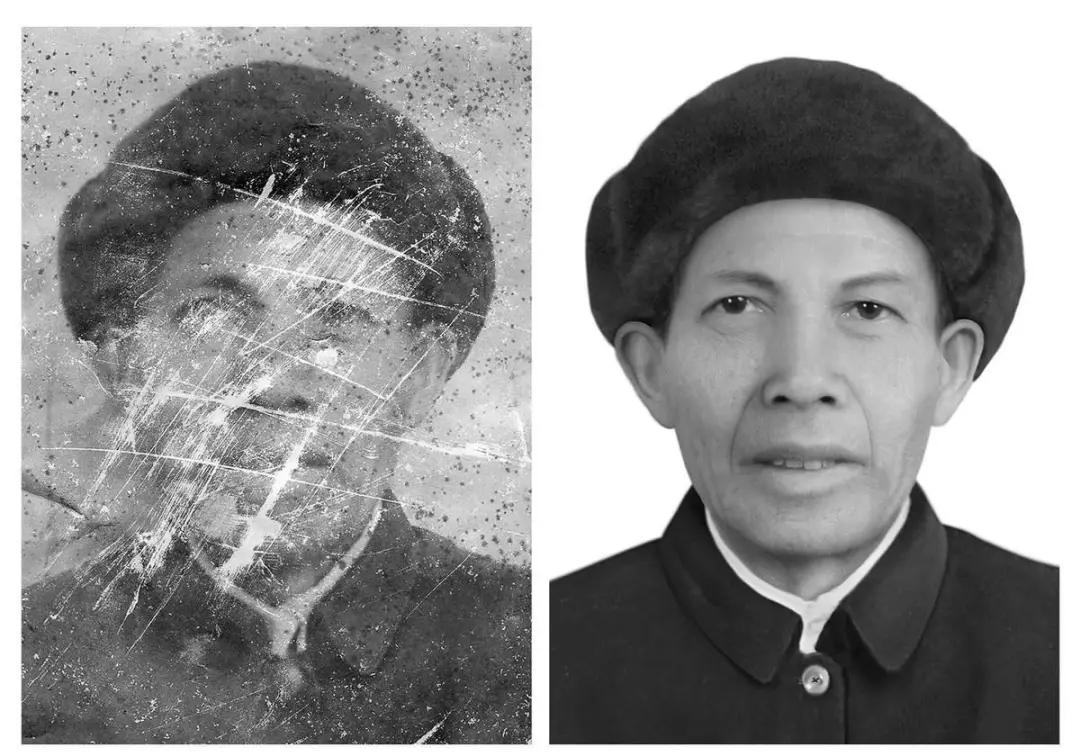
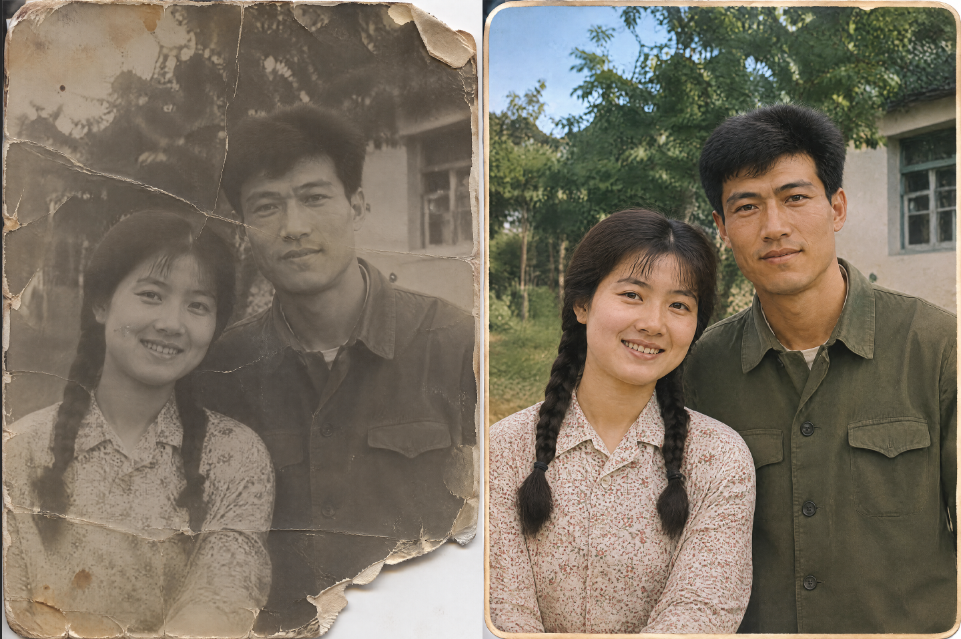
在不改变画面其他内容的前提下,修复照片中的(折痕/噪点/杂物),还原被遮挡区域的纹理,边缘自然,整体风格与原图一致。
二、创意出片玩法
创意玩法是在原图基础上做加法,比如换背景、加元素、改风格。这类修改幅度大,更要先锁定要保留的主体,再描述要变化的部分。
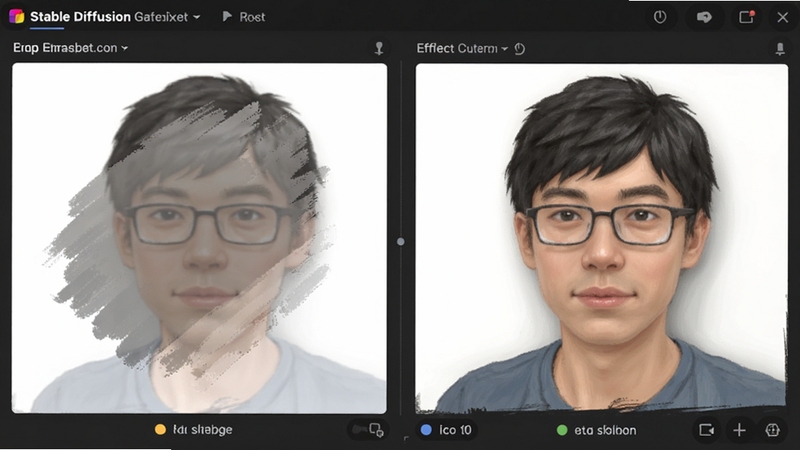
保留图中人物的五官、发型和姿势完全不变,将背景替换为(目标场景),光线与人物自然匹配,边缘融合真实,整体和谐不突兀。
保持主体不变,将整体风格转为(如日系清新/胶片/商业摄影),色调统一,质感自然,不要改变主体的形状和细节。
三、氛围感大片玩法
氛围感主要靠光影和色调营造,而不是大改内容。提示词应聚焦光线、氛围和情绪,避免让模型动结构。
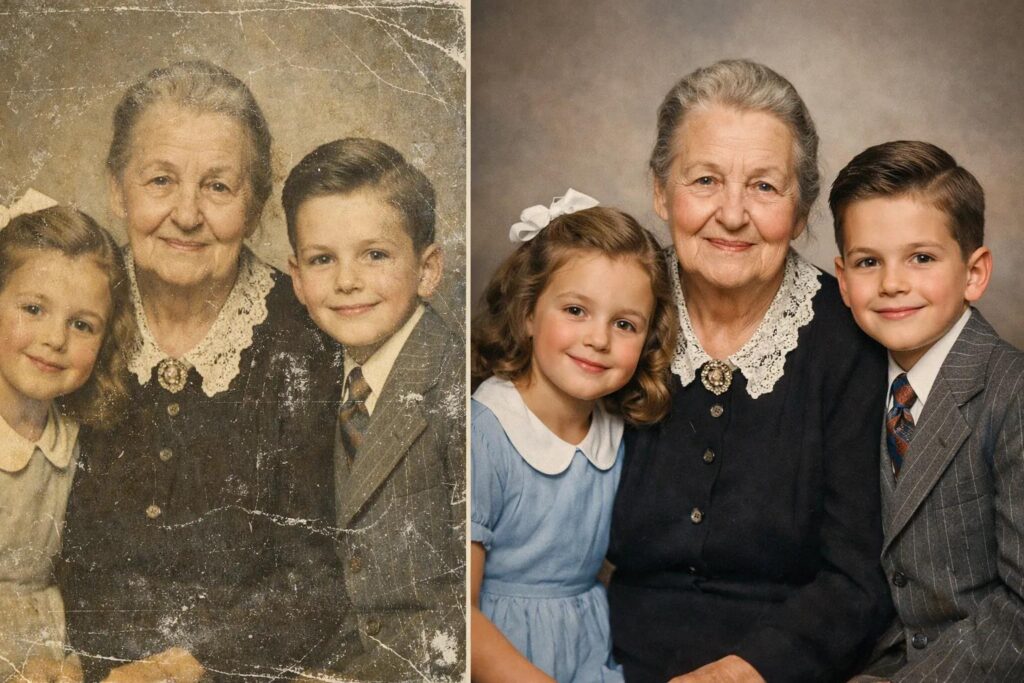
保持原图构图和主体不变,营造(具体氛围,如黄昏暖光/柔和逆光/清冷晨雾),光影层次柔和,色调统一有情绪,细节保留自然。
四、多次编辑不跑偏的关键
2.6 一致性再好,也需要你帮它「记住」该保留什么。下面几点能显著减少越改越偏:
- 在同一张图上连续编辑,不要每次重新生成;
- 每条指令都写明保持哪些部分不变,而不只是改什么;
- 一次只改一处,拆成多步而不是一条指令改一堆;
- 用标记引导编辑圈定范围,把修改限制在局部;
- 配合 complexity,精细修改适当调高,让模型更耐心。
如果某一步不小心改坏了,回到上一版再改,不要在坏结果上继续叠指令,否则偏差会累积,后面更难收拾。
五、分场景的具体修图提示词
1. 电商产品图修图
保持产品外形、颜色和构图不变,去除表面灰尘、指纹和划痕,校正反光让材质干净通透,背景纯白无杂物,光影均匀,细节真实,不要改变产品结构。
2. 人像照片修图
保持五官、脸型、发型和背景不变,自然提亮肤色、去除瑕疵和油光,保留皮肤纹理和真实质感,不做夸张磨皮和变形,整体光线柔和。
3. 风光照片修图
保持构图和场景内容不变,去除画面雾感和杂色,提升层次和通透度,光影过渡自然,色彩真实不夸张,暗部保留细节。
六、一套稳妥的完整修图流程
建议固定一个顺序,避免东改一块西改一块。先做整体判断,明确这张图要解决哪几个问题、哪些必须保留;再处理基础问题,比如噪点、杂物、瑕疵这些不改变内容的修复;接着才做创意和氛围调整,如换背景、改风格、调光影;最后统一检查细节和一致性。每一步都在同一张图上用局部编辑完成,一步确认无误再进行下一步。
流程中养成留版本的习惯,做大改动前先复制一版,改坏了能立刻退回,而不是在错误结果上继续叠加修改。配合 Flare 做前期尝试、Sunburst 做关键精修,既能控制成本,又能保证最终成片的整体质量。
七、StartAI 在 PS 里的修图方案
在 PS 里用 StartAI 分步修图,按下面的步骤操作:
立即使用StartAI:【点此一键下载StartAI插件】;
邀请码:【EnwsYJ】,立领100积分,全部核心功能免费用!
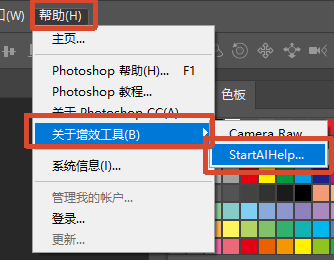
打开 PS 和要修的照片,从顶部【窗口-增效工具】(新版 PS 为【增效工具】)调出 StartAI 面板。
先整体判断这张图要解决哪些问题、哪些必须保留,再决定处理顺序。
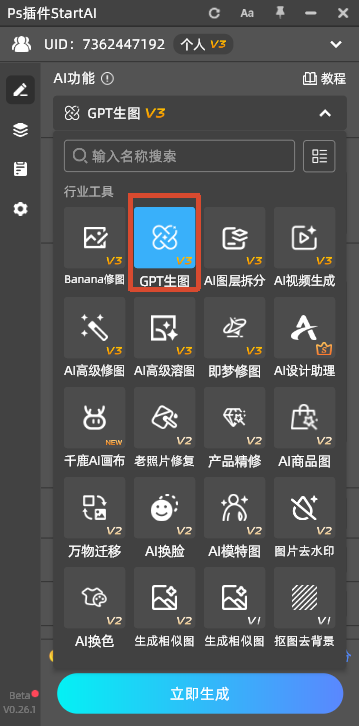
用 GPT Image 2.6 入口,先处理噪点、杂物、瑕疵这类不改变内容的基础问题。
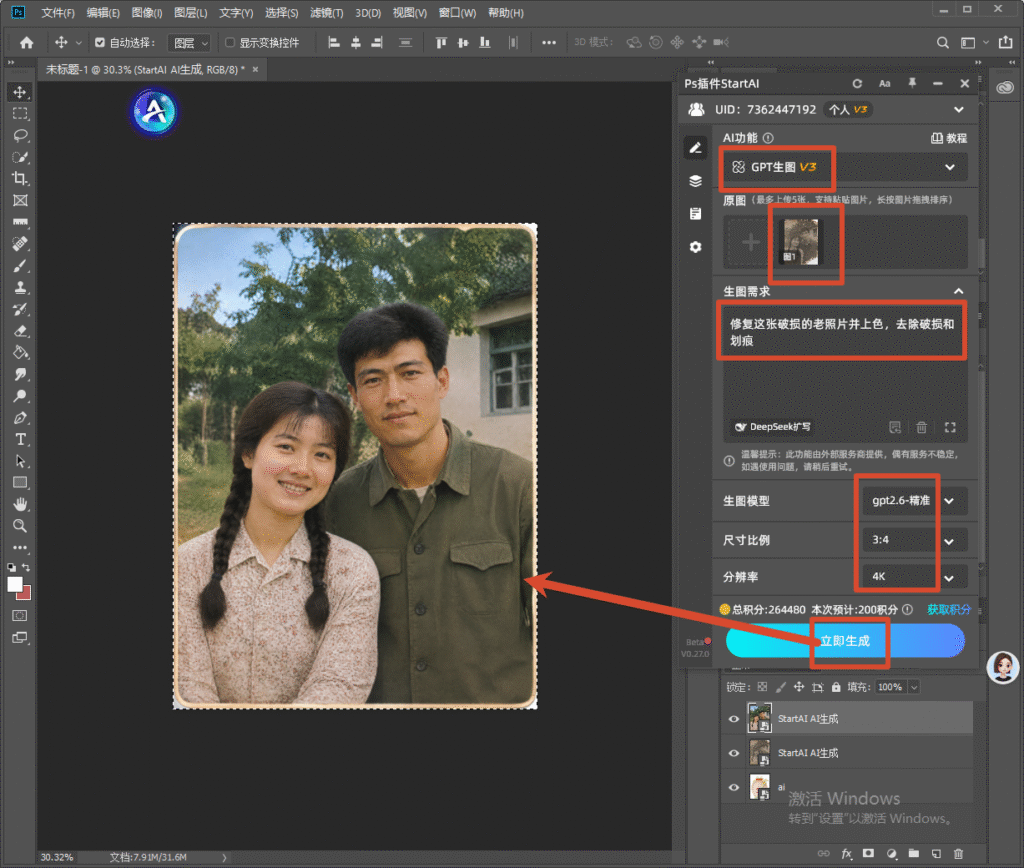
每条指令都写明保持哪些部分不变,一次只改一处,配合标记编辑圈定范围。
精细修改适当调高 complexity,让模型更耐心,试方案则用 Flare 控制成本。
每一步结果都在 PS 里成为新图层,可对比、可回退,改坏了回到上一版再改。
创意和氛围调整放在基础修复之后,最后用 PS 原生工具精修并导出。
八、高频 FAQ
1. 为什么修着修着人物会变样?
多半是指令没写保留项,或一次改太多。明确要求保持五官等不变、分步局部修改,就能稳定很多。
2. 修图应该用 Flare 还是 Sunburst?
试方案用 Flare,涉及人物细节和成品精修建议用 Sunburst,一致性和质感更好。
3. 标记编辑适合修照片吗?
非常适合,它能把修改精确限制在圈选区域,是局部修图不跑偏的关键工具。
九、全文总结
GPT Image 2.6 修照片分基础、创意、氛围三类,核心都在于明确保留项、一次改一处、用标记编辑限定范围,并在同图上连续编辑,才能让多次修改不跑偏。
配合 StartAI 在 PS 里分步修、随时回退,再用 PS 做最终精修,既能拿到 AI 的效率,又能保住对原图的控制。把这套流程固定下来后,面对不同类型的照片都能从容拆解,一步一步改到位,而不是越改越乱,最终成片的稳定性和整体工作效率都会明显改善。
邀请码:【EnwsYJ】,立领100积分,全部核心功能免费用!
更多教程:2- 长按复制此条消息,打开抖音搜索,查看TA的更多作品。 https://v.douyin.com/h5twhH8ap18/ 2@3.com :4pm







