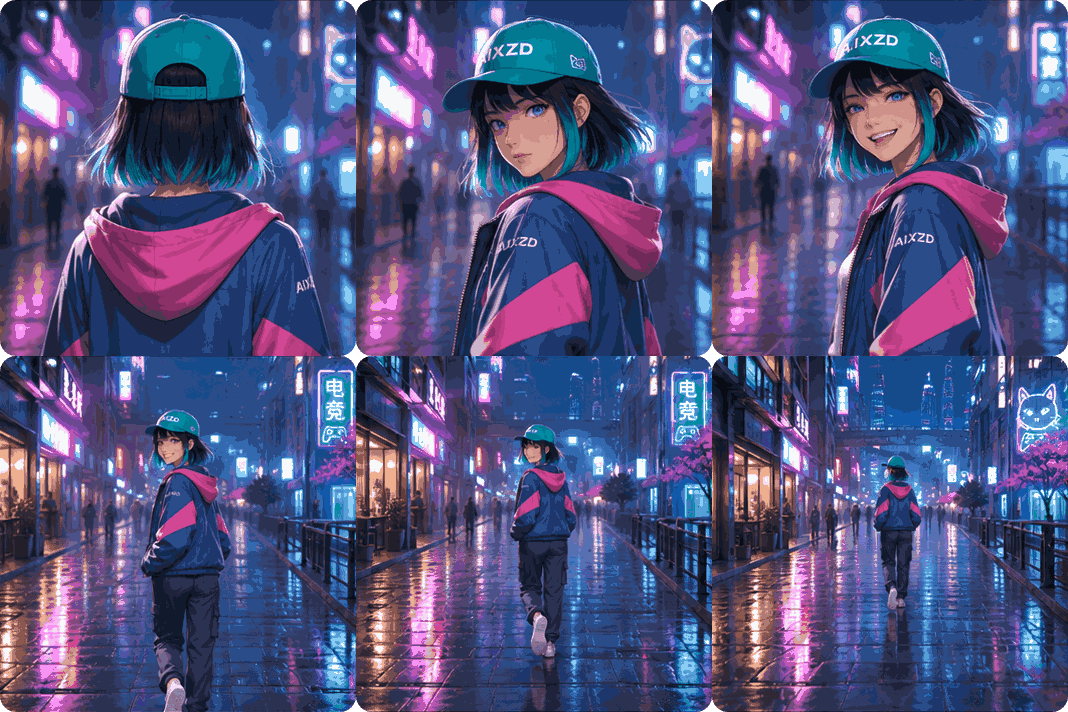
GPTImages2.6强悍更新!9个 GIF实战教程,快速制作流畅循环动图

微信用户日均发送表情包超 50 亿次,QQ 每 6 条消息就有一条附带图片。自制动态 GIF 一直门槛较高,GPTImages2.6 上线后原生支持 GIF 输出,掌握提示词写法,就能生成首尾闭环、动作自然的循环动图。

想要动图流畅,记住三个核心原则:固定镜头、仅局部运动、首尾帧动作对齐。如果同时改动机位、背景、角色位置,很容易出现画面变形、鬼畜闪变的问题。

本文整理 9 套可直接复用的 GIF 创作方案,覆盖表情包、独立游戏素材、电商动态海报。

一、表情包制作实战玩法

玩法 1:IP 动态表情包批量生成

传统动态表情包制作周期长,借助 GPTImages2.6 可以快速产出 IP 动态素材。

1、输入提示词生成角色多视图,锁定统一画风与五官特征。
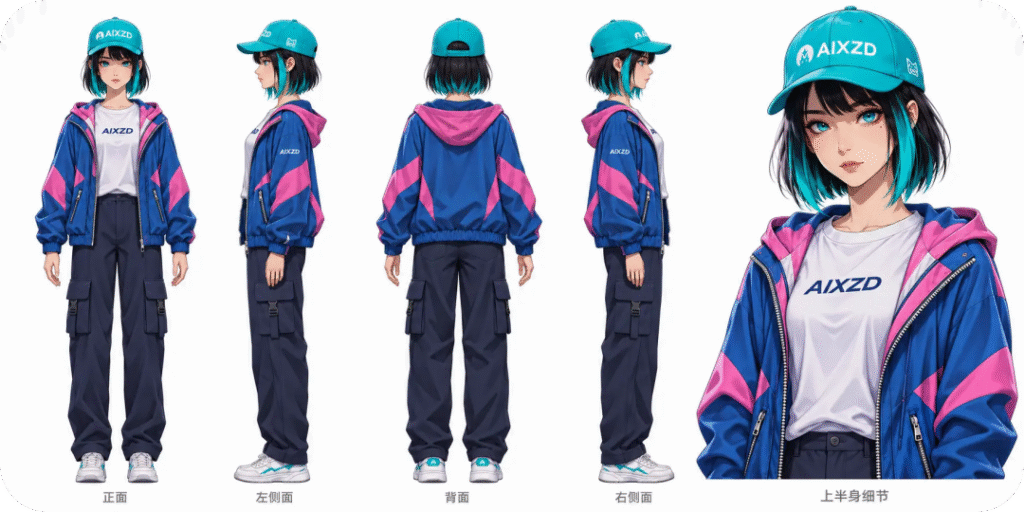
GPTImages2.6强悍更新!9个 GIF实战教程,快速制作流畅循环动图

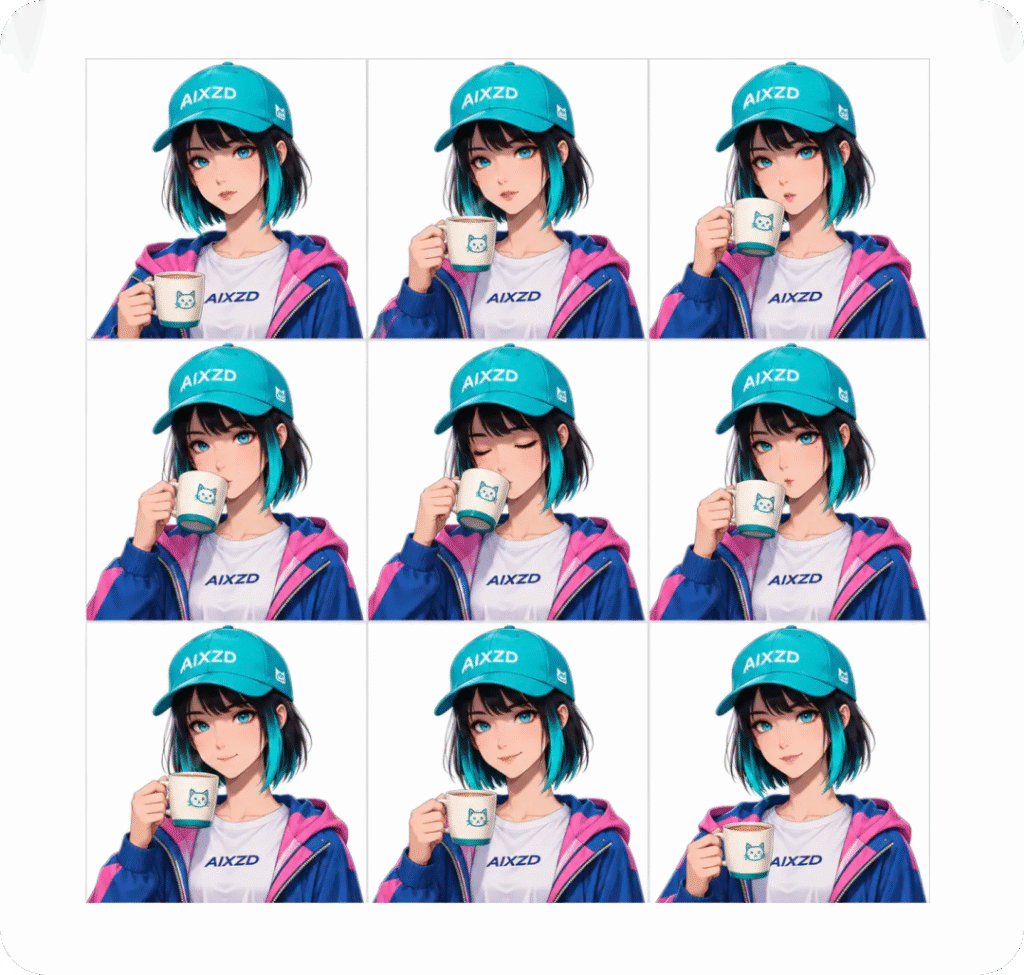
2、基于定型角色,生成单张循环 GIF 表情包。

GPTImages2.6强悍更新!9个 GIF实战教程,快速制作流畅循环动图

3、导出素材后,导入 ps 插件 StartAI 微调色彩、线条,统一整套表情包尺寸。
GPTImages2.6强悍更新!9个 GIF实战教程,快速制作流畅循环动图

玩法 2:粗白边纯色底,解决抠图噪点

直接生成透明底 GIF 容易出现边缘噪点、描边锯齿,增加纯色背景 + 贴纸白边,每一帧轮廓更稳定,后期抠图更干净。

GPTImages2.6强悍更新!9个 GIF实战教程,快速制作流畅循环动图

提示词:

生成一张动态 GIF 表情包:一只顶着黑眼圈的橘猫社畜,坐在电脑前,两只爪子疯狂敲击机械键盘,头顶冒出一团小火苗。要求:Q版二头身扁平插画风格。角色外围有一圈明显的贴纸粗白边,背景纯浅灰色完全不动。固定正面机位,只有两只爪子和火苗在上下快速循环动作,首尾帧姿势完全一致。

GPTImages2.6强悍更新!9个 GIF实战教程,快速制作流畅循环动图

玩法 3:参考图锁定角色形象,保证人设统一

多次生成容易出现脸型、画风跑偏,使用参考图锁定角色特征,只变更动作元素。

GPTImages2.6强悍更新!9个 GIF实战教程,快速制作流畅循环动图

提示词(挂载参考橘猫图片后使用):

保持参考图里的橘猫角色长相、画风、浅灰色背景和粗白边完全不变。生成一张新的GIF:橘猫双手捧着一个空茶缸,眼角挂着两滴大眼泪,身体微微发抖,头顶有一朵乌云在下小雨。固定机位,只让眼泪、雨滴和身体轻微颤抖形成无缝循环。

GPTImages2.6强悍更新!9个 GIF实战教程,快速制作流畅循环动图

玩法 4:手绘草图转 3D 动态卡通形象

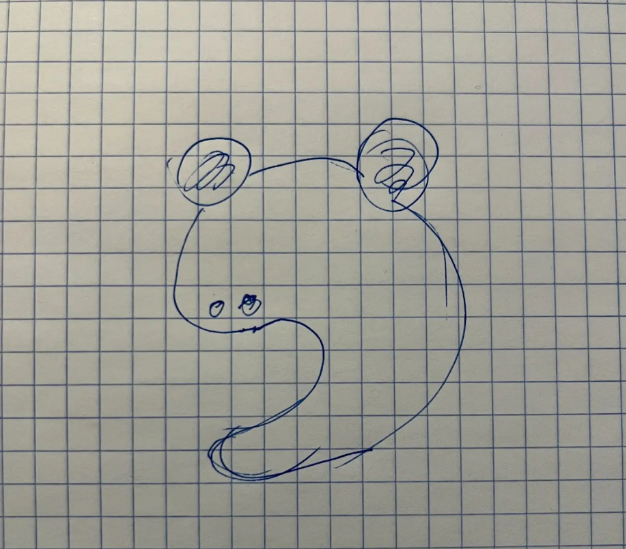
手绘草稿构图不方便文字描述,可以直接上传涂鸦草图,让 AI 还原造型并添加微动作。
GPTImages2.6强悍更新!9个 GIF实战教程,快速制作流畅循环动图

提示词(上传手绘草图):

把我手绘草图里的这个小怪物,变成皮克斯3D毛绒质感角色,并做成 GIF 动图。固定镜头,纯白背景。让它保持草图里的站姿,只做眨两次眼睛、然后歪一下脑袋再回正的循环动作。
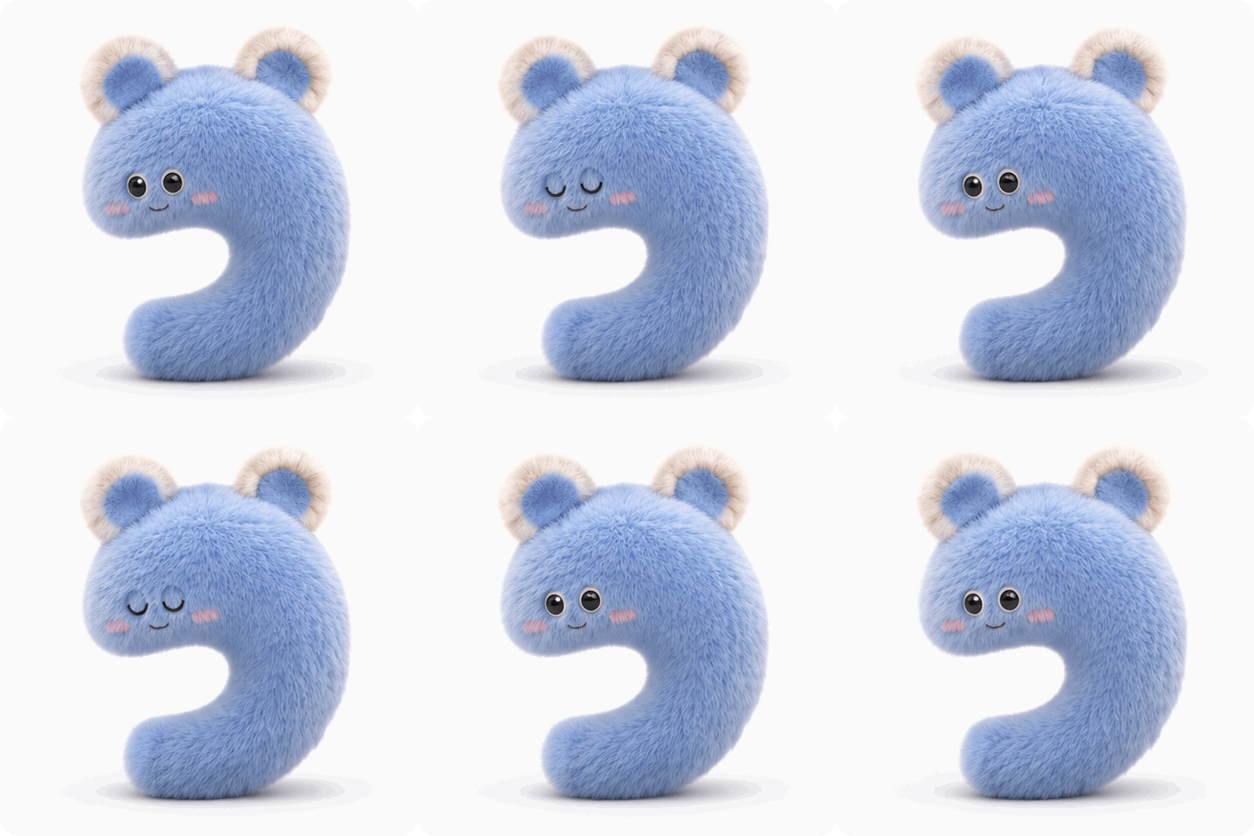
GPTImages2.6强悍更新!9个 GIF实战教程,快速制作流畅循环动图

二、独立游戏素材制作实战玩法

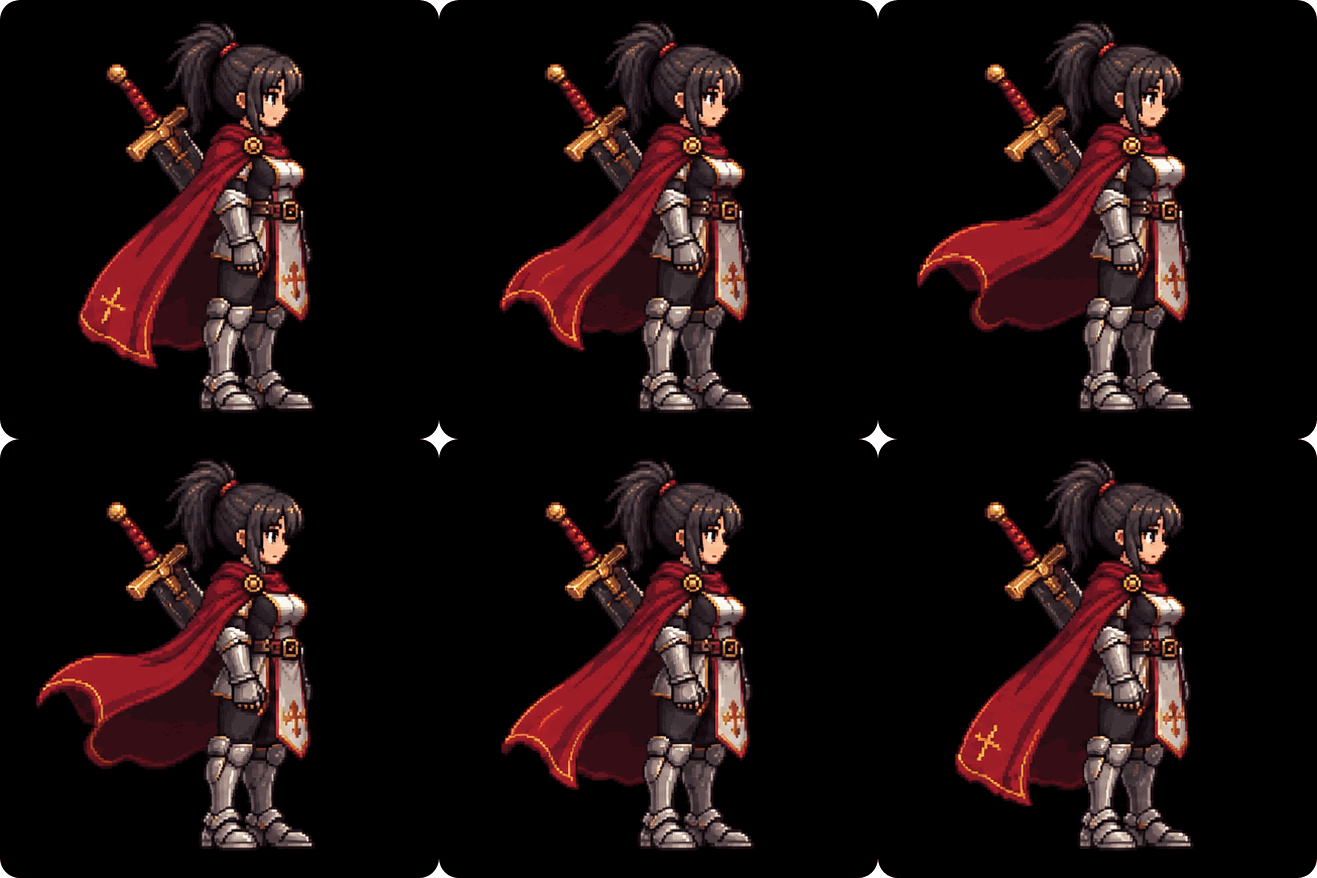
玩法 5:16-bit 像素角色待机动画

适合制作 2D 独立游戏待机素材,生成后可导出精灵图,导入游戏引擎切片使用。
GPTImages2.6强悍更新!9个 GIF实战教程,快速制作流畅循环动图

提示词:

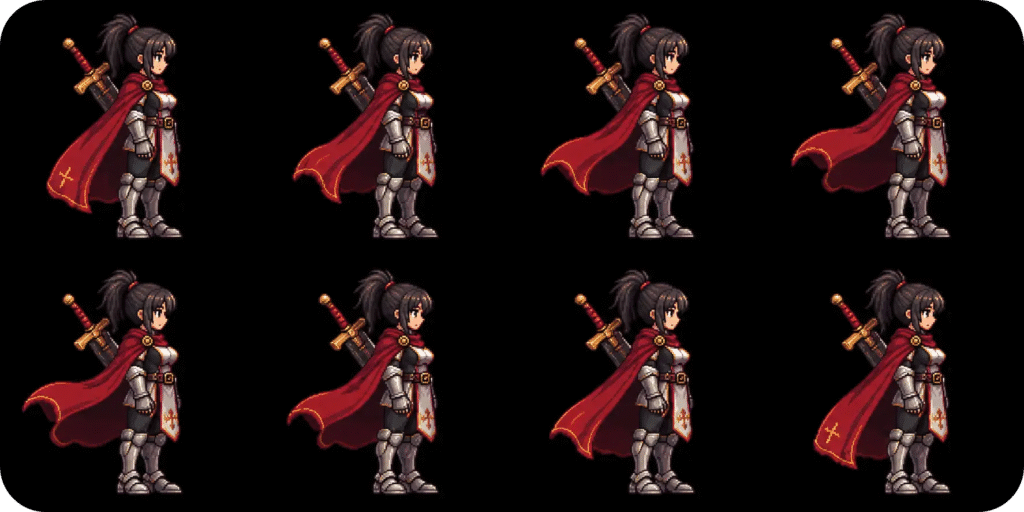
生成一张 16-bit 复古像素风游戏角色的待机循环 GIF:一个背着大剑的红斗篷女骑士,侧面朝右站立。固定机位,纯黑背景,脚底像素完全钉死不动,只让胸腔做轻微的呼吸起伏,同时背后的红斗篷随风小幅波浪摆动,8 帧实现首尾无缝衔接。
GPTImages2.6强悍更新!9个 GIF实战教程,快速制作流畅循环动图

玩法 6:游戏道具悬浮动效

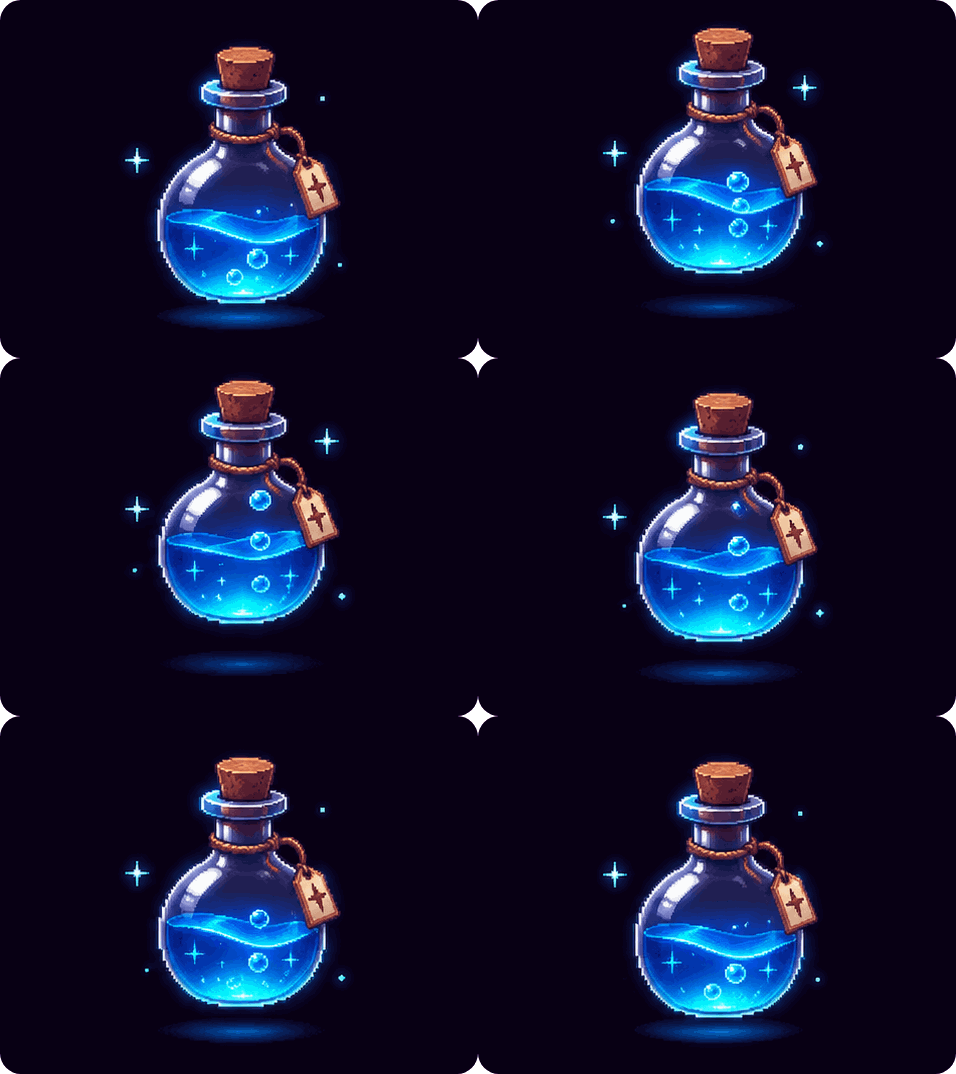
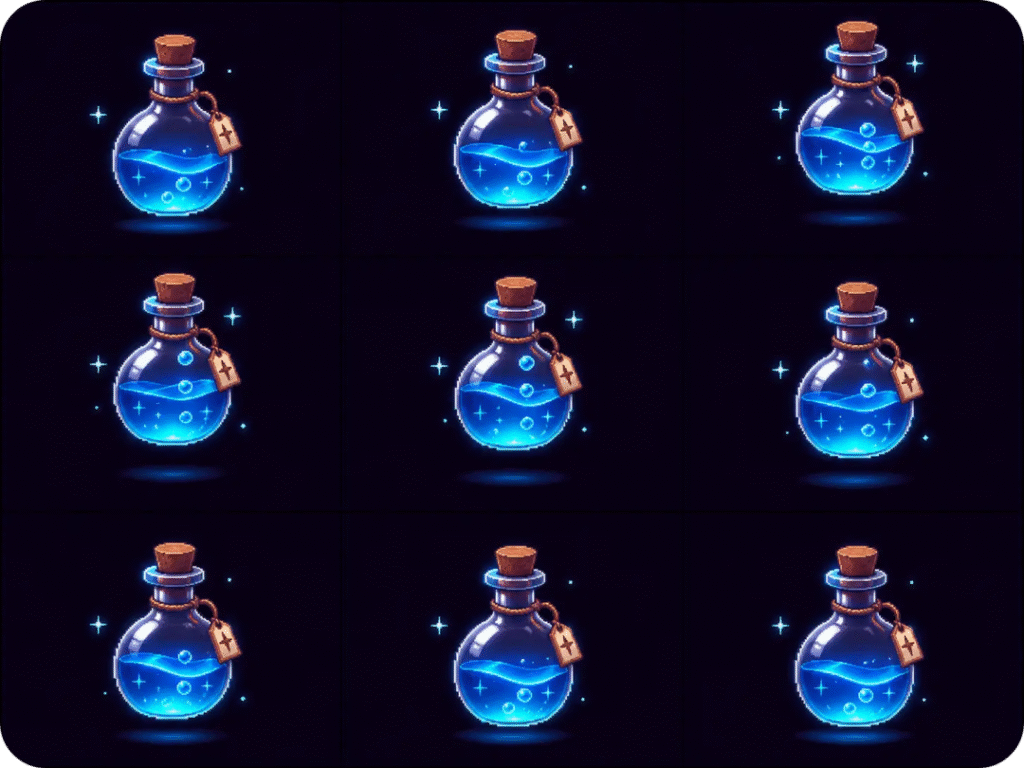
药水、金币、宝箱这类道具不需要大幅度位移,适合制作原地流光、悬浮动画。
GPTImages2.6强悍更新!9个 GIF实战教程,快速制作流畅循环动图

提示词:

生成一张游戏道具循环 GIF:一个装满蓝色发光魔药的复古玻璃瓶,带有木塞。固定机位,深色纯底,让药水瓶在原地做非常缓慢的上下悬浮,瓶内的蓝色液体微微晃动并冒出两三颗发光气泡,最后回到起始高度形成完美闭环。
GPTImages2.6强悍更新!9个 GIF实战教程,快速制作流畅循环动图

玩法 7:史莱姆 / 小怪物的原地果冻弹跳

做 2D 肉鸽或横版闯关,小怪数量多,如果全靠美术手 K 动画,尤其是经典的挤压与拉伸果冻感,成本根本包不住。

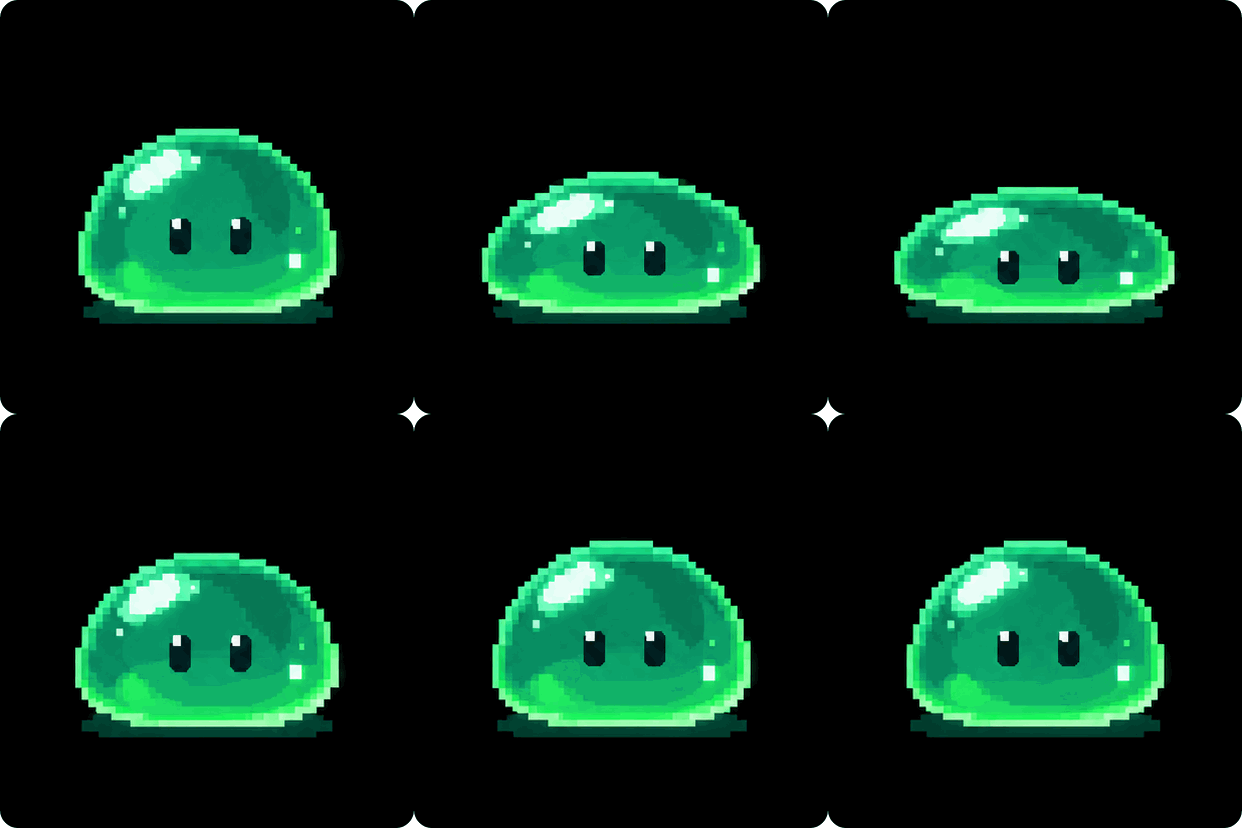
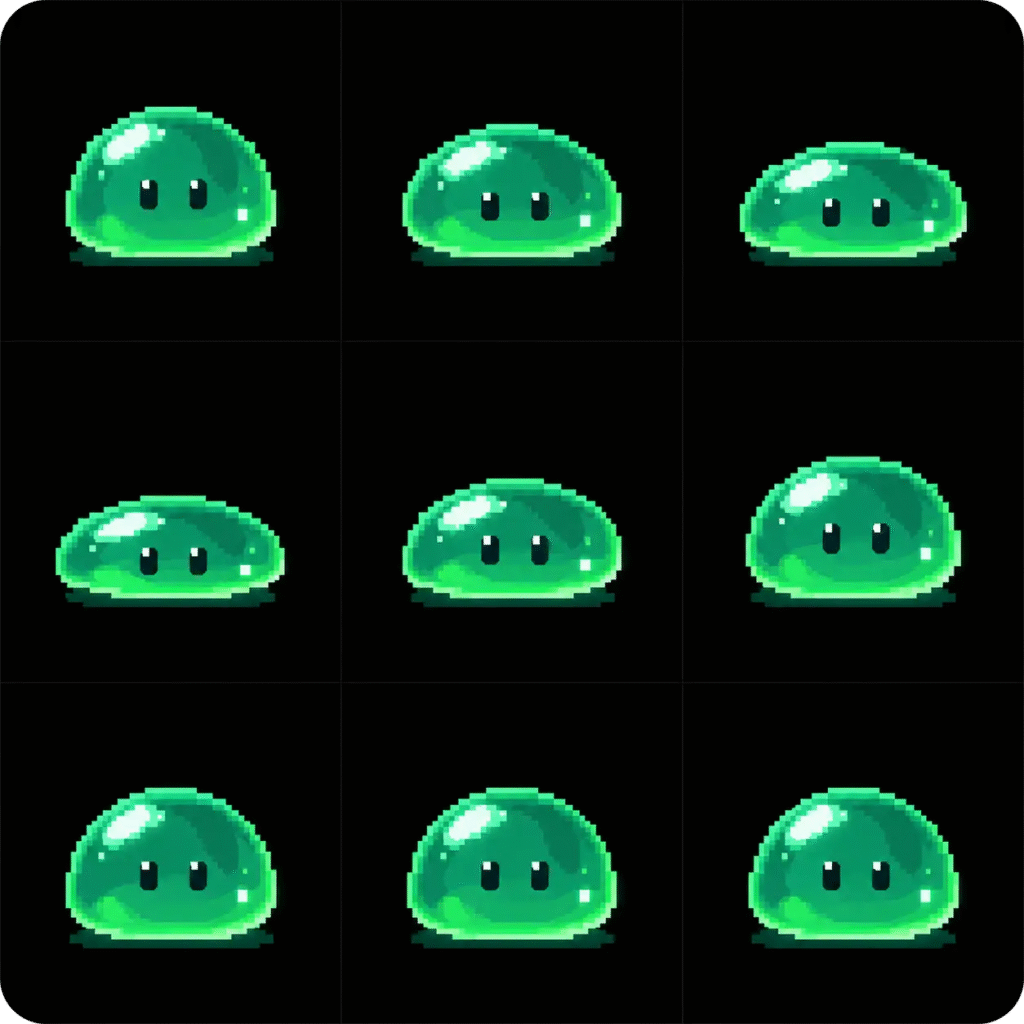
选没有复杂四肢关节的软体小怪(史莱姆、小幽灵、毒蘑菇),指定底部贴地挤压回弹,不用管四肢骨骼错位,AI 对这种整体形变拿捏得极准。
GPTImages2.6强悍更新!9个 GIF实战教程,快速制作流畅循环动图

提示词:

生成一张 16-bit 像素风(Pixel Art)游戏怪物待机循环 GIF:一只半透明的翠绿色果冻史莱姆,长着两只像素小豆眼。固定机位,纯黑背景,史莱姆底部接触地面的水平线保持固定,身体在原地做一次轻柔的“微微下压扁平、再向上Q弹隆起”的果冻呼吸感形变,表面高光点随之轻微浮动,最后精准回到初始饱满状态,无缝循环。
GPTImages2.6强悍更新!9个 GIF实战教程,快速制作流畅循环动图

三、电商视觉和海报特效

玩法 8:美食与咖啡海报的微动态摄影

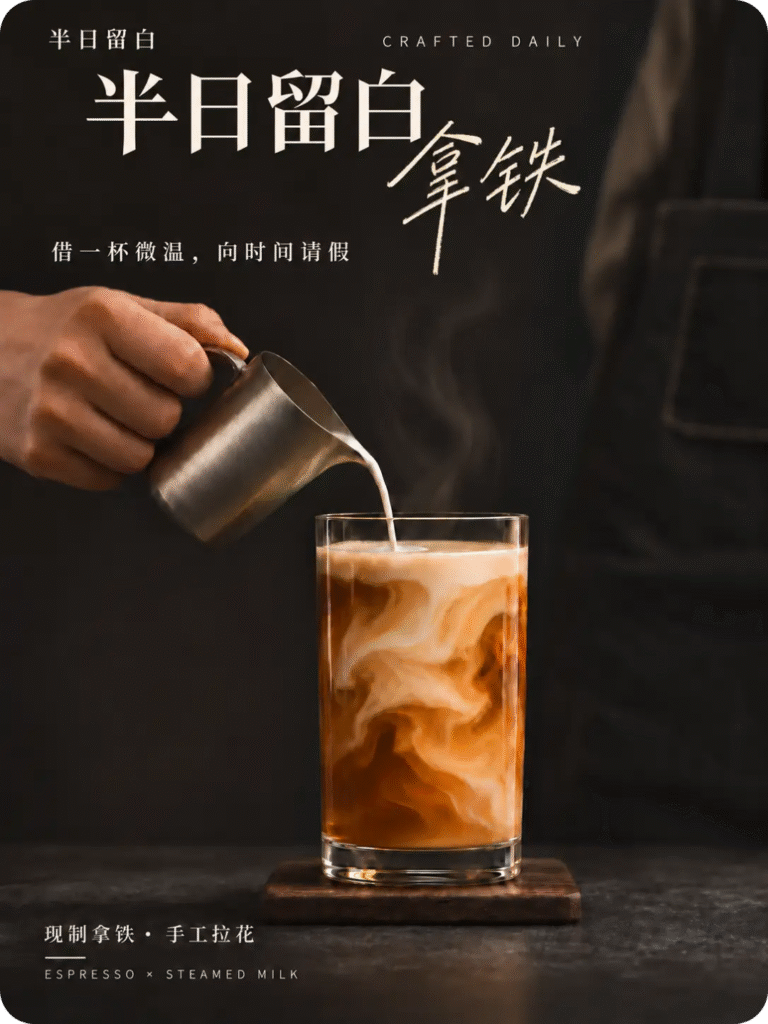
直接上传商品图让它动起来,它连杯子带桌子一起给你扭曲变形。
GPTImages2.6强悍更新!9个 GIF实战教程,快速制作流畅循环动图

这时候明确列出不动白名单:杯子、桌面、光线、文字组全部锁死,只准液体流动。

提示词中要明确要求,相机完全锁定,哪些元素 100% 不动,如果你无法描述,可以反向告诉 AI 你的意图,让 AI 给你生成对应的 GIF 提示词,然后再喂给 AI,让它生成动态 GIF。

玩法 9:动态创意海报

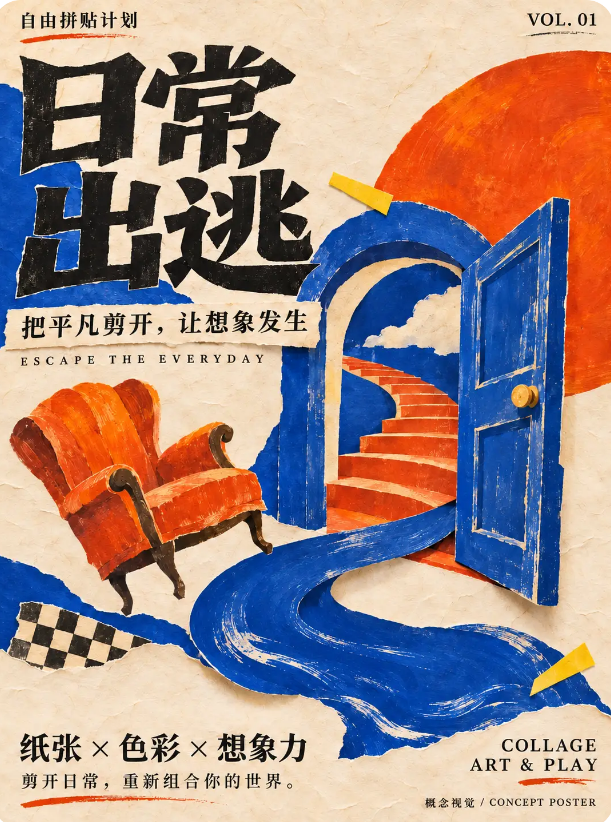
想要海报更有创意和互动感?在 Images2.6 里做复古剪纸拼贴(定格动画),那种一格一顿的节奏感刚刚好。
GPTImages2.6强悍更新!9个 GIF实战教程,快速制作流畅循环动图

上传一张 AI 搓的拼贴海报,然后让 AI 基于这张海报做出从无到有的定格动画。

GPTImages2.6强悍更新!9个 GIF实战教程,快速制作流畅循环动图

想要生成更丝滑的 GIF,就需要转到 Work 模式下重新制作,当然,占用空间也会更大。

四、配套:ps 插件 StartAI 动图精细化实操教程

GPTImages2.6 导出 GIF 或精灵图之后,可以在 ps 里借助 StartAI 完成二次编辑、尺寸统一、局部修图,适配公众号、电商、游戏素材规范。

步骤 1:新建画布并启动插件

首先在 PS 中新建对应平台的主图画布(常规电商主图为 800×800px,详情页首屏可设为 750×1000px),也可以导入现有的产品参考图作为风格参照,保证生成效果贴合品牌调性。

点击顶部菜单栏【窗口】→【扩展功能】找到 StartAI 并打开插件面板,即可进入功能选择界面。

立即使用StartAI:【点此一键下载StartAI插件】;

邀请码:【mKU7jz】,立领100积分,基础功能免费用!

步骤 2:选择GPT Image 2.5,输入主图生成提示词

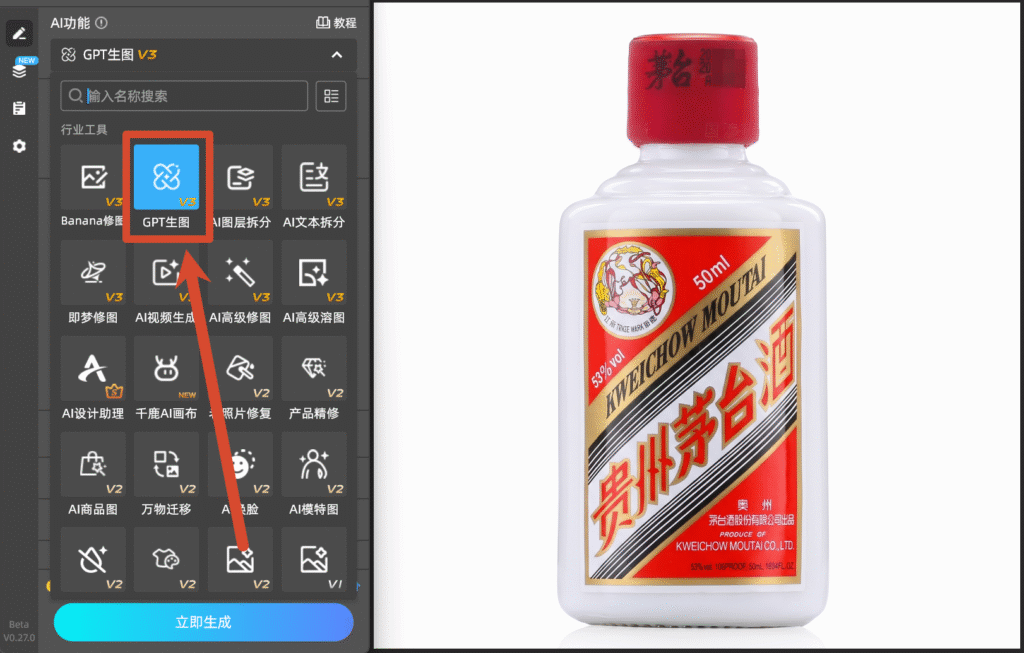
在插件功能列表中选择【GPT生图】,上传图片。
GPTImages2.6强悍更新!9个 GIF实战教程,快速制作流畅循环动图

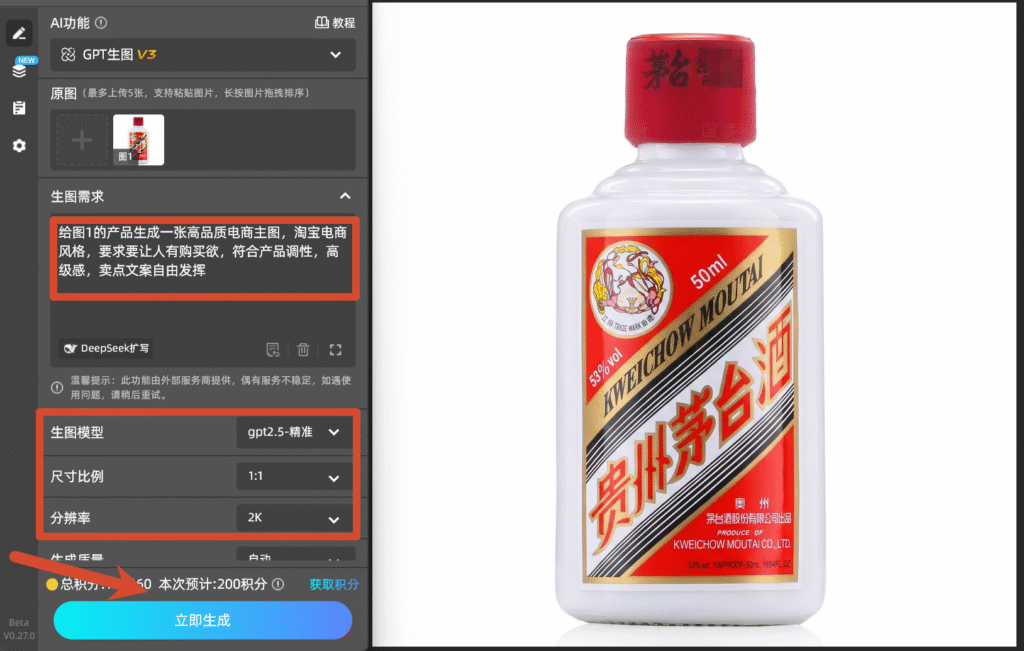
在“图像描述”输入框中填写主图生成指令,描述越具体,生成效果越贴合需求。设置生图模型、分辨率和尺寸比例。
GPTImages2.6强悍更新!9个 GIF实战教程,快速制作流畅循环动图

步骤 3:生成结果并微调优化

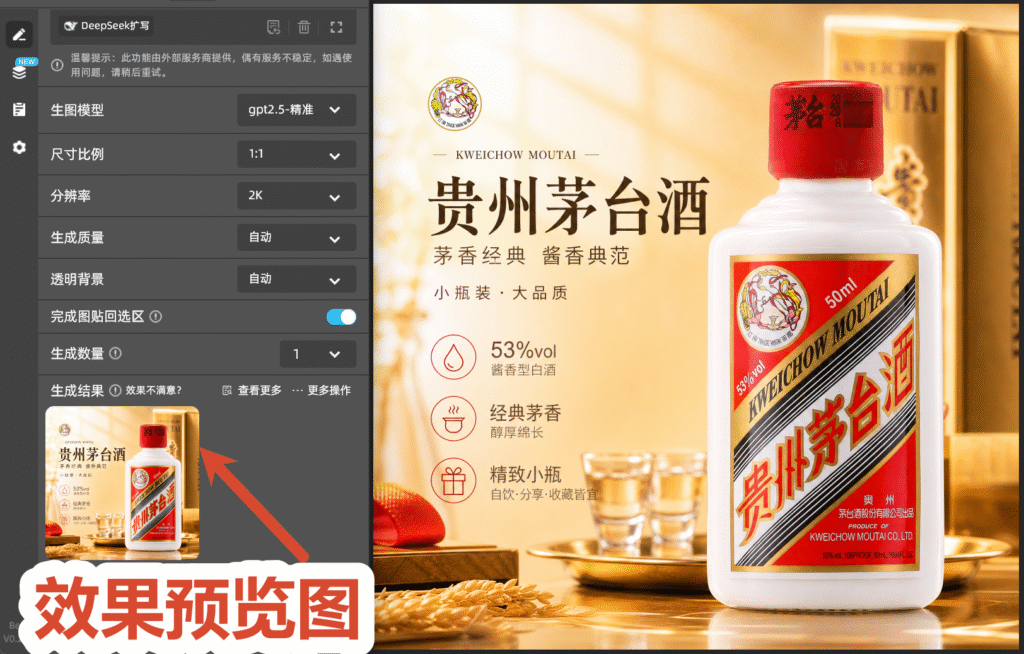
设置好画布尺寸、生成数量后,点击【立即生成】,即可得到生成结果。生成的主图会以独立图层的形式同步到 PS 画布中,原始画布内容不受影响。
GPTImages2.6强悍更新!9个 GIF实战教程,快速制作流畅循环动图

GPTImages2.6强悍更新!9个 GIF实战教程,快速制作流畅循环动图

微信用户日均发送表情包超 50 亿次,QQ 每 6 条消息就有一条附带图片。自制动态 GIF 一直门槛较高,GPTImages2.6 上线后原生支持 GIF 输出,掌握提示词写法,就能生成首尾闭环、动作自然的循环动图。

想要动图流畅,记住三个核心原则:固定镜头、仅局部运动、首尾帧动作对齐。如果同时改动机位、背景、角色位置,很容易出现画面变形、鬼畜闪变的问题。

本文整理 9 套可直接复用的 GIF 创作方案,覆盖表情包、独立游戏素材、电商动态海报。

一、表情包制作实战玩法

玩法 1:IP 动态表情包批量生成

传统动态表情包制作周期长,借助 GPTImages2.6 可以快速产出 IP 动态素材。

1、输入提示词生成角色多视图,锁定统一画风与五官特征。

GPTImages2.6强悍更新!9个 GIF实战教程,快速制作流畅循环动图

2、基于定型角色,生成单张循环 GIF 表情包。

GPTImages2.6强悍更新!9个 GIF实战教程,快速制作流畅循环动图

3、导出素材后,导入 ps 插件 StartAI 微调色彩、线条,统一整套表情包尺寸。

GPTImages2.6强悍更新!9个 GIF实战教程,快速制作流畅循环动图

玩法 2:粗白边纯色底,解决抠图噪点

直接生成透明底 GIF 容易出现边缘噪点、描边锯齿,增加纯色背景 + 贴纸白边,每一帧轮廓更稳定,后期抠图更干净。

GPTImages2.6强悍更新!9个 GIF实战教程,快速制作流畅循环动图

提示词:

生成一张动态 GIF 表情包:一只顶着黑眼圈的橘猫社畜,坐在电脑前,两只爪子疯狂敲击机械键盘,头顶冒出一团小火苗。要求:Q版二头身扁平插画风格。角色外围有一圈明显的贴纸粗白边,背景纯浅灰色完全不动。固定正面机位,只有两只爪子和火苗在上下快速循环动作,首尾帧姿势完全一致。

GPTImages2.6强悍更新!9个 GIF实战教程,快速制作流畅循环动图

玩法 3:参考图锁定角色形象,保证人设统一

多次生成容易出现脸型、画风跑偏,使用参考图锁定角色特征,只变更动作元素。

GPTImages2.6强悍更新!9个 GIF实战教程,快速制作流畅循环动图

提示词(挂载参考橘猫图片后使用):

保持参考图里的橘猫角色长相、画风、浅灰色背景和粗白边完全不变。生成一张新的GIF:橘猫双手捧着一个空茶缸,眼角挂着两滴大眼泪,身体微微发抖,头顶有一朵乌云在下小雨。固定机位,只让眼泪、雨滴和身体轻微颤抖形成无缝循环。

GPTImages2.6强悍更新!9个 GIF实战教程,快速制作流畅循环动图

玩法 4:手绘草图转 3D 动态卡通形象

手绘草稿构图不方便文字描述,可以直接上传涂鸦草图,让 AI 还原造型并添加微动作。

GPTImages2.6强悍更新!9个 GIF实战教程,快速制作流畅循环动图

提示词(上传手绘草图):

把我手绘草图里的这个小怪物,变成皮克斯3D毛绒质感角色,并做成 GIF 动图。固定镜头,纯白背景。让它保持草图里的站姿,只做眨两次眼睛、然后歪一下脑袋再回正的循环动作。

GPTImages2.6强悍更新!9个 GIF实战教程,快速制作流畅循环动图

二、独立游戏素材制作实战玩法

玩法 5:16-bit 像素角色待机动画

适合制作 2D 独立游戏待机素材,生成后可导出精灵图,导入游戏引擎切片使用。

GPTImages2.6强悍更新!9个 GIF实战教程,快速制作流畅循环动图

提示词:

生成一张 16-bit 复古像素风游戏角色的待机循环 GIF:一个背着大剑的红斗篷女骑士,侧面朝右站立。固定机位,纯黑背景,脚底像素完全钉死不动,只让胸腔做轻微的呼吸起伏,同时背后的红斗篷随风小幅波浪摆动,8 帧实现首尾无缝衔接。

GPTImages2.6强悍更新!9个 GIF实战教程,快速制作流畅循环动图

玩法 6:游戏道具悬浮动效

药水、金币、宝箱这类道具不需要大幅度位移,适合制作原地流光、悬浮动画。

GPTImages2.6强悍更新!9个 GIF实战教程,快速制作流畅循环动图

提示词:

生成一张游戏道具循环 GIF:一个装满蓝色发光魔药的复古玻璃瓶,带有木塞。固定机位,深色纯底,让药水瓶在原地做非常缓慢的上下悬浮,瓶内的蓝色液体微微晃动并冒出两三颗发光气泡,最后回到起始高度形成完美闭环。

GPTImages2.6强悍更新!9个 GIF实战教程,快速制作流畅循环动图

玩法 7:史莱姆 / 小怪物的原地果冻弹跳

做 2D 肉鸽或横版闯关,小怪数量多,如果全靠美术手 K 动画,尤其是经典的挤压与拉伸果冻感,成本根本包不住。

选没有复杂四肢关节的软体小怪(史莱姆、小幽灵、毒蘑菇),指定底部贴地挤压回弹,不用管四肢骨骼错位,AI 对这种整体形变拿捏得极准。

GPTImages2.6强悍更新!9个 GIF实战教程,快速制作流畅循环动图

提示词:

生成一张 16-bit 像素风(Pixel Art)游戏怪物待机循环 GIF:一只半透明的翠绿色果冻史莱姆,长着两只像素小豆眼。固定机位,纯黑背景,史莱姆底部接触地面的水平线保持固定,身体在原地做一次轻柔的“微微下压扁平、再向上Q弹隆起”的果冻呼吸感形变,表面高光点随之轻微浮动,最后精准回到初始饱满状态,无缝循环。

GPTImages2.6强悍更新!9个 GIF实战教程,快速制作流畅循环动图

三、电商视觉和海报特效

玩法 8:美食与咖啡海报的微动态摄影

直接上传商品图让它动起来,它连杯子带桌子一起给你扭曲变形。

GPTImages2.6强悍更新!9个 GIF实战教程,快速制作流畅循环动图

这时候明确列出不动白名单:杯子、桌面、光线、文字组全部锁死,只准液体流动。

提示词中要明确要求,相机完全锁定,哪些元素 100% 不动,如果你无法描述,可以反向告诉 AI 你的意图,让 AI 给你生成对应的 GIF 提示词,然后再喂给 AI,让它生成动态 GIF。

玩法 9:动态创意海报

想要海报更有创意和互动感?在 Images2.6 里做复古剪纸拼贴(定格动画),那种一格一顿的节奏感刚刚好。

GPTImages2.6强悍更新!9个 GIF实战教程,快速制作流畅循环动图

上传一张 AI 搓的拼贴海报,然后让 AI 基于这张海报做出从无到有的定格动画。

GPTImages2.6强悍更新!9个 GIF实战教程,快速制作流畅循环动图

想要生成更丝滑的 GIF,就需要转到 Work 模式下重新制作,当然,占用空间也会更大。

四、配套:ps 插件 StartAI 动图精细化实操教程

GPTImages2.6 导出 GIF 或精灵图之后,可以在 ps 里借助 StartAI 完成二次编辑、尺寸统一、局部修图,适配公众号、电商、游戏素材规范。

步骤 1:新建画布并启动插件

首先在 PS 中新建对应平台的主图画布(常规电商主图为 800×800px,详情页首屏可设为 750×1000px),也可以导入现有的产品参考图作为风格参照,保证生成效果贴合品牌调性。

点击顶部菜单栏【窗口】→【扩展功能】找到 StartAI 并打开插件面板,即可进入功能选择界面。

立即使用StartAI:【点此一键下载StartAI插件】;

邀请码:【mKU7jz】,立领100积分,基础功能免费用!

步骤 2:选择GPT Image 2.5,输入主图生成提示词

在插件功能列表中选择【GPT生图】,上传图片。

GPTImages2.6强悍更新!9个 GIF实战教程,快速制作流畅循环动图

在“图像描述”输入框中填写主图生成指令,描述越具体,生成效果越贴合需求。设置生图模型、分辨率和尺寸比例。

GPTImages2.6强悍更新!9个 GIF实战教程,快速制作流畅循环动图

步骤 3:生成结果并微调优化

设置好画布尺寸、生成数量后,点击【立即生成】,即可得到生成结果。生成的主图会以独立图层的形式同步到 PS 画布中,原始画布内容不受影响。

GPTImages2.6强悍更新!9个 GIF实战教程,快速制作流畅循环动图

产品

千鹿AI 千鹿Pr助手 千鹿AI助手 PsAide

专题广场

StartAI教程 StartAI提示词库 产品精修 Ps抠图 Nano Banana Pro Ps2026 Ps去水印 Ps快捷键

服务

帮助中心 最新功能 服务条款 会员中心 Ps教程 官方博客

联系我们

info@istarry.com.cn