
门店招人,最常用的还是那张 A4 招聘海报:贴在门口、发在群里、印出来塞进外卖袋。可大多数人做出来是这样的——背景很漂亮,岗位名小得要凑近看,电话藏在角落,应聘的人扫一眼就划走了。
招聘海报和促销海报不是一回事。促销海报卖的是情绪,招聘海报传的是信息:岗位、待遇、地点、联系方式,四组信息缺一组,这张海报就等于没发。
这篇用一家咖啡店招店员做案例,讲怎么在 PS 里用 GPT Image 2.6 把这张海报做出来。
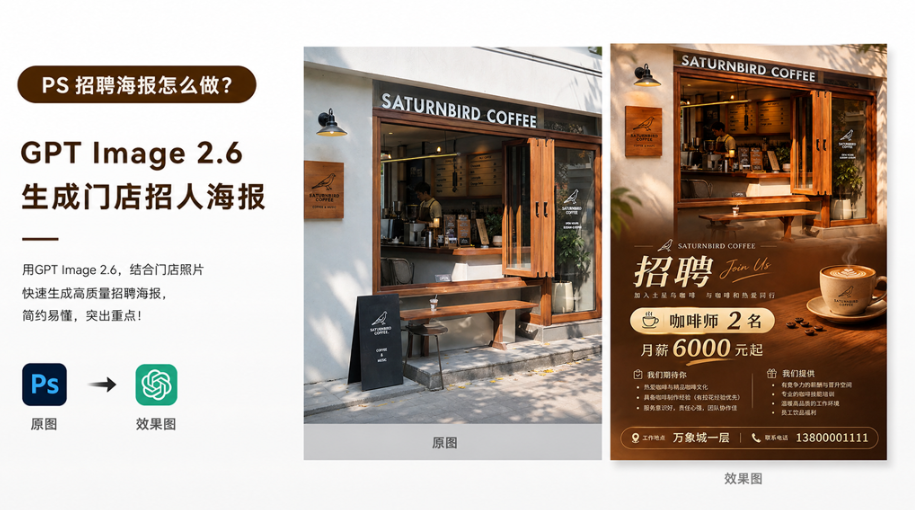
一、先定四组信息,再动 AI
动手前把要写的内容列成四行,一行都不能空:
1、岗位——招什么,几个人。写”咖啡师 2 名”比写”诚聘英才”有用一百倍;
2、待遇——月薪区间、有没有社保、包不包吃住。薪资不写具体数字,投递率会掉一大截;
3、地点——门店在哪个商圈、哪条路,越具体越好;
4、联系方式——电话或微信,数字必须能一眼读出来。
四组信息定完,再决定画面调性:咖啡店适合暖木色、深棕、奶白;便利店适合亮色;健身房适合暗调硬光。调性跟着行业走,别跟风。
二、一句提示词,把信息排进画面
1、PS 打开一张门店环境照(没有的话用产品图也行,咖啡店就用一杯咖啡的特写),Ctrl+J 复制图层备份;
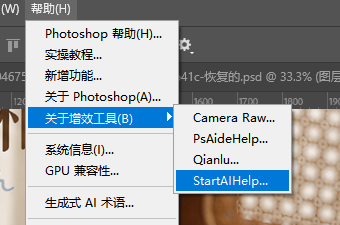
2、【增效工具】调出 StartAI 面板,选【GPT生图】,模型勾 GPT Image 2.6,上传这张图作为参考底图;
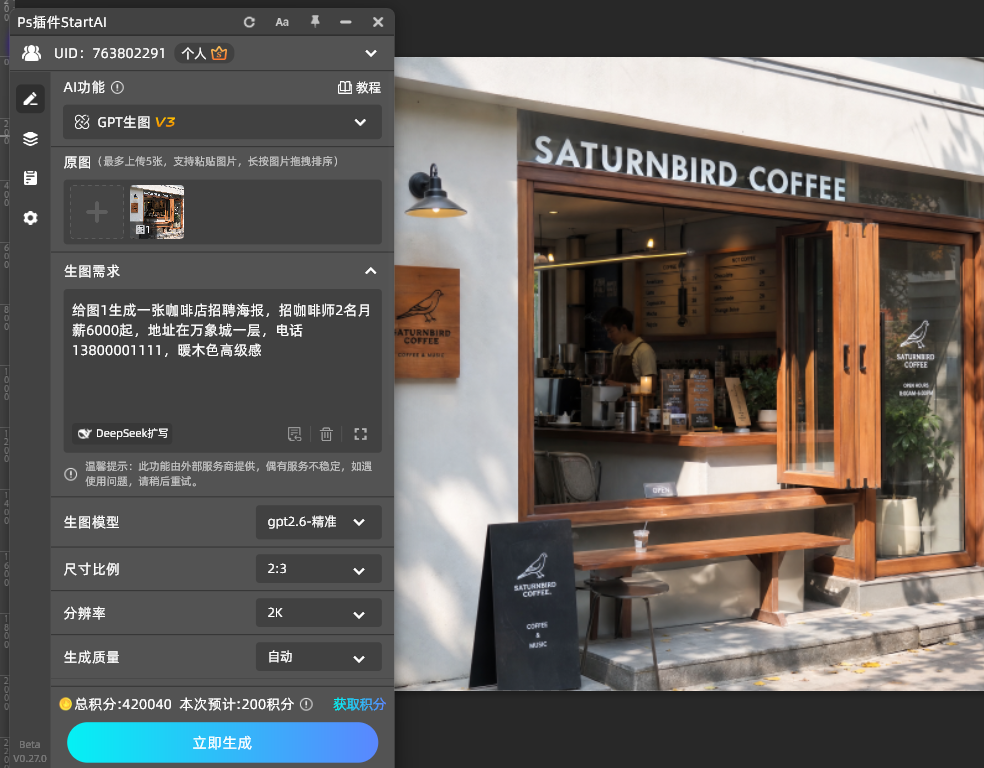
3、提示词写一句,把四组信息按重要程度塞进去:
给图1生成一张咖啡店招聘海报,招咖啡师2名月薪6000起,地址在万象城一层,电话13800001111,暖木色高级感
· 顺序就是优先级。写在最前面的”招咖啡师”会被当成主标题,后面的薪资、地址、电话自然往下排,这是 2.6 版式能力的强项;
· 不要写”标题放左上角””电话放右下角”。指定位置会让它把字硬塞进角落,反而排得难看,交给它自己排;
· 一句到底,不要分成两段写。2.6 对长提示词依然敏感,信息越啰嗦,越容易漏掉其中一组;
4、比例选 3:4(A4 打印用 1:1.414,按用途定),分辨率 2K,打开【完成图贴回选区】,点【立即生成】;
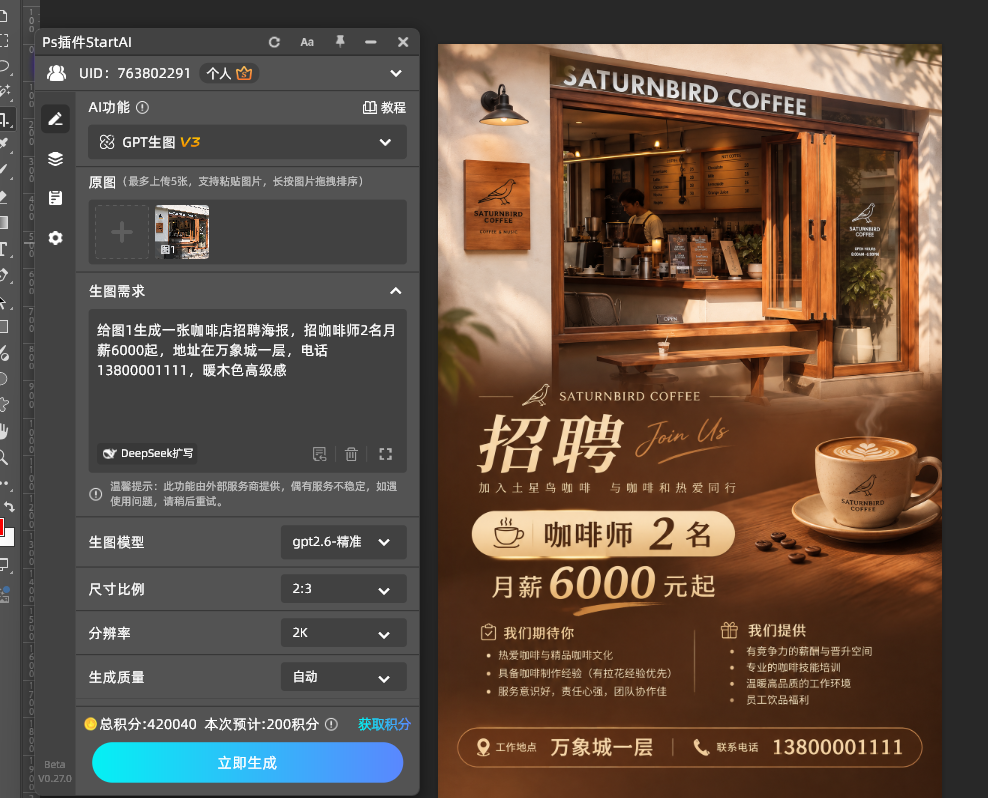
5、结果贴回 PS,先别急着美化,第一件事是把四组信息逐字读一遍。
三、信息密度高的海报,重点查这四处
立即使用StartAI:【点此一键下载StartAI插件】;
邀请码:FbgLJW,立领100积分,使用核心功能!
2、6 排中文比上一代稳,但招聘海报字多、数字多,出错概率仍然高。放大到 100% 逐项核:
1、电话号码——逐个数字念一遍。0 变 8、1 少一横、号码中间多一位,这类错误最常见,也最致命;
2、薪资数字——”6000 起”有没有被写成”600 起”或者”60000″,小数点位置对不对;
3、门店名与地址——店名里的生僻字最容易崩,崩了就换一张重生成,别硬修;
4、有没有整组信息丢掉——四组里少一组,说明提示词太长或者信息塞得太满,砍掉修饰词重跑一次。
数字类错误不要试图一张张修。同一句提示词重生成,通常第二三次就干净了,比修字快。
四、出图之后的三步收口
1、补二维码。招聘海报上放一个投递二维码,比只留电话有效。二维码不要交给 AI 生成,它会画成一个像二维码的图案,扫不出来——在 PS 里自己贴一个真的上去;
2、压一层底部信息条。地址和电话如果排得散,用矩形选区填一层半透明深色,把这两行统一放进去,可读性立刻上来;
3、导出两个尺寸。A4 打印用 300dpi 的 PDF 或 JPG;发群和朋友圈用 1080×1440 的 JPG,文件别超过 2MB,不然微信会压缩到糊。
五、小结
PS 招聘海报怎么做:先定四组信息(岗位、待遇、地点、联系方式)→ PS 里【GPT生图】勾 GPT Image 2.6,上传门店图 → 一句提示词按优先级把四组信息写进去,不指定文字位置 → 3:4、2K、贴回选区生成 → 出图后逐字核电话、薪资、店名,缺信息就砍修饰词重跑 → 最后贴真二维码、压信息条、导出打印版和朋友圈版。招聘海报的成败不在画面多高级,在于应聘的人能不能三秒内读完四组信息。
立即使用StartAI:【点此一键下载StartAI插件】;
邀请码:FbgLJW,立领100积分,使用核心功能!







