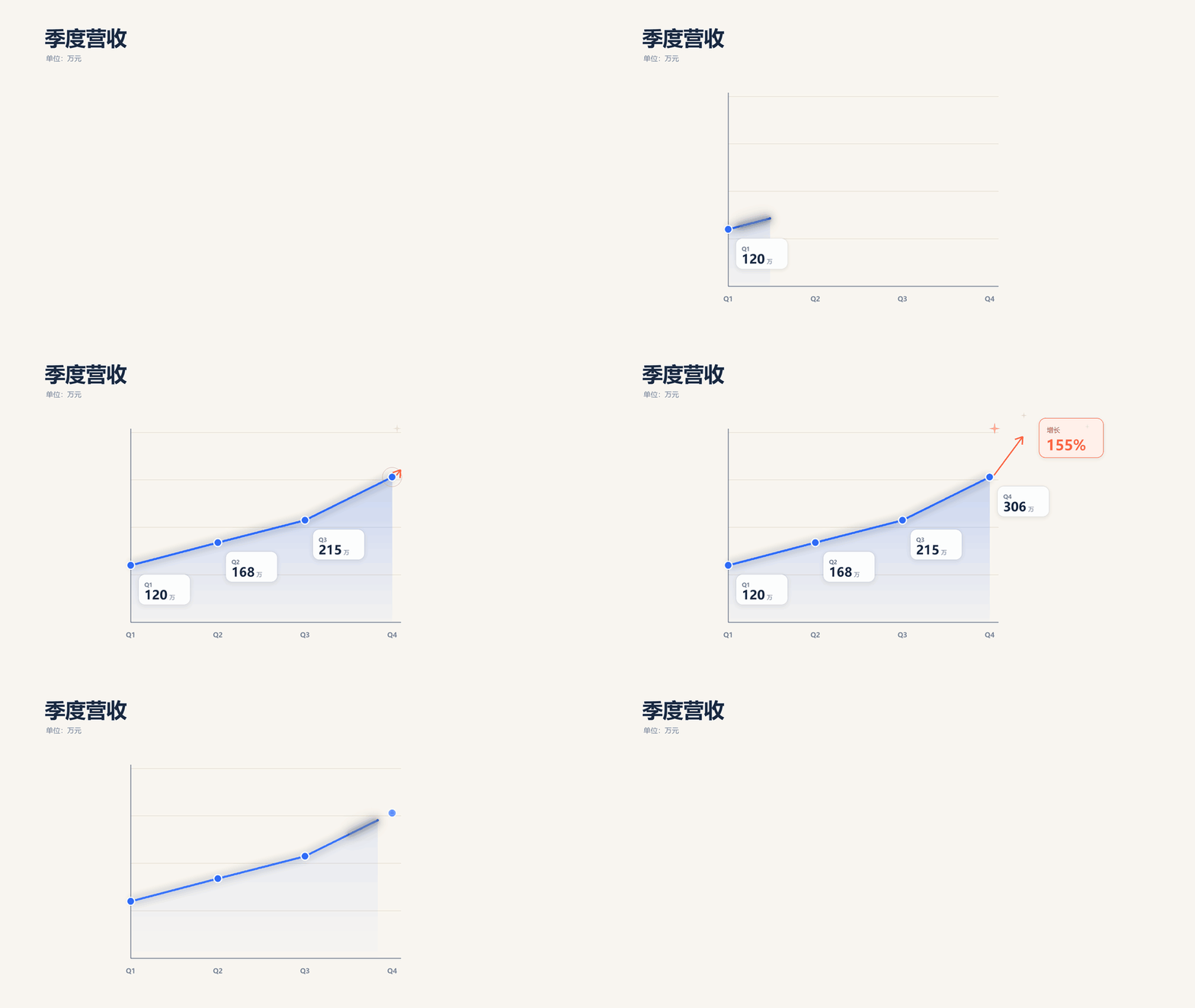
肝几天实测上百张图,GPT Image 2.6 到底强在哪?

GPT Image 2.6 上线后,我用三天时间跑了上百张图,把速度、GIF、SVG、多轮改图四项能力逐项测了一遍。整体提升不是跨越式的,但每项能力确实都有增强,短板也很清楚。下面按实际使用顺序讲清楚:能做什么、做不好什么、怎么避坑。

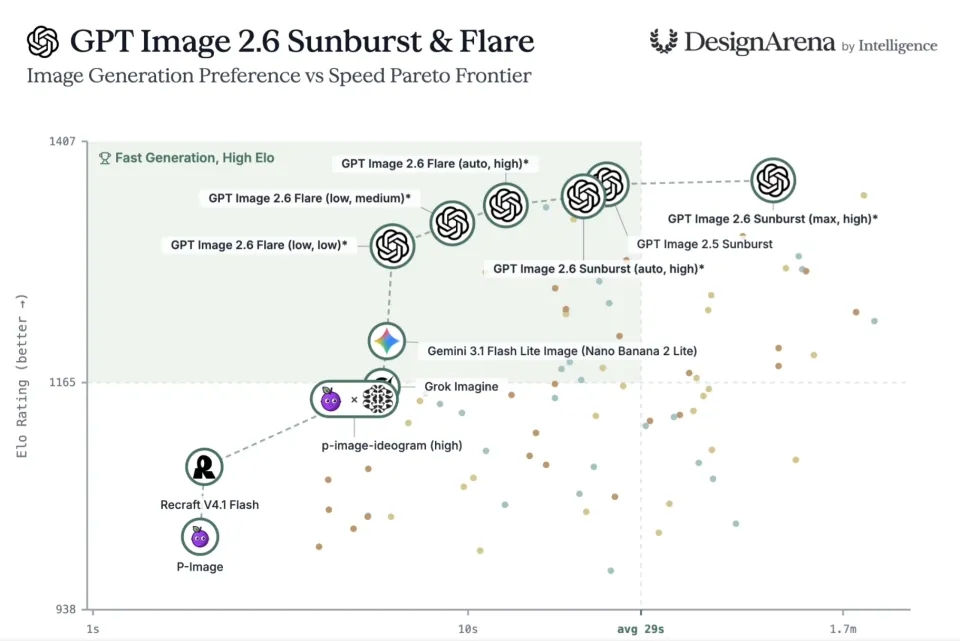
从第三方测评看,Design Arena 把 GPT Image 2.6 Sunburst 的最高画质设置排在第 1 位,人像、建筑、文字排版、产品图、风景等细分场景也排名靠前。榜单可以参考,具体到自己的业务,还是得看实际出图合格率。
肝几天实测上百张图,GPT Image 2.6 到底强在哪?

一、这次更新了什么

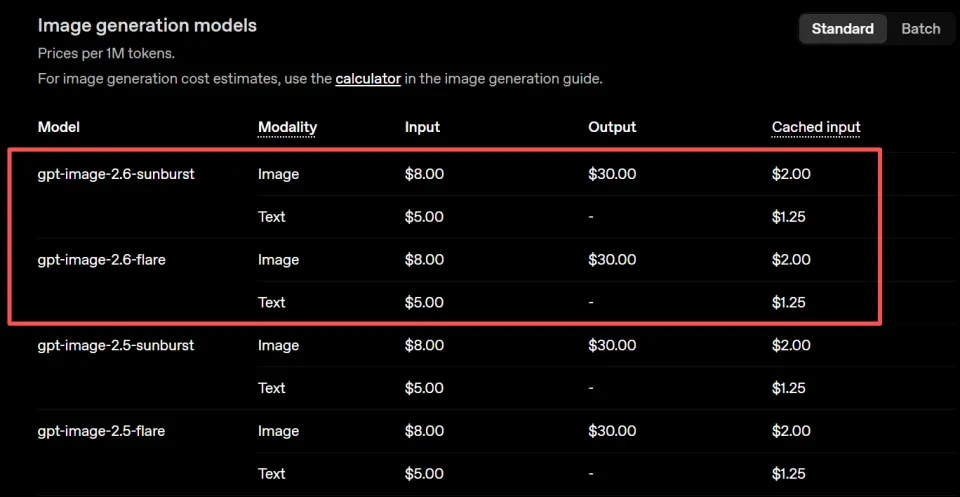
OpenAI 在 11 月 4 日发布 GPT Image 2.6,API 里有两个型号:

  1. Flare:侧重速度,适合快速出图、多试几版构图。
  2. Sunburst:侧重细节、复杂布局与图片编辑,适合对画面要求更高的场景。
肝几天实测上百张图,GPT Image 2.6 到底强在哪?

二者是同一代产品里定位不同的两个型号,并非会员等级关系。Flare 快,Sunburst 稳。

API 里还有两个容易混淆的设置,一个控制画质,一个控制处理复杂需求时的规划程度。它们是设置档位,不是新模型版本。除 API 外,GPT 网页版、APP、Codex 中都能体验最新的生图模型。

二、亮点一:速度

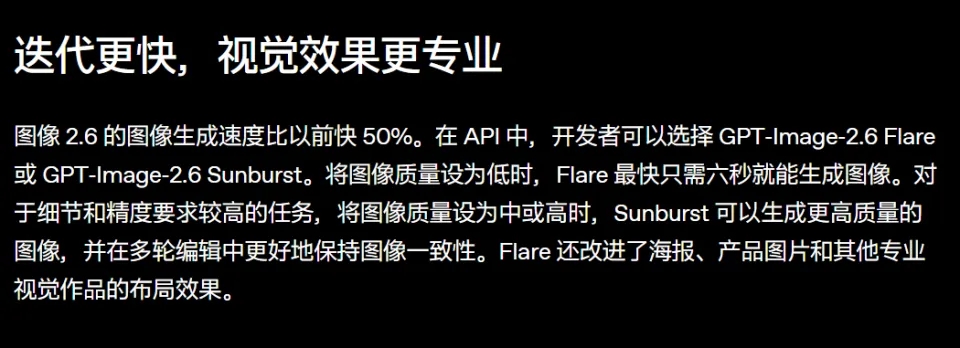
官方称这次生成速度比之前快了 50%,Flare 在低画质设置下最快约 6 秒出图。最快属于特定条件下的结果,不等于每张图、每段 GIF 都能 6 秒完成。
肝几天实测上百张图,GPT Image 2.6 到底强在哪?

实际使用下来,单张图片基本在 20 秒到 2 分钟之间,比前一代明显进步。用上一版作图常常要等五六分钟,个别情况甚至十分钟。
肝几天实测上百张图,GPT Image 2.6 到底强在哪?

速度是生图模型的核心能力之一,等待时间直接决定一版方案能不能多试几次,所以这项我排在第一位。

三、亮点二:GIF 输出,效果与边界要分清

文本可以直接生成 GIF,也能给一张参考图生成 GIF。API 文档给出的参数:一段 GIF 最少 2 帧、最多 16 帧,默认 9 帧,每帧默认显示 0.2 秒,一轮约 1.8 秒。这里的 16 帧指整段动画最多 16 张画面,不是每秒 16 帧。

实测下来,效果分三种情况:

文生图做表情包:让模型生成小猫 GIF,动作比较流畅,但背景有闪烁。

    肝几天实测上百张图,GPT Image 2.6 到底强在哪?

    加约束能改善:把背景改成透明,效果反而跑偏;换成「猫咪图片是正方形,猫咪居中,位置不变,重新生成」这类明确约束,结果可以直接当微信表情包用。

    肝几天实测上百张图,GPT Image 2.6 到底强在哪?
    肝几天实测上百张图,GPT Image 2.6 到底强在哪?
    肝几天实测上百张图,GPT Image 2.6 到底强在哪?

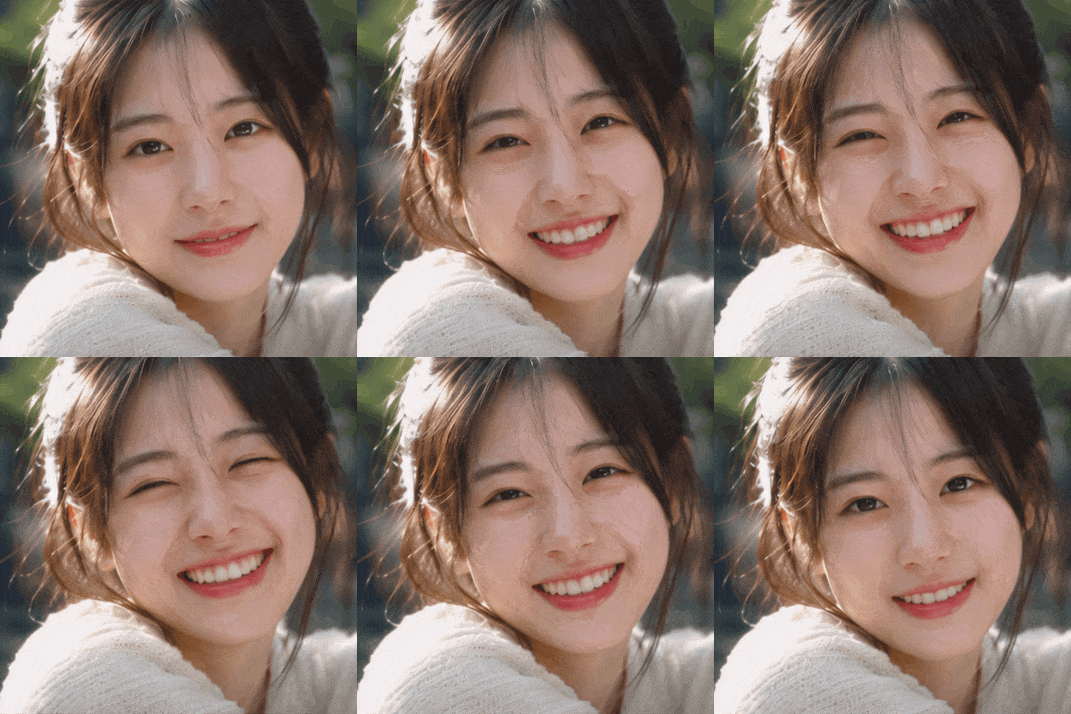
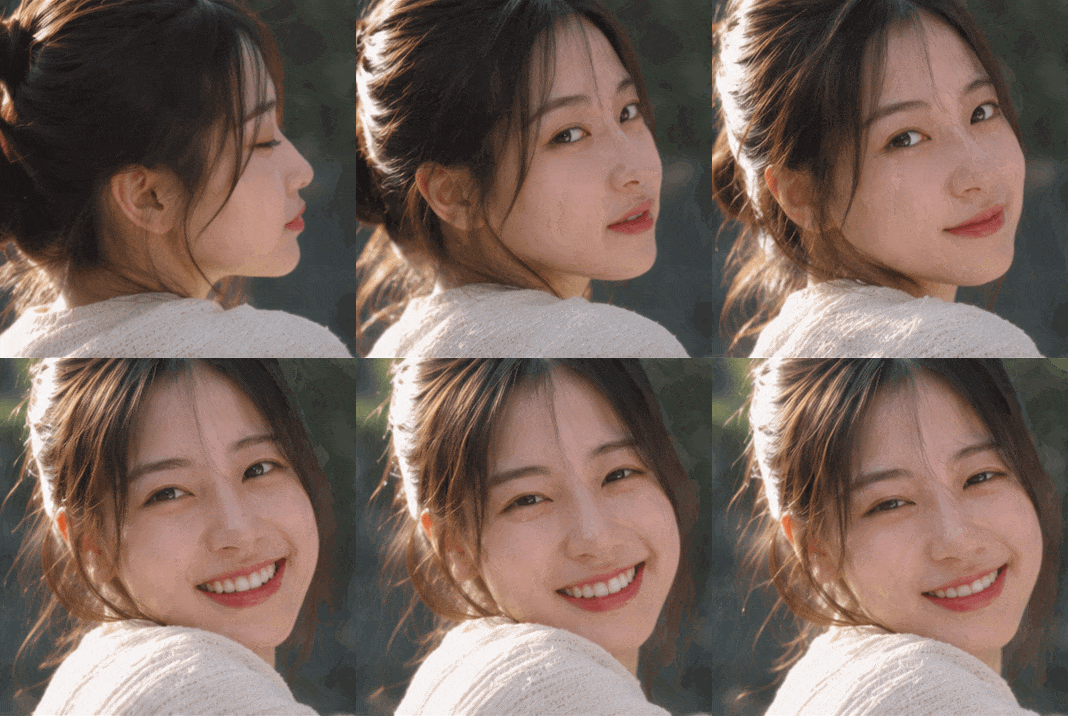
    人像动图:生成女生照片后让她微笑,做成 GIF,笑容自然;加大难度做转身回眸一笑,开始出现丢帧卡顿,画面整体闪烁。

    肝几天实测上百张图,GPT Image 2.6 到底强在哪?
    肝几天实测上百张图,GPT Image 2.6 到底强在哪?
    肝几天实测上百张图,GPT Image 2.6 到底强在哪?

      这类问题可以叫作时间闪烁,也就是帧间不一致。

      原因不难理解:文生图模型底层大多是扩散模型,从随机噪声开始生成,同样的提示词重新跑一次,人物、背景、细节都可能变化;即便用自回归模型,也做不到两张图细节完全一致。OpenAI 文档也承认,图像模型在多次生成中仍可能出现视觉一致性问题。

      肝几天实测上百张图,GPT Image 2.6 到底强在哪?

      可以这样理解:让任何人画两张相同的画,笔触细节也总有差别。

      GPT 的 GIF 制作在速度上做了取舍,代价是帧间一致性偏弱。优点是迭代空间大,后续版本效果会继续提升。

      扬长避短的用法:

      1. 写实风格动图不建议用这条路径,闪烁很明显。
      2. 背景镂空类动图效果好,例如 icon、文字动画。
      3. 贴图风、机器人表情这类扁平风格可用。
      4. 教学动画可以出,但用代码生成更清晰。
      5. 需要高清的动图,直接放弃这条路径。

      四、生产级方案:Agent 加代码拼装

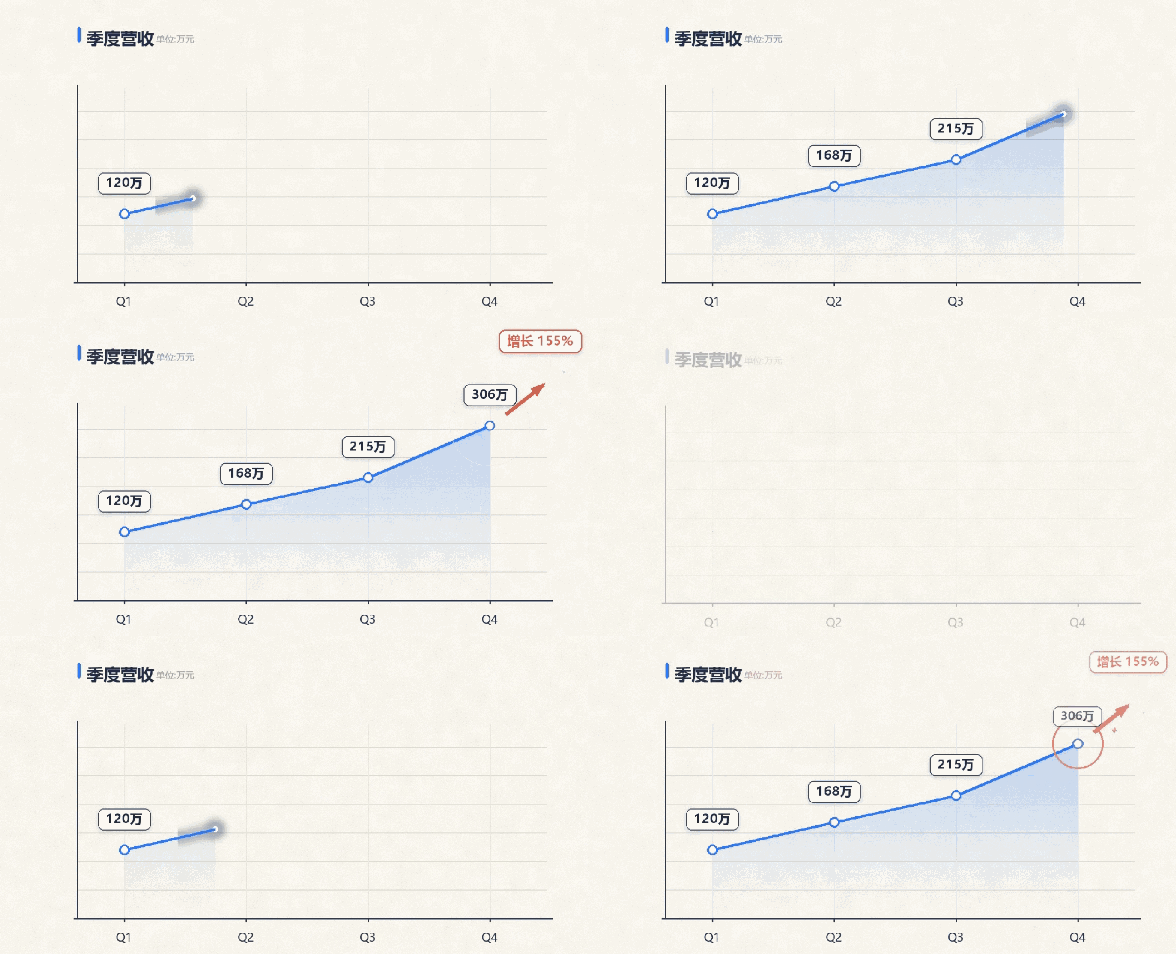
      做 GIF 更稳的路子,是让 AI Agent 用代码生成。以勾股定理动画为例,用 2.6 直接生成会有时间闪烁;交给 Codex 处理,清晰度和流畅度明显好很多,没有闪烁和丢帧。

      肝几天实测上百张图,GPT Image 2.6 到底强在哪?

      原因在于:Codex 先用 2.6 生成图片,再由 AI 写 Python 代码把图片拼装成 GIF。素材一致、帧数不再受接口 2 到 16 帧的限制,成品自然丝滑。这才是生产级做法。

      肝几天实测上百张图,GPT Image 2.6 到底强在哪?

      同一条提示词,Codex、zcode、workbuddy 都能跑通类似效果,国产 Agent 配合国产模型也能做出接近的质感。还有一个玩法:把多个 GIF 拼接成更长的动画,拼得足够长就趋近于视频。

      codex效果如下

      肝几天实测上百张图,GPT Image 2.6 到底强在哪?

      zcode 使用glm5.3效果如下

      肝几天实测上百张图,GPT Image 2.6 到底强在哪?

      workbuddy 使用deepseek效果如下

      肝几天实测上百张图,GPT Image 2.6 到底强在哪?

      看完以上三个gif的对比,我想大家心里都有答案了

      五、亮点三:SVG 矢量输出

      SVG 用线条、形状和颜色描述图片,放大不容易模糊,也方便在其他专业工具里继续修改,适合图标、标志、插画这类需要放大的素材。

      注意边界:SVG 不等于自动生成 PSD 分层文件。一张复杂封面转成 SVG,也不能保证人物、背景、文字自动拆好、随意拖动修改。

      六、亮点四:多轮修改的一致性

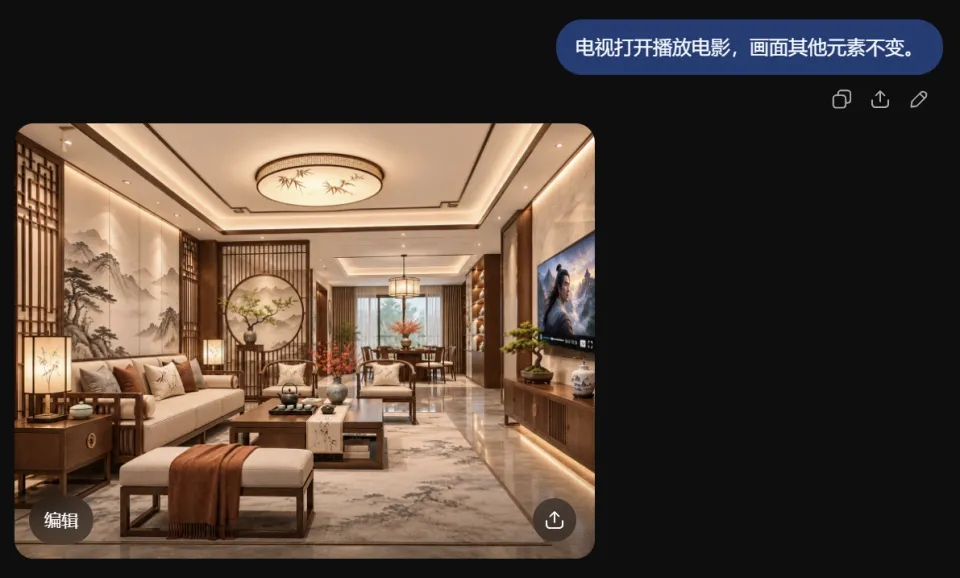
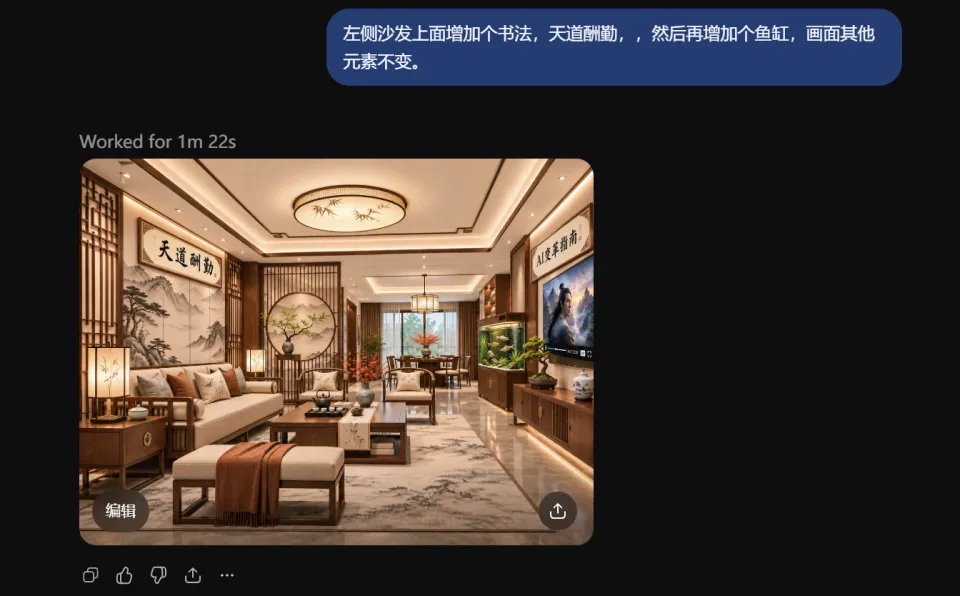
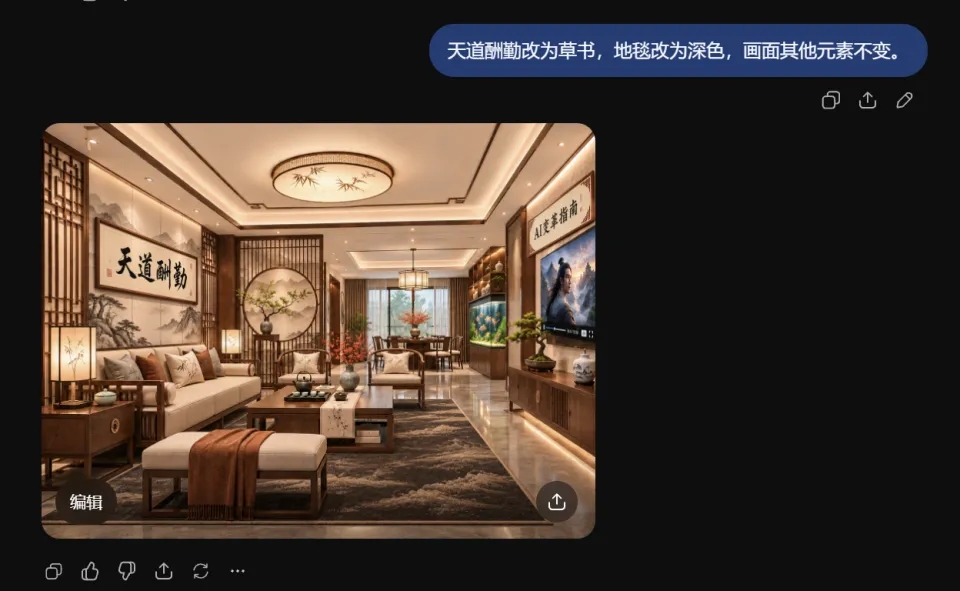
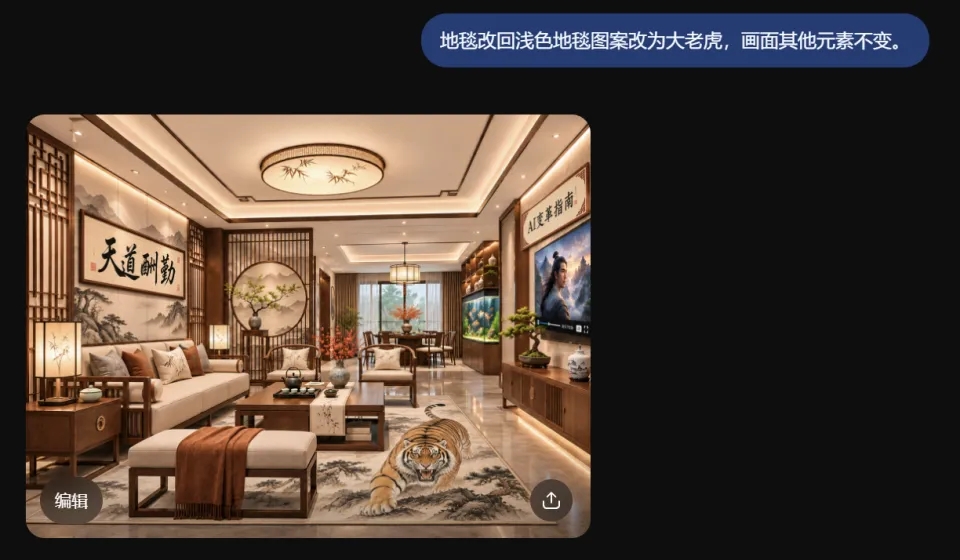
      多轮修改保一致性,是这次比较扎实的一项。我的做法是在提示词里固定加一句「画面其他元素不变」。

      肝几天实测上百张图,GPT Image 2.6 到底强在哪?

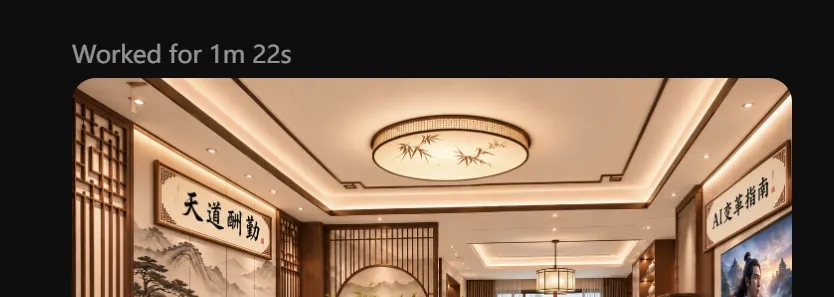
      客厅场景连改六轮:先生成基础图,再把吊灯改为吸顶灯,接着打开电视播放影片,增加「AI变革指南」书法作品,再加鱼缸和「天道酬勤」书法,最后把地毯改为深色、书法改草书。除最后一轮字体修改失败、书法位置发生移动,其余各轮基本都保留了原图细节。

      肝几天实测上百张图,GPT Image 2.6 到底强在哪?
      肝几天实测上百张图,GPT Image 2.6 到底强在哪?
      肝几天实测上百张图,GPT Image 2.6 到底强在哪?
      肝几天实测上百张图,GPT Image 2.6 到底强在哪?
      肝几天实测上百张图,GPT Image 2.6 到底强在哪?
      肝几天实测上百张图,GPT Image 2.6 到底强在哪?

      更细的测试用水壶做五轮:拉环改蓝色、背景改紫色、水壶改浅绿、背景恢复、瓶身恢复。整体看大体保留了原貌,但文字和线条变化明显。放大会发现纹理、颜色、噪点都有差异,文字与线条的差别最直观。

      肝几天实测上百张图,GPT Image 2.6 到底强在哪?

      也就是说,结构守得住,像素级的细节守不住。要交付印刷级素材,仍需逐项对照原图核验。

      七、PS插件StartAI GPT生图(gpt2.6模型)实操教程

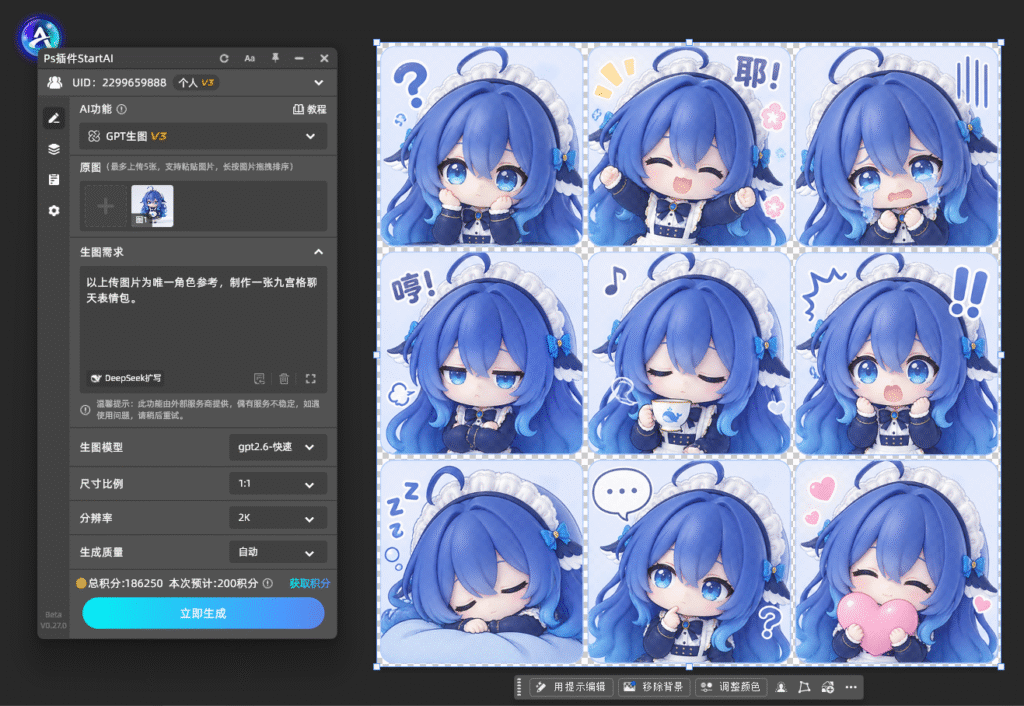
      GPT Image 2.6性能顶尖,但国内无直连通道、API调用门槛高、普通用户无法直接体验。StartAI GPT生图深度适配GPT Image 2.6核心能力,复刻Flare极速量产、Sunburst高精度精修双模式优势,支持草图生图、参考图保真重绘、局部精准编辑、多轮稳定迭代,国内网络零门槛使用,无需密钥、无需部署,新手可直接落地商用创作。

      Step1:启动功能模块

      打开StartAI官网或PS插件端,登录账号后,找到并点击GPT生图核心模块,进入创作界面。

      Step2:选择创作模式

      草稿、日常配图选择【快速模式】(对标Flare);商用海报、精修产品图、科普图示选择【精准模式】(对标Sunburst)。

      Step3:输入需求/上传素材

      支持纯文字提示词创作、参考图上传、手绘草图导入,可直接复用官方英文提示词,也可使用中文精准描述需求,系统自动适配最优参数。

      肝几天实测上百张图,GPT Image 2.6 到底强在哪?
      肝几天实测上百张图,GPT Image 2.6 到底强在哪?

      Step4:参数设置并生成

      按需选择画质档位、画面比例,开启高保真还原、细节优化功能,点击生成,即可获取高清成品,支持二次微调、多轮迭代优化。

      邀请码:【mKU7jz】,立领100积分,基础功能免费用!

      立即使用StartAI:【点此一键下载StartAI插件】;

      八、总结

      GPT Image 2.6 让文章配图、角色小动作、动态贴纸这些原本要额外处理的事,变得容易尝试。整体提升不是跨越式的,但各方面都有增强,其中最明显的还是速度。

      三条边界记清楚:GIF 帧间会闪,写实动图别硬上;SVG 只是矢量文件,不是分层 PSD;多轮修改守住结构,守不住像素细节。

      我的用法是:Flare 试稿、Sunburst 定稿,GIF 交给 Agent 加代码拼装,SVG 只在真需要矢量交付时启用。知道短板在哪里,就不用在不擅长的场景反复折腾。

      肝几天实测上百张图,GPT Image 2.6 到底强在哪?

      GPT Image 2.6 上线后,我用三天时间跑了上百张图,把速度、GIF、SVG、多轮改图四项能力逐项测了一遍。整体提升不是跨越式的,但每项能力确实都有增强,短板也很清楚。下面按实际使用顺序讲清楚:能做什么、做不好什么、怎么避坑。

      从第三方测评看,Design Arena 把 GPT Image 2.6 Sunburst 的最高画质设置排在第 1 位,人像、建筑、文字排版、产品图、风景等细分场景也排名靠前。榜单可以参考,具体到自己的业务,还是得看实际出图合格率。

      肝几天实测上百张图,GPT Image 2.6 到底强在哪?

      一、这次更新了什么

      OpenAI 在 11 月 4 日发布 GPT Image 2.6,API 里有两个型号:

      1. Flare:侧重速度,适合快速出图、多试几版构图。
      2. Sunburst:侧重细节、复杂布局与图片编辑,适合对画面要求更高的场景。
      肝几天实测上百张图,GPT Image 2.6 到底强在哪?

      二者是同一代产品里定位不同的两个型号,并非会员等级关系。Flare 快,Sunburst 稳。

      API 里还有两个容易混淆的设置,一个控制画质,一个控制处理复杂需求时的规划程度。它们是设置档位,不是新模型版本。除 API 外,GPT 网页版、APP、Codex 中都能体验最新的生图模型。

      二、亮点一:速度

      官方称这次生成速度比之前快了 50%,Flare 在低画质设置下最快约 6 秒出图。最快属于特定条件下的结果,不等于每张图、每段 GIF 都能 6 秒完成。

      肝几天实测上百张图,GPT Image 2.6 到底强在哪?

      实际使用下来,单张图片基本在 20 秒到 2 分钟之间,比前一代明显进步。用上一版作图常常要等五六分钟,个别情况甚至十分钟。

      肝几天实测上百张图,GPT Image 2.6 到底强在哪?

      速度是生图模型的核心能力之一,等待时间直接决定一版方案能不能多试几次,所以这项我排在第一位。

      三、亮点二:GIF 输出,效果与边界要分清

      文本可以直接生成 GIF,也能给一张参考图生成 GIF。API 文档给出的参数:一段 GIF 最少 2 帧、最多 16 帧,默认 9 帧,每帧默认显示 0.2 秒,一轮约 1.8 秒。这里的 16 帧指整段动画最多 16 张画面,不是每秒 16 帧。

      实测下来,效果分三种情况:

      文生图做表情包:让模型生成小猫 GIF,动作比较流畅,但背景有闪烁。

        肝几天实测上百张图,GPT Image 2.6 到底强在哪?

        加约束能改善:把背景改成透明,效果反而跑偏;换成「猫咪图片是正方形,猫咪居中,位置不变,重新生成」这类明确约束,结果可以直接当微信表情包用。

        肝几天实测上百张图,GPT Image 2.6 到底强在哪?
        肝几天实测上百张图,GPT Image 2.6 到底强在哪?
        肝几天实测上百张图,GPT Image 2.6 到底强在哪?

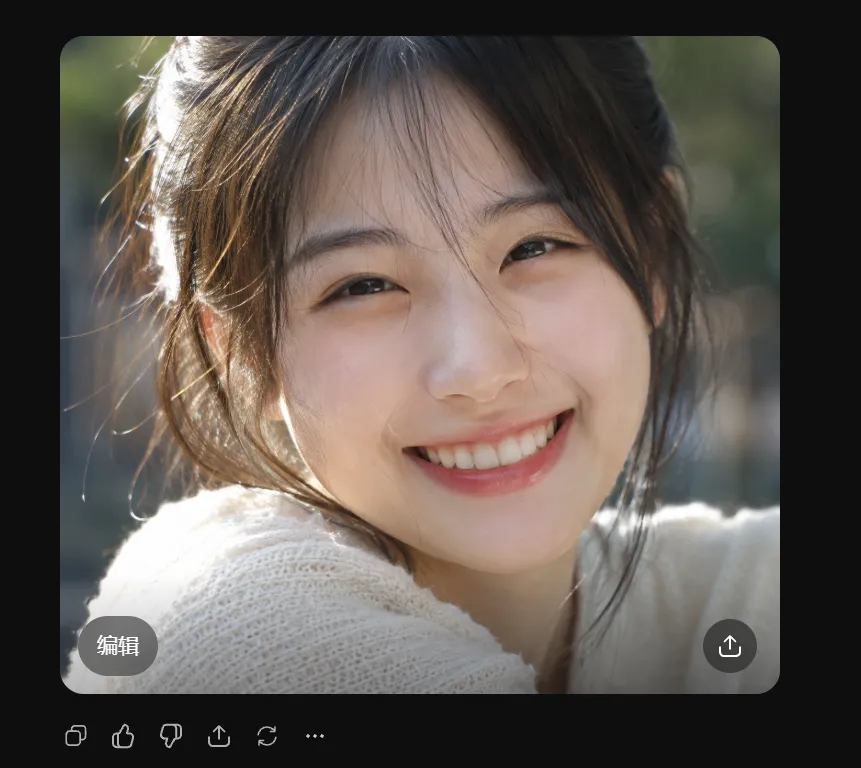
        人像动图:生成女生照片后让她微笑,做成 GIF,笑容自然;加大难度做转身回眸一笑,开始出现丢帧卡顿,画面整体闪烁。
        肝几天实测上百张图,GPT Image 2.6 到底强在哪?
        肝几天实测上百张图,GPT Image 2.6 到底强在哪?
        肝几天实测上百张图,GPT Image 2.6 到底强在哪?

          这类问题可以叫作时间闪烁,也就是帧间不一致。

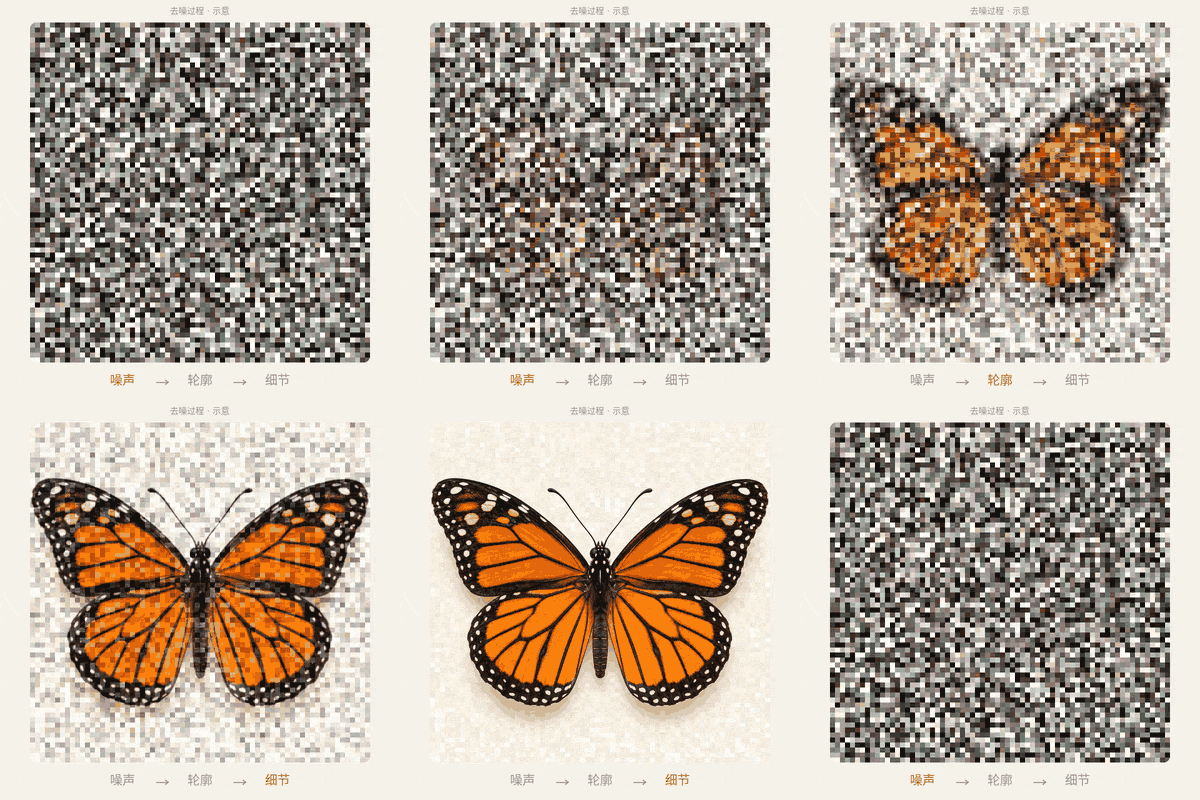
          原因不难理解:文生图模型底层大多是扩散模型,从随机噪声开始生成,同样的提示词重新跑一次,人物、背景、细节都可能变化;即便用自回归模型,也做不到两张图细节完全一致。OpenAI 文档也承认,图像模型在多次生成中仍可能出现视觉一致性问题。
          肝几天实测上百张图,GPT Image 2.6 到底强在哪?

          可以这样理解:让任何人画两张相同的画,笔触细节也总有差别。

          GPT 的 GIF 制作在速度上做了取舍,代价是帧间一致性偏弱。优点是迭代空间大,后续版本效果会继续提升。

          扬长避短的用法:

          1. 写实风格动图不建议用这条路径,闪烁很明显。
          2. 背景镂空类动图效果好,例如 icon、文字动画。
          3. 贴图风、机器人表情这类扁平风格可用。
          4. 教学动画可以出,但用代码生成更清晰。
          5. 需要高清的动图,直接放弃这条路径。

          四、生产级方案:Agent 加代码拼装

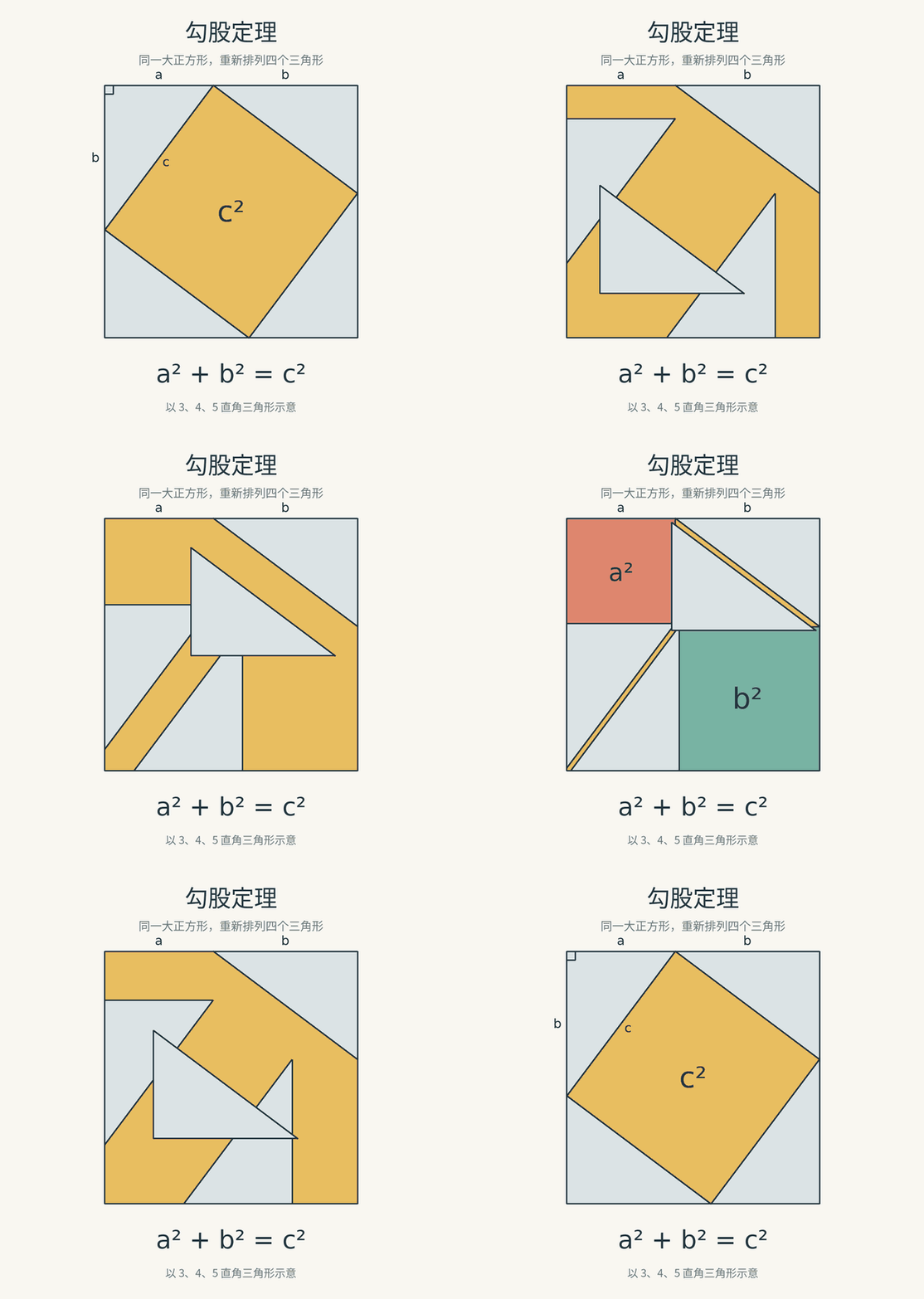
          做 GIF 更稳的路子,是让 AI Agent 用代码生成。以勾股定理动画为例,用 2.6 直接生成会有时间闪烁;交给 Codex 处理,清晰度和流畅度明显好很多,没有闪烁和丢帧。
          肝几天实测上百张图,GPT Image 2.6 到底强在哪?

          原因在于:Codex 先用 2.6 生成图片,再由 AI 写 Python 代码把图片拼装成 GIF。素材一致、帧数不再受接口 2 到 16 帧的限制,成品自然丝滑。这才是生产级做法。
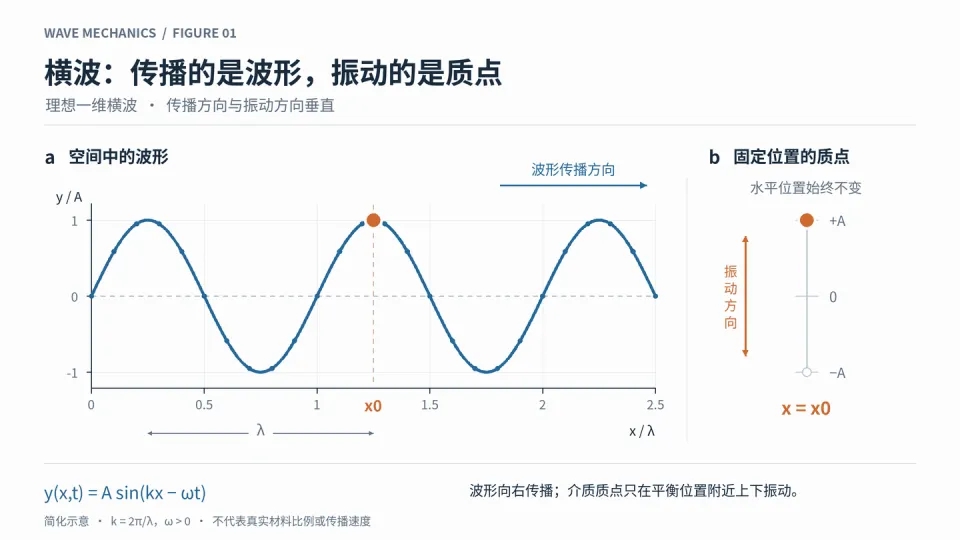
          肝几天实测上百张图,GPT Image 2.6 到底强在哪?

          同一条提示词,Codex、zcode、workbuddy 都能跑通类似效果,国产 Agent 配合国产模型也能做出接近的质感。还有一个玩法:把多个 GIF 拼接成更长的动画,拼得足够长就趋近于视频。

          codex效果如下
          肝几天实测上百张图,GPT Image 2.6 到底强在哪?

          zcode 使用glm5.3效果如下

          肝几天实测上百张图,GPT Image 2.6 到底强在哪?

          workbuddy 使用deepseek效果如下

          肝几天实测上百张图,GPT Image 2.6 到底强在哪?

          看完以上三个gif的对比,我想大家心里都有答案了

          五、亮点三:SVG 矢量输出

          SVG 用线条、形状和颜色描述图片,放大不容易模糊,也方便在其他专业工具里继续修改,适合图标、标志、插画这类需要放大的素材。

          注意边界:SVG 不等于自动生成 PSD 分层文件。一张复杂封面转成 SVG,也不能保证人物、背景、文字自动拆好、随意拖动修改。

          六、亮点四:多轮修改的一致性

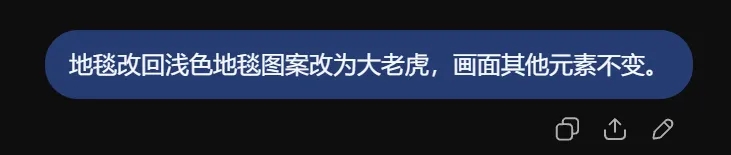
          多轮修改保一致性,是这次比较扎实的一项。我的做法是在提示词里固定加一句「画面其他元素不变」。
          肝几天实测上百张图,GPT Image 2.6 到底强在哪?

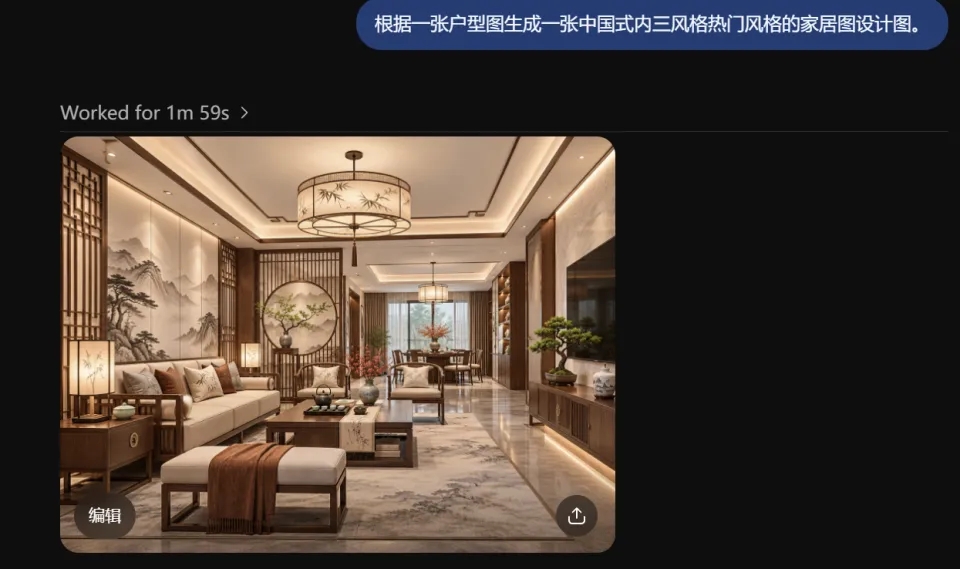
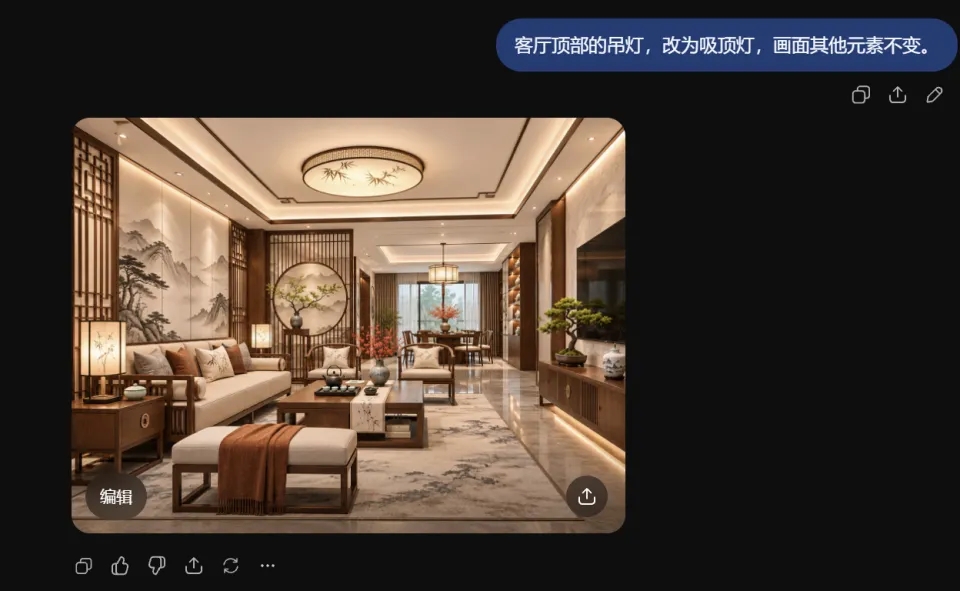
          客厅场景连改六轮:先生成基础图,再把吊灯改为吸顶灯,接着打开电视播放影片,增加「AI变革指南」书法作品,再加鱼缸和「天道酬勤」书法,最后把地毯改为深色、书法改草书。除最后一轮字体修改失败、书法位置发生移动,其余各轮基本都保留了原图细节。
          肝几天实测上百张图,GPT Image 2.6 到底强在哪?
          肝几天实测上百张图,GPT Image 2.6 到底强在哪?
          肝几天实测上百张图,GPT Image 2.6 到底强在哪?
          肝几天实测上百张图,GPT Image 2.6 到底强在哪?
          肝几天实测上百张图,GPT Image 2.6 到底强在哪?
          肝几天实测上百张图,GPT Image 2.6 到底强在哪?

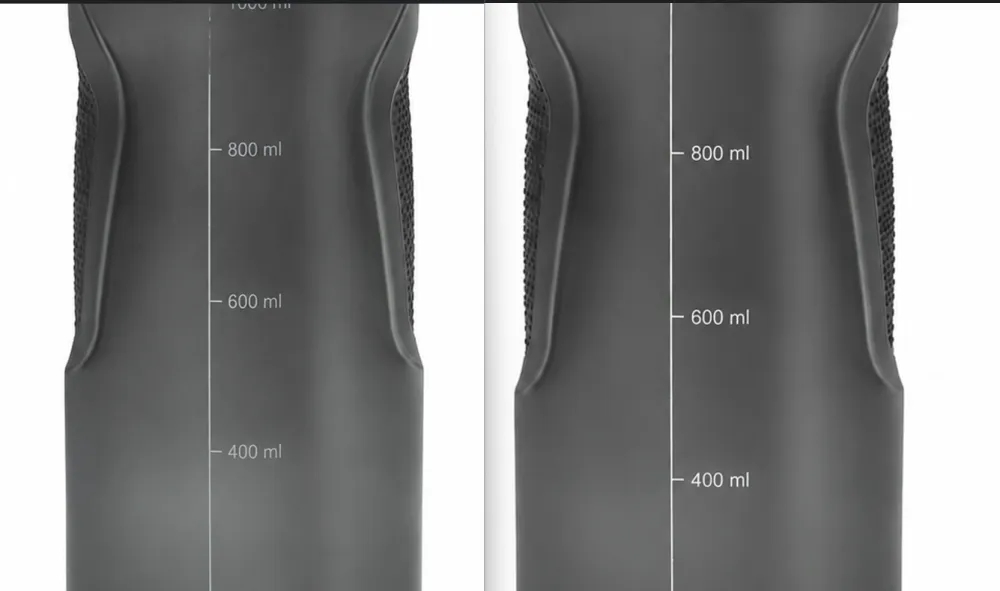
          更细的测试用水壶做五轮:拉环改蓝色、背景改紫色、水壶改浅绿、背景恢复、瓶身恢复。整体看大体保留了原貌,但文字和线条变化明显。放大会发现纹理、颜色、噪点都有差异,文字与线条的差别最直观。
          肝几天实测上百张图,GPT Image 2.6 到底强在哪?

          也就是说,结构守得住,像素级的细节守不住。要交付印刷级素材,仍需逐项对照原图核验。

          七、PS插件StartAI GPT生图(gpt2.6模型)实操教程

          GPT Image 2.6性能顶尖,但国内无直连通道、API调用门槛高、普通用户无法直接体验。StartAI GPT生图深度适配GPT Image 2.6核心能力,复刻Flare极速量产、Sunburst高精度精修双模式优势,支持草图生图、参考图保真重绘、局部精准编辑、多轮稳定迭代,国内网络零门槛使用,无需密钥、无需部署,新手可直接落地商用创作。

          Step1:启动功能模块

          打开StartAI官网或PS插件端,登录账号后,找到并点击GPT生图核心模块,进入创作界面。

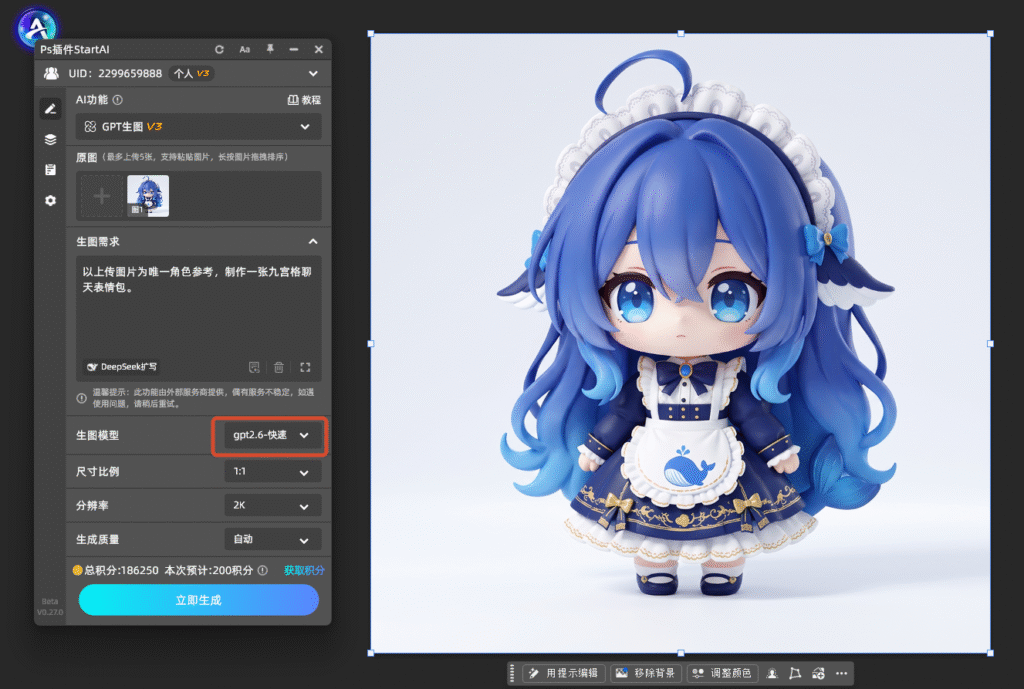
          Step2:选择创作模式

          草稿、日常配图选择【快速模式】(对标Flare);商用海报、精修产品图、科普图示选择【精准模式】(对标Sunburst)。

          Step3:输入需求/上传素材

          支持纯文字提示词创作、参考图上传、手绘草图导入,可直接复用官方英文提示词,也可使用中文精准描述需求,系统自动适配最优参数。
          肝几天实测上百张图,GPT Image 2.6 到底强在哪?
          肝几天实测上百张图,GPT Image 2.6 到底强在哪?

          Step4:参数设置并生成

          按需选择画质档位、画面比例,开启高保真还原、细节优化功能,点击生成,即可获取高清成品,支持二次微调、多轮迭代优化。

          邀请码:【mKU7jz】,立领100积分,基础功能免费用!

          立即使用StartAI:【点此一键下载StartAI插件】;

          八、总结

          GPT Image 2.6 让文章配图、角色小动作、动态贴纸这些原本要额外处理的事,变得容易尝试。整体提升不是跨越式的,但各方面都有增强,其中最明显的还是速度。

          三条边界记清楚:GIF 帧间会闪,写实动图别硬上;SVG 只是矢量文件,不是分层 PSD;多轮修改守住结构,守不住像素细节。

          我的用法是:Flare 试稿、Sunburst 定稿,GIF 交给 Agent 加代码拼装,SVG 只在真需要矢量交付时启用。知道短板在哪里,就不用在不擅长的场景反复折腾。

          产品

          千鹿AI 千鹿Pr助手 千鹿AI助手 PsAide

          专题广场

          StartAI教程 StartAI提示词库 产品精修 Ps抠图 Nano Banana Pro Ps2026 Ps去水印 Ps快捷键

          服务

          帮助中心 最新功能 服务条款 会员中心 Ps教程 官方博客

          联系我们

          info@istarry.com.cn