
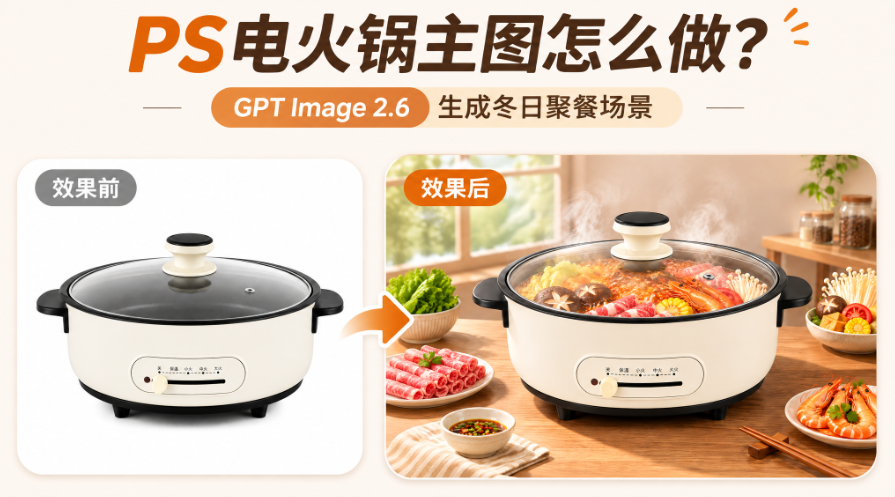
天一冷,电火锅就进旺季。这类产品的主图有个尴尬:白底图上就是一口黑锅,卖点是”一家人围着一锅热汤”,可画面里连点热气都没有。
顺带说一句为什么用 GPT Image 2.6:同样一句提示词,它的版式和中文文字比 2.5 稳,出图速度又快了一截,试错成本低——小品类才敢放心做场景图,跑废两三张也不心疼。
这篇用 PS 插件 StartAI 的【GPT生图】,把白底电火锅生成冬日聚餐场景主图,模型用最新的 GPT Image 2.6。
一、底图和场景想清楚
1、底图用电火锅的白底图,锅体正面、锅盖闭合、配件(蒸笼、电源线)别挡锅体;
2、场景定一个就够:木质餐桌、热气腾腾的一锅汤、旁边摆几副碗筷。别又加窗帘又加绿植,场景越满,锅越小;
3、氛围定”暖”:暖黄光、热汤的雾气,是这张图唯一的情绪。
二、GPT Image 2.6 生成场景主图
1、PS 打开白底图,Ctrl+J 复制图层备份;
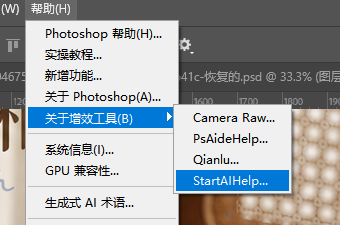
2、【增效工具】调出 StartAI 面板,选【GPT生图】,模型勾 GPT Image 2.6,上传白底图作为参考底图;
3、提示词粘贴这一句:
给图1的电火锅生成一张电商主图,放在木餐桌上,文案卖点自由发挥
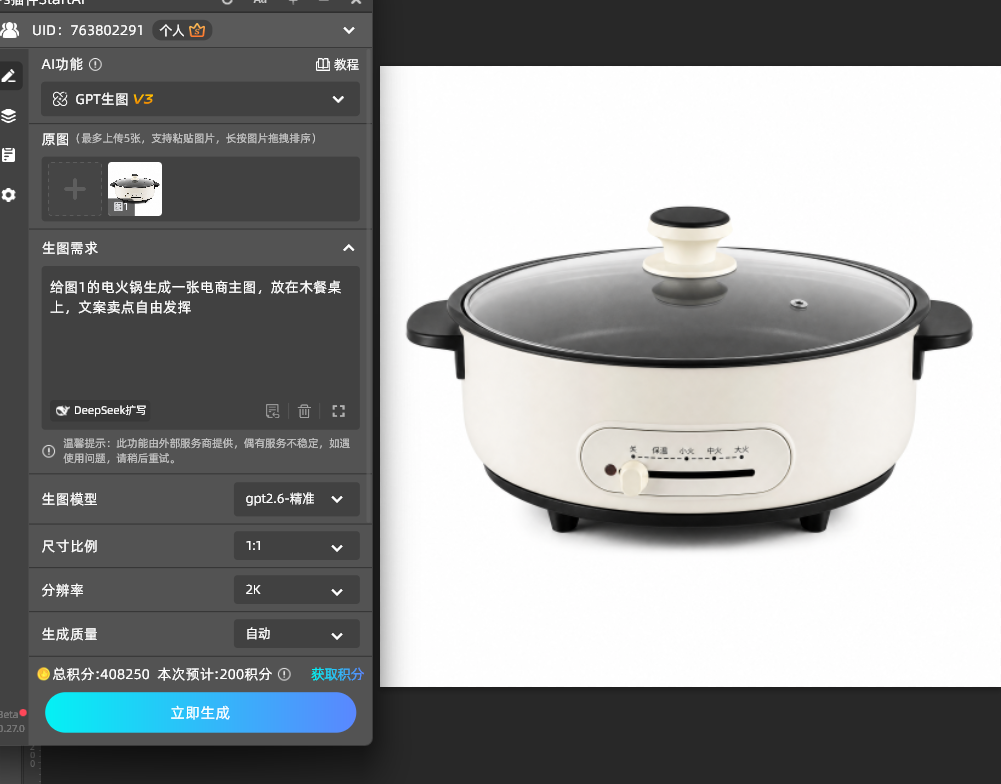
4、比例 1:1,分辨率 2K,打开【完成图贴回选区】,点【立即生成】;
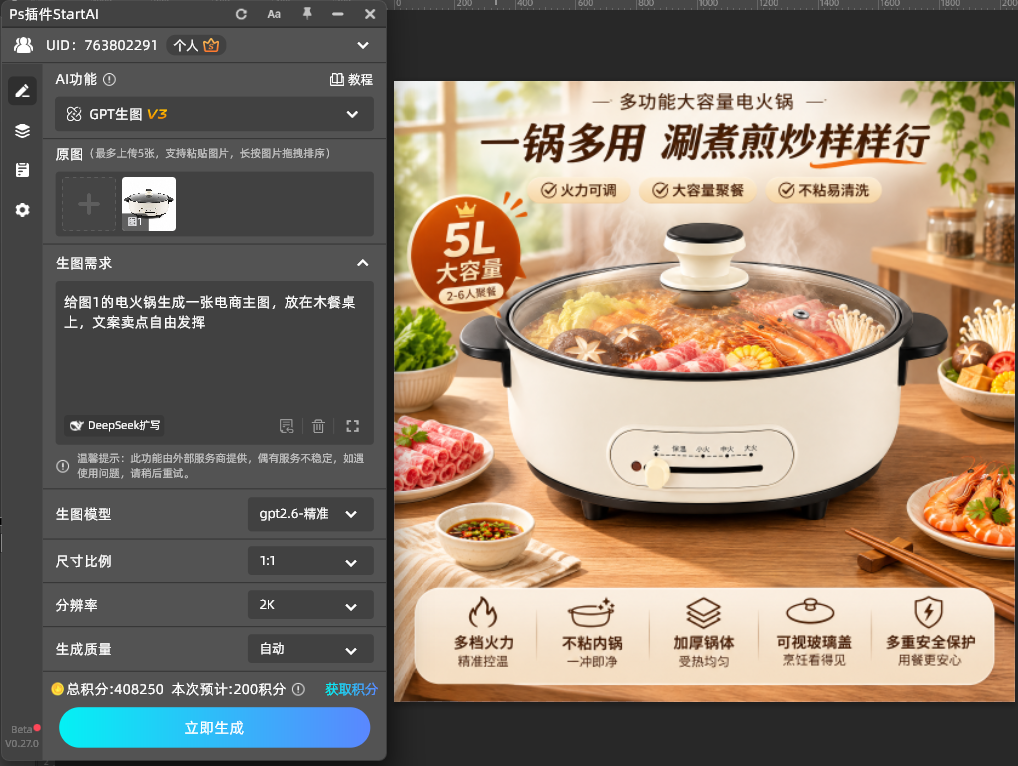
5、结果回写新图层,先看锅,再看环境。
三、锅体三处重点检查
立即使用StartAI:【点此一键下载StartAI插件】;
邀请码:FbgLJW,立领100积分,使用核心功能!
1、锅体反光——电火锅的不锈钢锅盖和黑色锅身是两个反光体系,AI 最容易把锅盖高光抹成一整块白。对比底图,高光形状还在,就能用;
2、蒸汽走向——热气要从锅盖边缘往上飘,从锅身中间冒出来的一眼假;蒸汽把锅体挡掉三分之一以上,重跑一次;
3、配件数量——提示词里写了”碗筷”,出图可能长出四副也可能长出一副,数量对不对无所谓,别出现”半只碗”这种畸形就行。
3、小结构别丢——蒸汽阀、提手、电源线插口这类小部件,AI 有概率“忘了画”。主图上少一个结构件,用户收货对照就成“货不对板”;
4、容量感——电火锅按容量卖(4L、6L),画面里锅的体量感要足。场景元素一多锅就显小,缩略图里像个小碗,这是电火锅主图最常见的翻车。
四、延伸一张促销海报
同一张白底图不重传,把提示词里的”电商主图”换成”冬季大促海报”,比例改 3:4,再生成一次,海报位的图就有了。检查重点换成文字:促销文案有没有错字、价格数字有没有排对——锅体部分上面已经查过,风格和主图一脉相承。
出图后有个存档习惯值得养成:把这句提示词原文、底图文件、比例和模型版本(GPT Image 2.6)一起记进品类文档。下次同品类上新,换一张底图直接复跑,废图率比每次现想提示词低得多——好出图的品类,都是这么一张张攒出来的。
五、小结
PS 电火锅主图怎么做:白底图打底,场景只给”木餐桌、热气、碗筷”三个元素,氛围一个”暖”字 → 【增效工具】调出 StartAI → 【GPT生图】勾 GPT Image 2.6 → 一句提示词 → 1:1、2K、贴回选区 → 出图查锅体反光、蒸汽走向、配件完整性 → 换两个词重跑一张 3:4 海报。
立即使用StartAI:【点此一键下载StartAI插件】;
邀请码:FbgLJW,立领100积分,使用核心功能!







