
在处理图片时,最让人头疼的事情之一就是去除烦人的水印,同时还要完美保留背景纹理。无论是想突出自己拍摄的照片,还是处理一些素材图,掌握无痕去水印的技能都非常实用。 今天,我们就来深入分享下在PS中无痕去水印的几种方法,并看看AI工具如何让这个过程变得前所未有的简单。
一、Ps怎么去水印无痕迹背景不变
传统PS去水印的本质是:利用水印周围区域的像素信息,智能地“填补”掉水印区域。成功的关键在于对背景纹理和图案的修复。以下是三种最常用的方法:
1. 内容识别填充(Ctrl+F5)
是最常用的一键式解决方案,适用于背景相对简单、水印较小的场景。
步骤:
1、使用选区工具(如套索工具、矩形选框工具)稍微扩大一点选中水印区域。
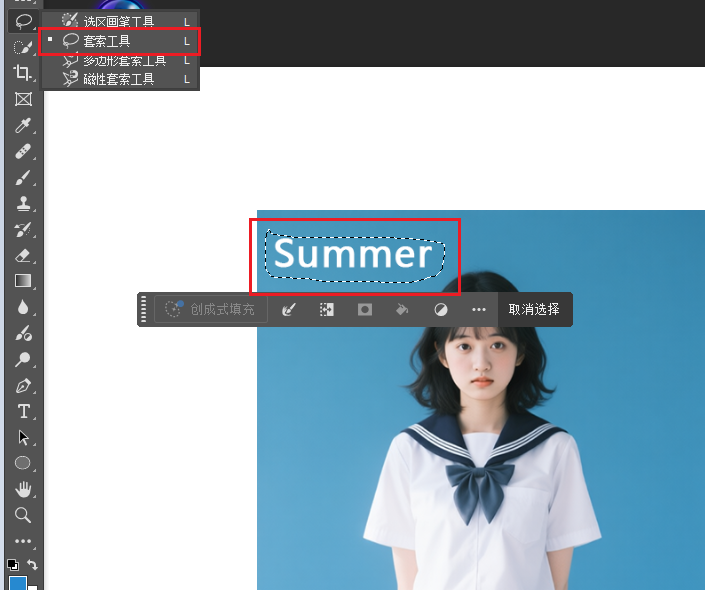
2、右键点击选区,选择“内容识别填充”。
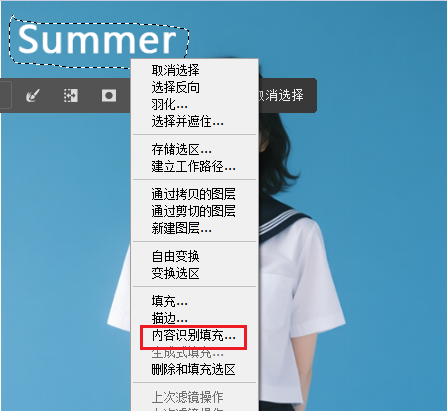
3、在弹出窗口中,可以调整采样区域等参数,让PS更智能地识别背景。
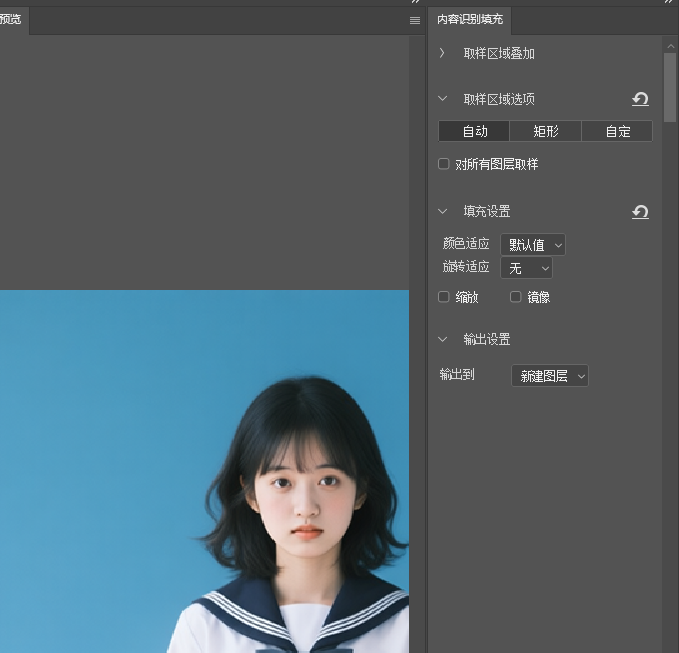
4、点击“确定”,PS会自动计算并填充选区。
- 优点:速度快,操作简单。
- 缺点:在复杂纹理(如木纹、织物)或渐变背景上容易失败,产生模糊或重复的图案。
2. 仿制图章工具(S)- 精细修复专家
这是最强大、最可控的工具,几乎可以应对所有复杂场景,但非常考验操作者的耐心和技巧。
步骤:
1、选择“仿制图章工具”;
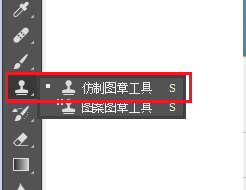
2、按住Alt键,在水印附近纹理相似的干净区域点击,进行取样。
3、松开Alt键,小心地涂抹在水印上,用取样的像素覆盖它
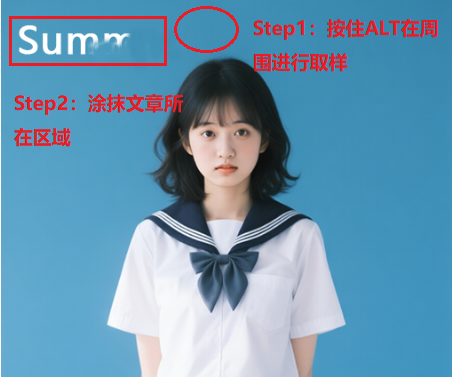
关键技巧:需要频繁重新取样(按Alt点击),并调整画笔硬度、大小和不透明度,以匹配背景纹理。
- 优点:效果精准,理论上可以修复任何水印。
- 缺点:学习成本高,耗时耗力,对操作者手法要求极高。
3. 修补工具(J) – 智能修复高手
结合了选区和内容识别的优点,适合处理不规则形状的水印。
步骤:
1、选择“修补工具”,圈选住水印区域,形成选区;
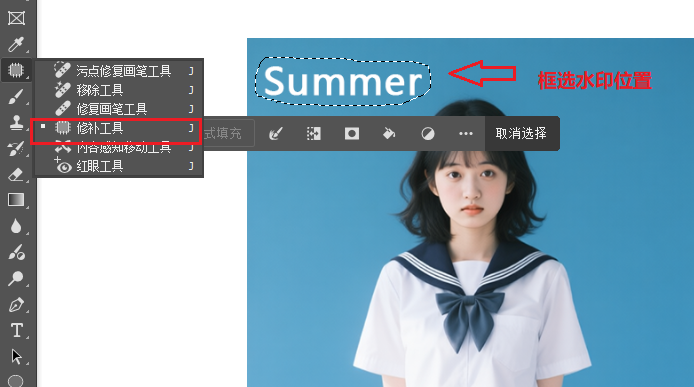
2、将选区拖动到附近一个干净、纹理相似的背景区域。
3、松开鼠标,PS会自动用目标区域的纹理覆盖原水印区域,并融合边缘。

- 优点:比纯手动仿制图章更智能,融合效果自然。
- 缺点:在纹理高度不一致的区域,效果可能不理想。尽管以上方法功能强大,但它们共同面临一些挑战:
二、StartAI插件无痕去水印方法
用PS工具去水印时,总会遇到各种各样的问题,复杂背景需组合多种工具反复调整,新手要练1-2周才能熟练;满屏水印或水印叠加在主体上时,耗时长而且效果还不是很出色,而用PS插件“StartAI”完全解决了这个问题。
前期准备:第一次使用时,我们需要在StartAI官网下载好插件,安装完成后重启PS;
插件地址:点我下载插件;
邀请码:giQHne
操作步骤:
① 在PS里打开图片,打开StartAI中的【图片去水印】功能;
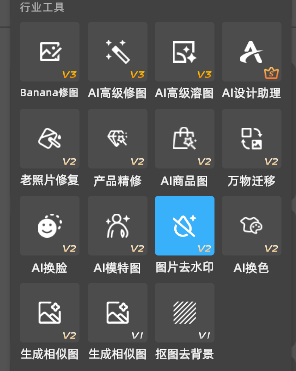
②进入图片去水印面板后,无需进行任何的操作,直接点击立即去水印,即可获得无痕去除水印的图片;
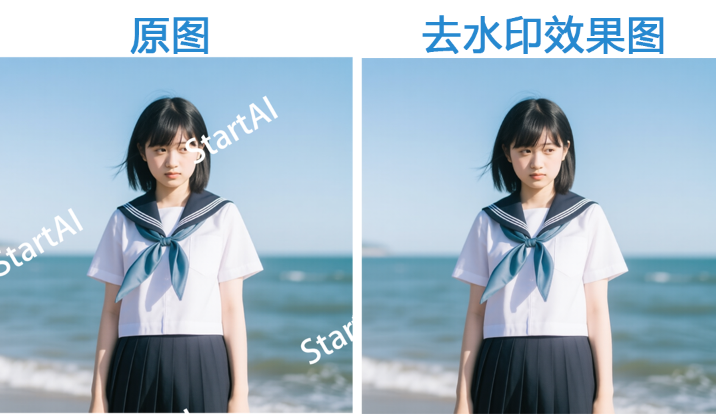
③查看效果,然后进行后续的图片处理操作。
传统PS去水印方法 vs. StartAI插件去水印
| 特性对比 | 传统PS手动方法 | StartAI 智能移除 |
|---|---|---|
| 操作难度 | 高,需熟悉多种工具和技巧 | 极低,一键操作,无需专业知识 |
| 处理速度 | 慢,几分钟到几十分钟不等 | 极快,通常几秒内出结果 |
| 处理效果 | 可控但不稳定,质量取决于使用者水平 | 稳定且自然,AI能智能理解并延续背景纹理 |
| 学习成本 | 高,需要大量练习和试错 | 几乎为零,上手即用 |
| 最佳场景 | 极端复杂的纹理,或作为AI结果的精细微调 | 绝大多数日常场景,如 Logo、水印、瑕疵、小物体等 |
插件地址:https://www.istarry.com.cn/?sfrom=giQHne
邀请码:giQHne







