
出去玩随手拍一大堆,发朋友圈前才发现能用的没几张:背景挤满路人、逆光人脸发黑、合照有人闭眼、美食拍得模糊没食欲、夜景过曝一片惨白。以往这类废片直接删或压箱底,现在用 StartAI 的 Banana 修图逐类救回来——这篇按 5 类高频废片逐个给提示词和实测注意点。
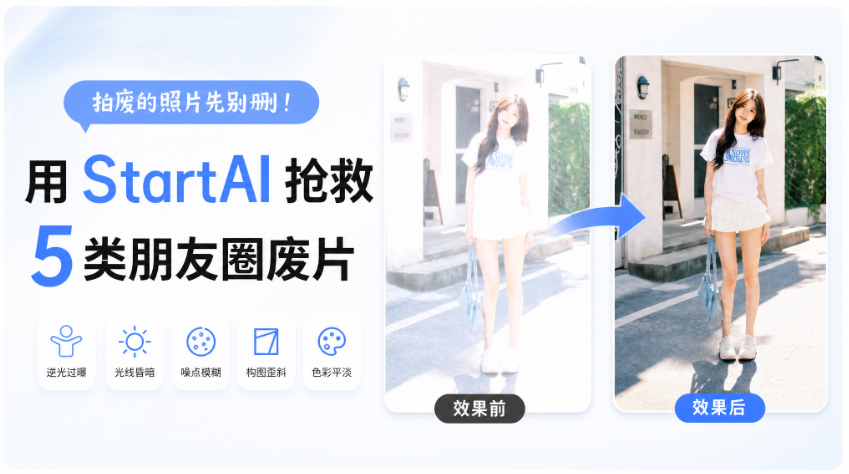
一、5 类高频废片逐个抢救
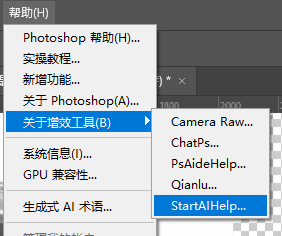
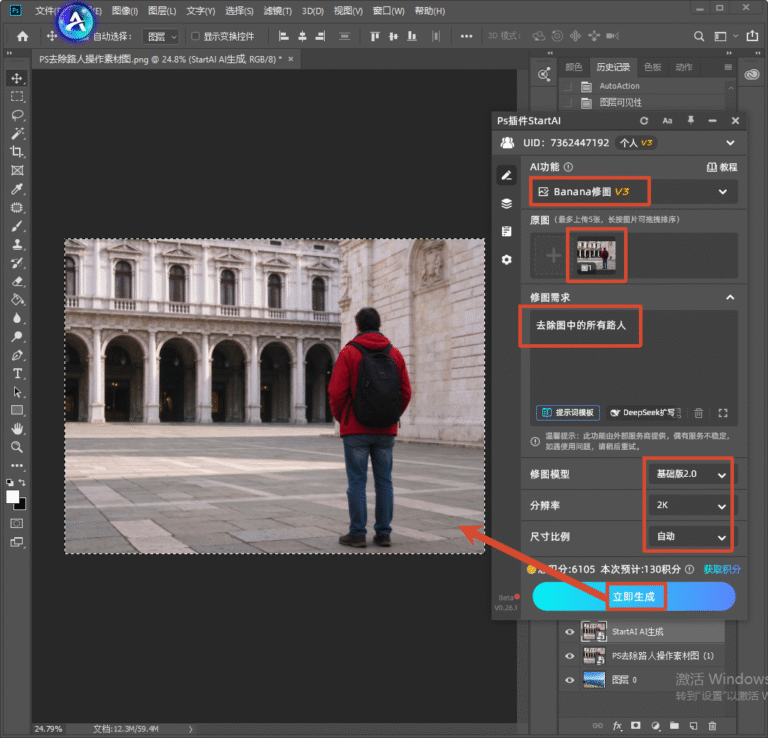
装完插件重启 PS,顶部菜单【增效工具】调出 StartAI 面板,选【Banana 修图】,上传或加载要救的图:
1、背景全是游客,人物没问题——指令:”保持画面完全不变,仅将照片背景中的其他人去掉”。背景游客基本清干净,人物五官、穿搭、姿势不走形——AI 修图常见的”擦杂物顺带重绘人脸”问题,靠”保持完全不变”这句锁住;
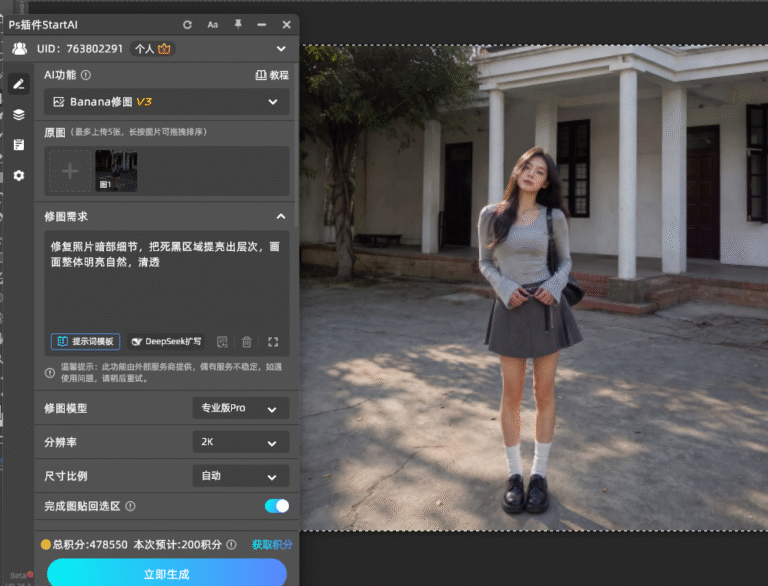
2、逆光拍摄,人脸暗沉发黑——指令:”上传的照片人物和背景曝光失衡,请调整光线、色彩和清晰度,输出写真级效果”。人脸提亮的同时背景不会被强行拉亮,原本的光影氛围保留;
3、多人合照有人闭眼——指令:”照片中间和右边的人物闭眼了,请保持人物五官特征,修复为睁眼的自然状态”。重点是”保留五官特征”——闭眼修睁眼最怕换脸,这句必须写;
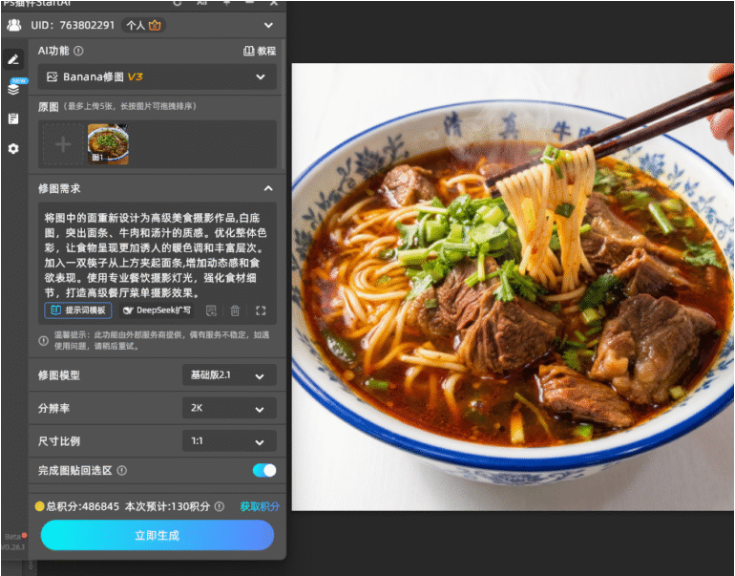
4、美食照片模糊发暗没食欲——指令:”照片里的美食颜色偏暗、画面模糊,请以美食摄影师的标准优化,让美食清晰诱人,还原食材质感”。想保留真实记录感就补一句”不要改动食物本身状态,只做提亮清晰”;
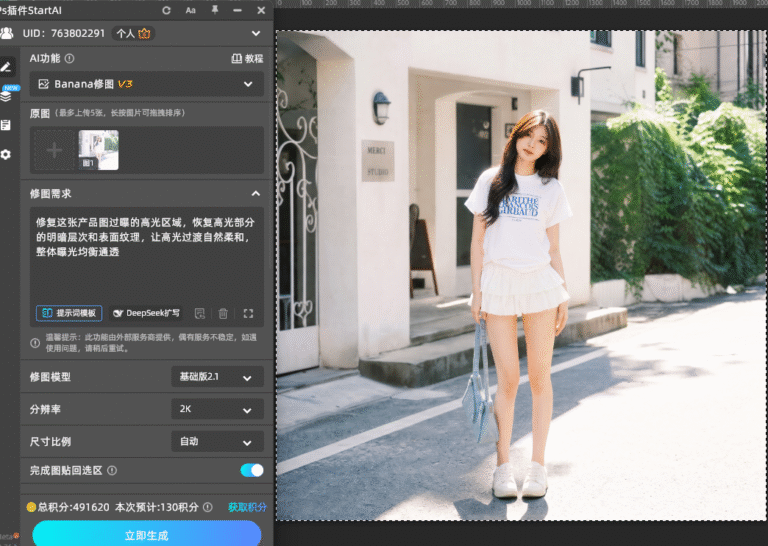
5、夜景人像过曝画面杂乱——指令:”这张夜景照片过度曝光,请优化光线、清晰度、颜色,并虚化背景,输出人物写真效果”。夜景是修复难度最高的一类,多重问题一次下指令,让它综合处理。
立即使用StartAI:【点此一键下载StartAI插件】;
邀请码:FbgLJW,立领100积分,使用核心功能!
每类的成品标准:修完直接能发朋友圈——脸没换、边界没越、氛围还在。
二、实测踩坑总结
1、文字指令理解有偏差——想清除桌面杂物时,纯文字指令可能保留你不想要的东西;别反复改提示词,直接用 PS 画笔圈选要移除的区域再下指令,指给 AI 看,精准度高很多;
2、多次迭代修改画面容易失真——同一张图连改四五轮,细节开始糊;一轮指令里把需求写全,减少来回次数;实在要多轮,每轮存一版,糊了就回退;
3、边界把控不稳时——改动范围缩到最小:只改一只手就只提一只手,”其余完全不变”必写;
4、修完放大验脸——每一类修完放大 200% 查五官,穿帮就回 StartAI 面板改指令重跑。
三、批量抢救的流水线
1、按类型分批处理——同类废片用同一条指令连跑:五张背景杂乱的图用同一条”去背景路人”指令,效率最高;
2、每类存一个成品文件夹——文件名带”救_类型_日期”,和原图分开存;
3、修不好的就放弃——糊到看不清脸的、过曝到全白的,AI 也救不回信息量,重拍比硬救快;
4、顺手一提:产品图的废片(拍糊的白底图、暗光的场景图)用同一套流程也能救,指令换成产品向描述即可,【Banana 修图】对产品质感的优化同样有效。
四、小结
拍废的照片怎么抢救:5 类高频废片——背景全是路人、逆光人脸发黑、合照闭眼、美食糊暗、夜景过曝,全在 StartAI【Banana 修图】里一条指令解决 → 指令纪律:”保持完全不变””保留五官特征”这类边界句必写 → 踩坑对策:指令不准就画笔圈选指给 AI 看、多轮修改必存版防失真 → 修完放大验脸,救不回的果断放弃。废片不是垃圾,是没遇到对的修法——五条指令存好,下次出游回来半小时清完。
立即使用StartAI:【点此一键下载StartAI插件】;
邀请码:FbgLJW,立领100积分,使用核心功能!







