
PS 弹出提示 This unlicensed Photoshop app has been disabled,Get genuine Adobe apps,中文提示为“此 Adobe 应用程序未获授权,无法继续使用”,全版本都可能触发,开启代理的时候更容易出现,很多人设置防火墙拦截之后依旧弹窗。本文整理网上5套流传方案,同时搭配 StartAI 插件,解决 PS 原生 AI 功能无法使用的痛点。
弹窗产生原因
该弹窗来自 Adobe Genuine Service,也就是 AGS 正版校验服务,软件启动时会联网向 Adobe 服务器校验授权状态。
如果电脑开启代理或分流工具,Adobe 校验流量会走代理通道,本地防火墙拦截规则直接失效,这也是很多人设置完防火墙依旧弹窗的核心原因。
方案一:防火墙拦截联网校验
适用:没有开启代理的电脑。
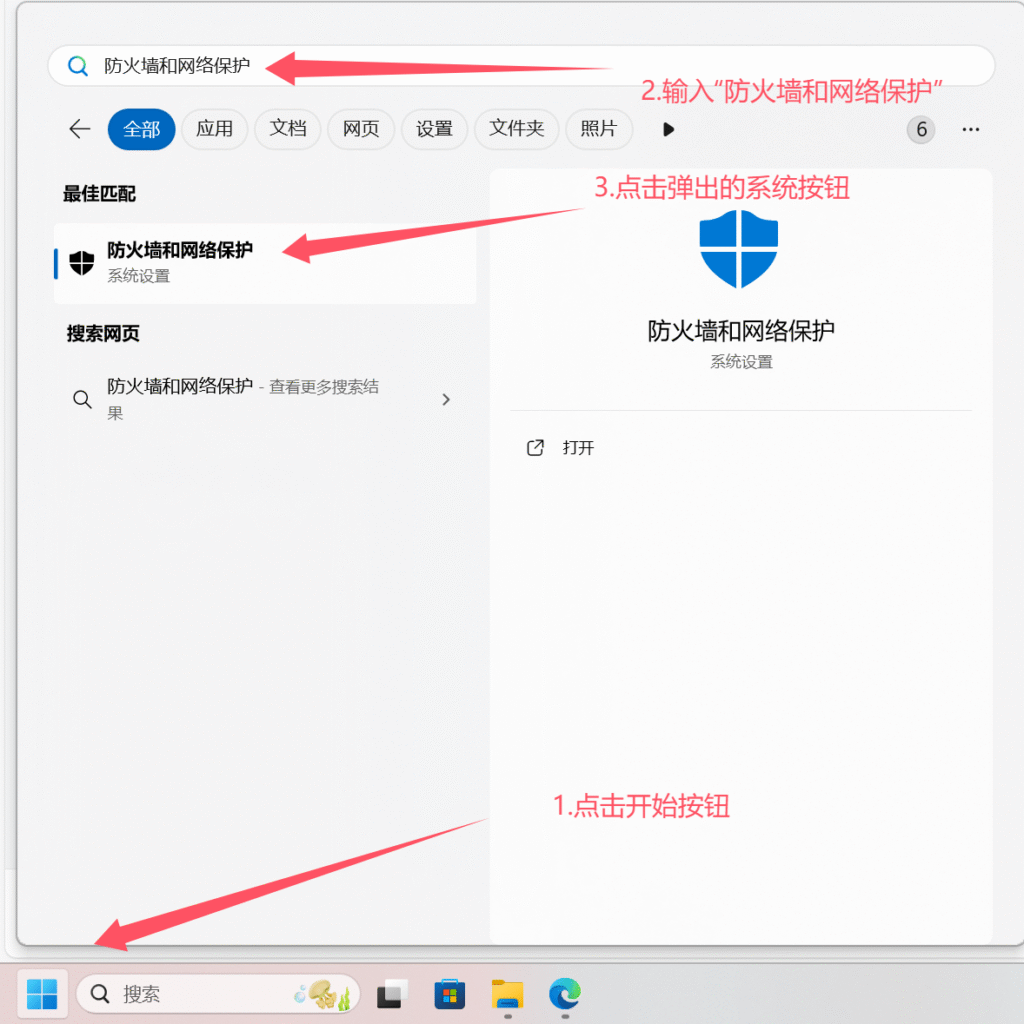
1、首先点击任务栏中的开始按钮,在搜索框中输入“防火墙和网络保护”,再点击匹配到的内容。
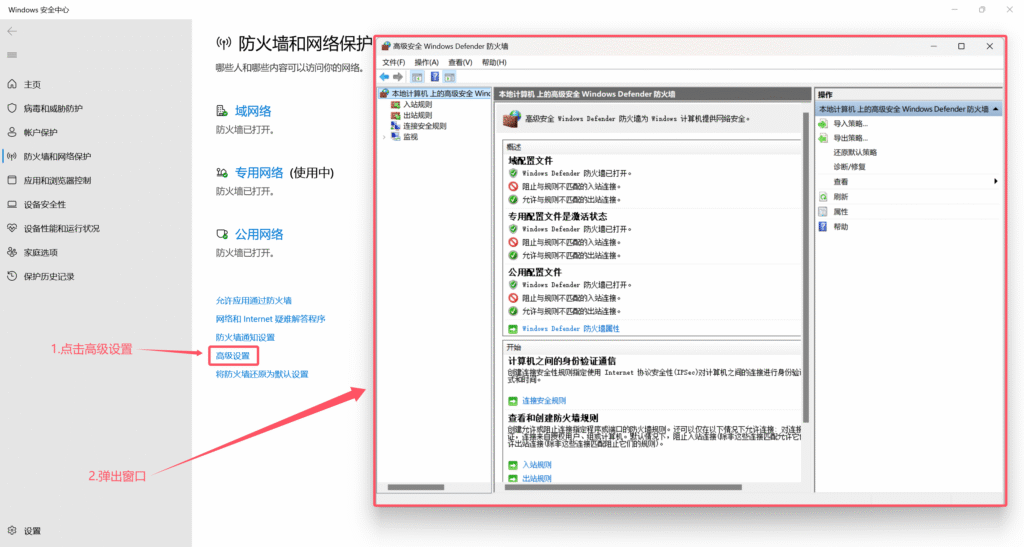
2、然后在弹出的windows安全中心窗口中点击“高级设置”,弹出防火墙设置窗口。
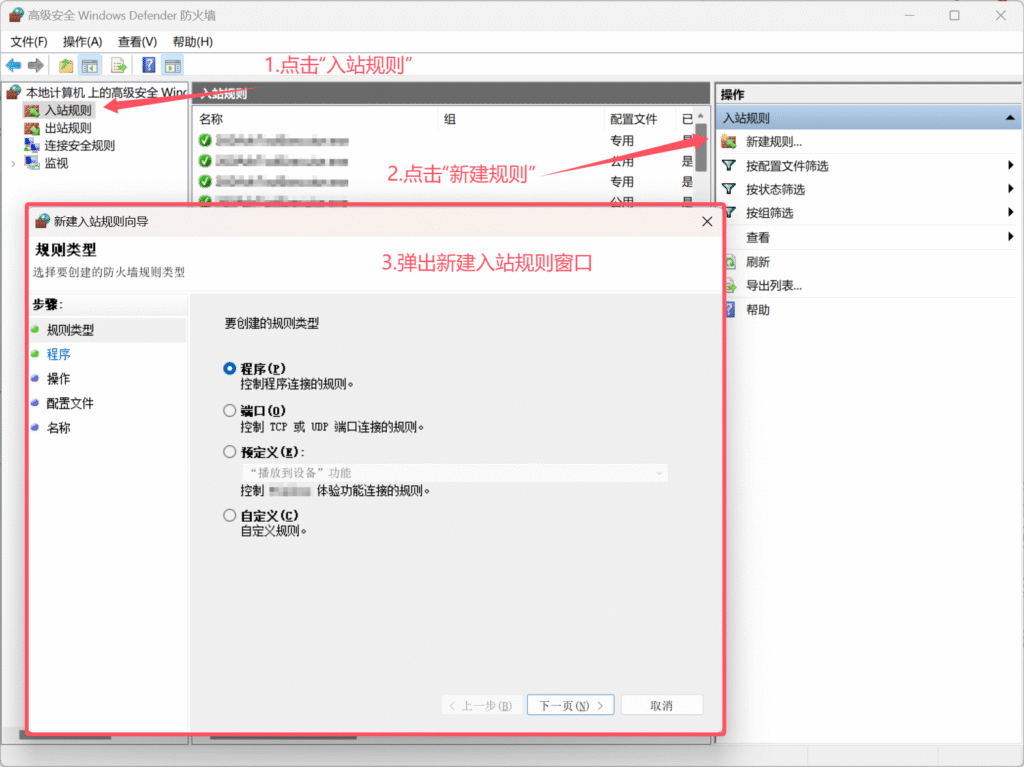
3、再点击窗口左侧的“入站规则”,点击右侧“新建规则”,弹出新建入站规则窗口。
4、这里默认选择程序即可,点击右下角的下一步,在程序项中点击右侧“浏览按钮”,这里以PS为例,找到PS文件目录下的”Photoshop.exe”文件,如果是Adobe的其他软件同样找到对应的exe文件即可,单击选择该文件后点击右下角“打开”按钮(当然不会真的打开)。
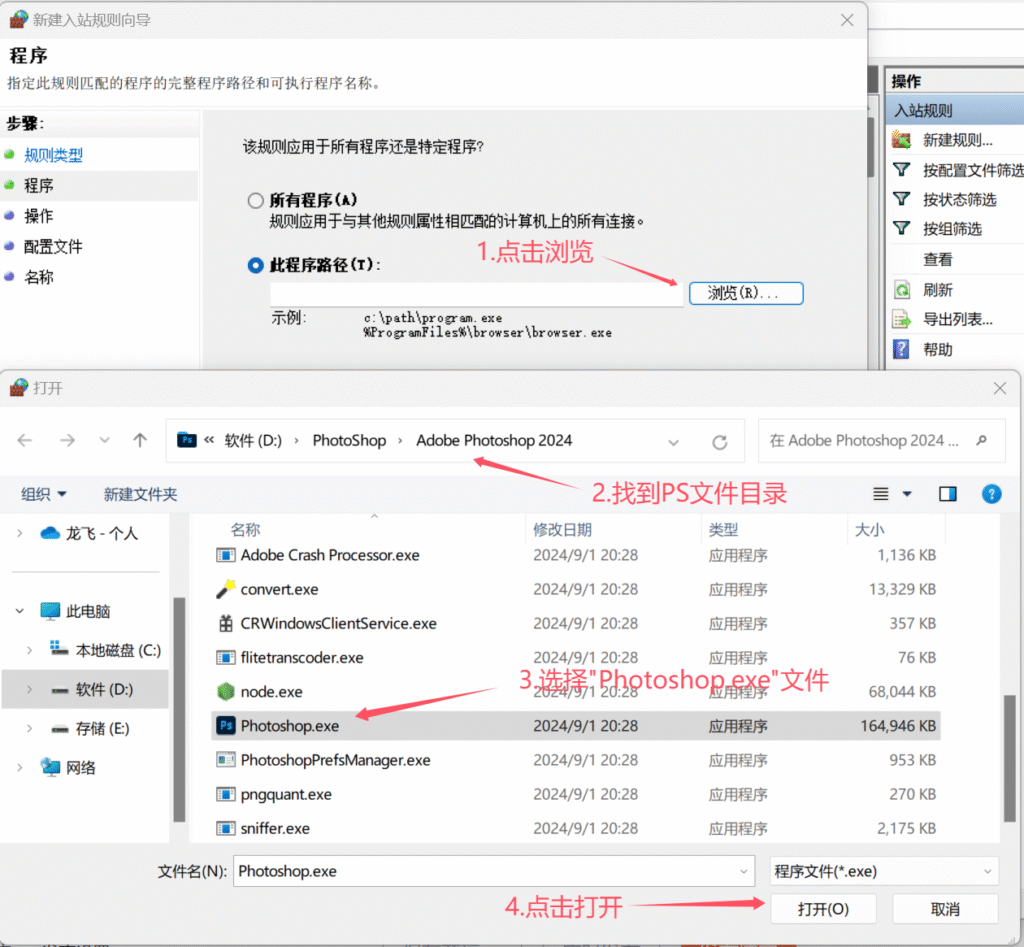
如果不知道软件的具体位置可以鼠标右键软件快捷方式后选择“属性”选项,在属性中找到“起始位置”一栏。
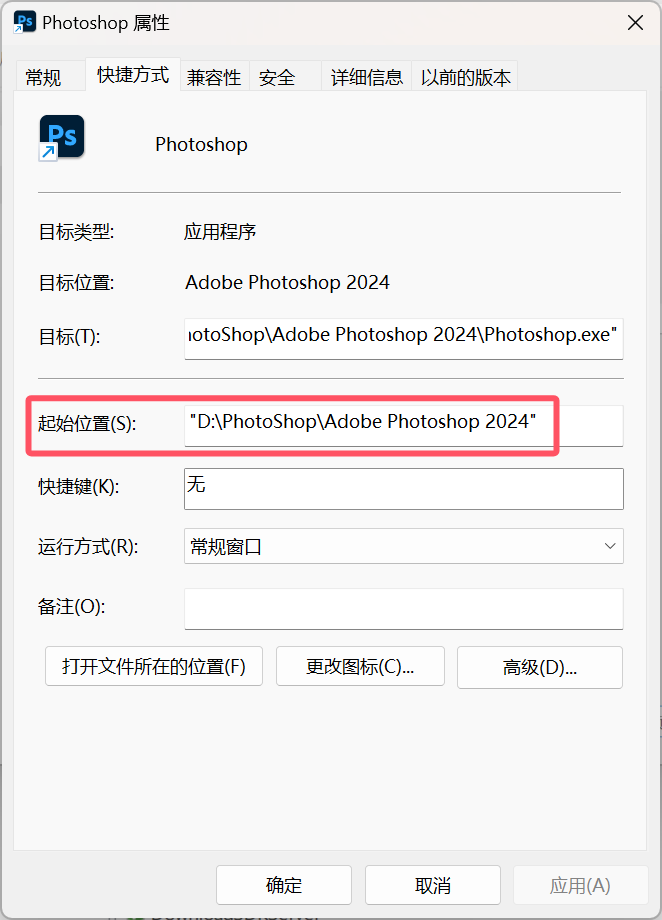
5、 选择完成后“新建入站规则向导”窗口中会显示文件的路径,然后点击下一步。
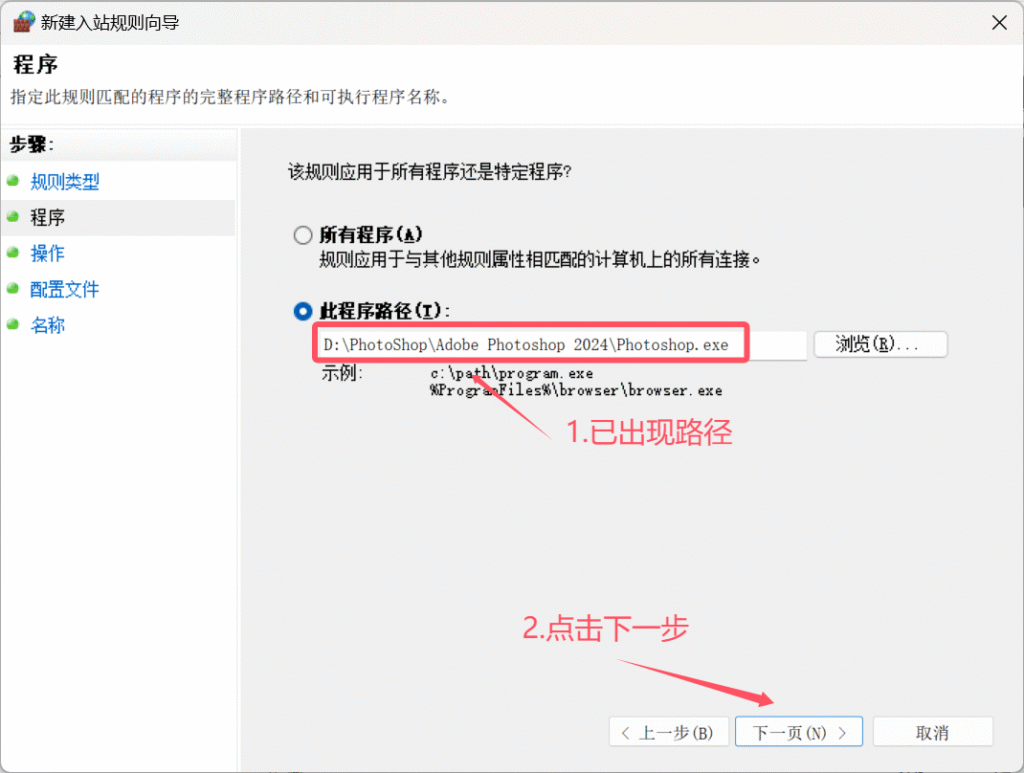
6、在操作标签页中选择“阻止连接”,然后点击下一步。
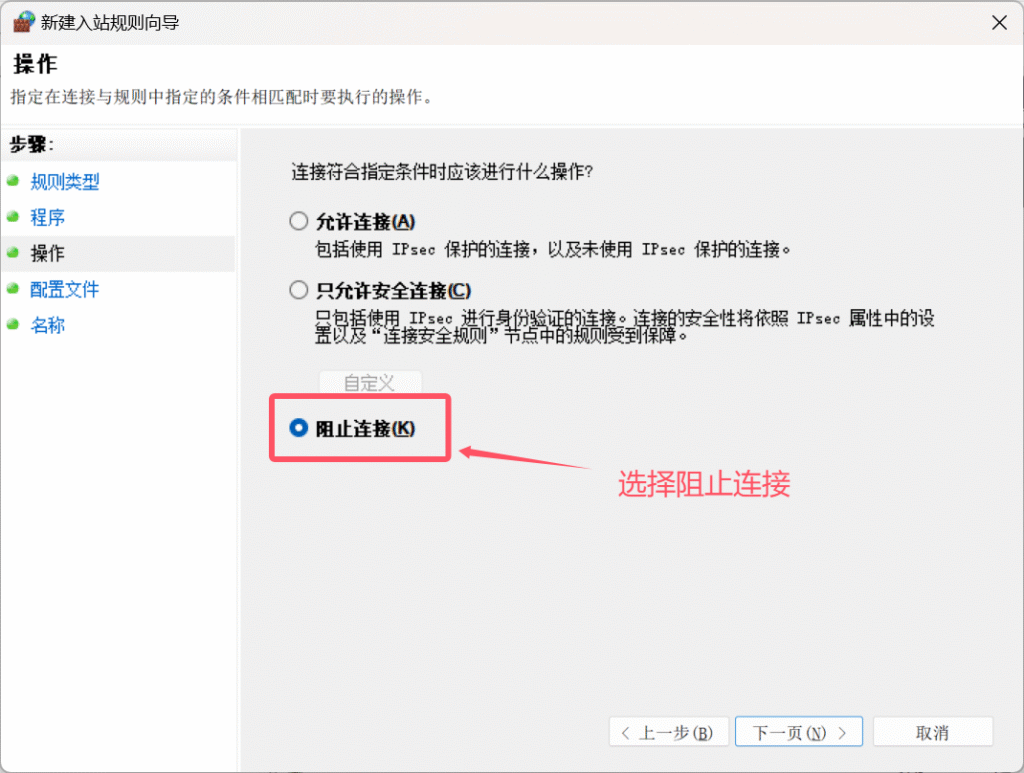
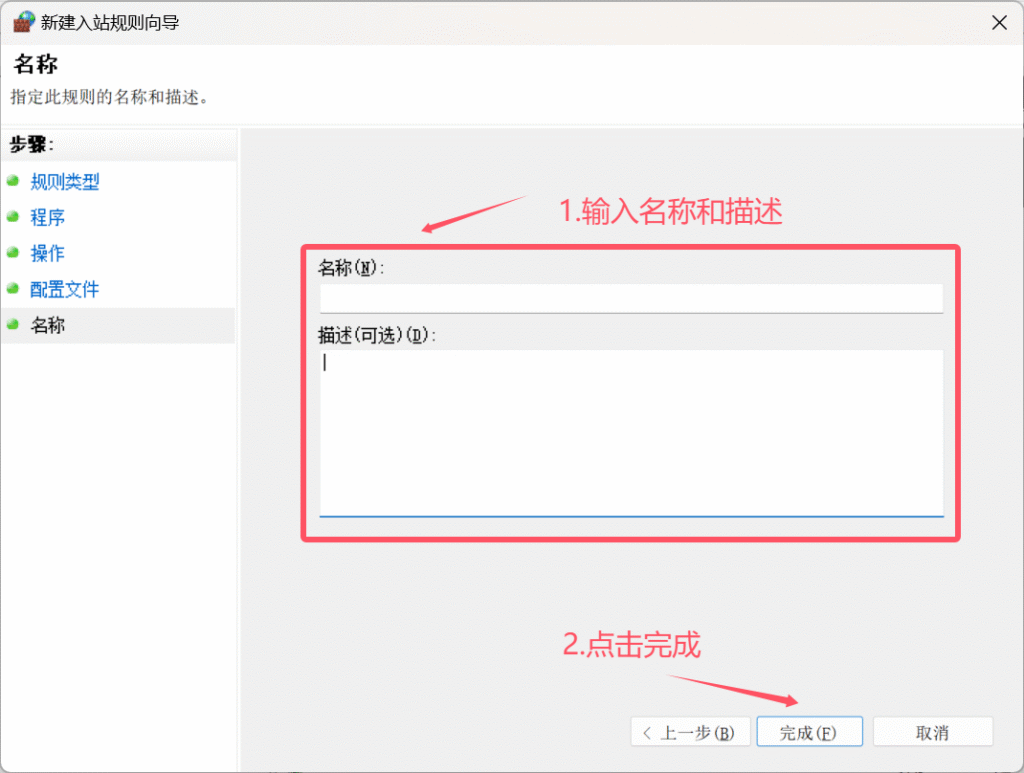
7、然后不断点 击下一步到输入名称标签页,这里的名称和概数可以随便填,没有影响,但是为了后续方便日后修改建议命名为:软件名_stop,的格式,例如“photoshop_stop”,最后点击“完成”按钮后即可正常使用配置好的软件。
补充:防火墙方案局限性在于开启代理时失效,Adobe 更新后校验域名变更,方案也会失效。
方案二:屏蔽 Adobe Genuine Service 校验服务
适用:防火墙方案无效时尝试。
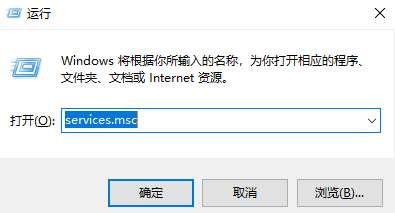
按win+r组合键打开运行对话框,输入services.msc打开服务管理器,如图:
查看Adobe相关的服务,如下图:
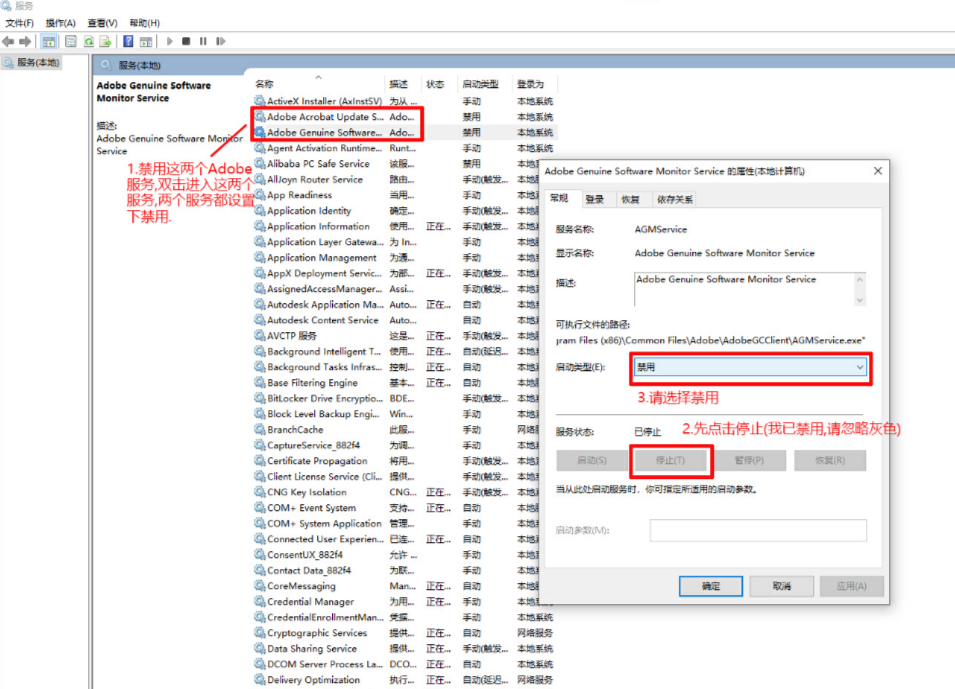
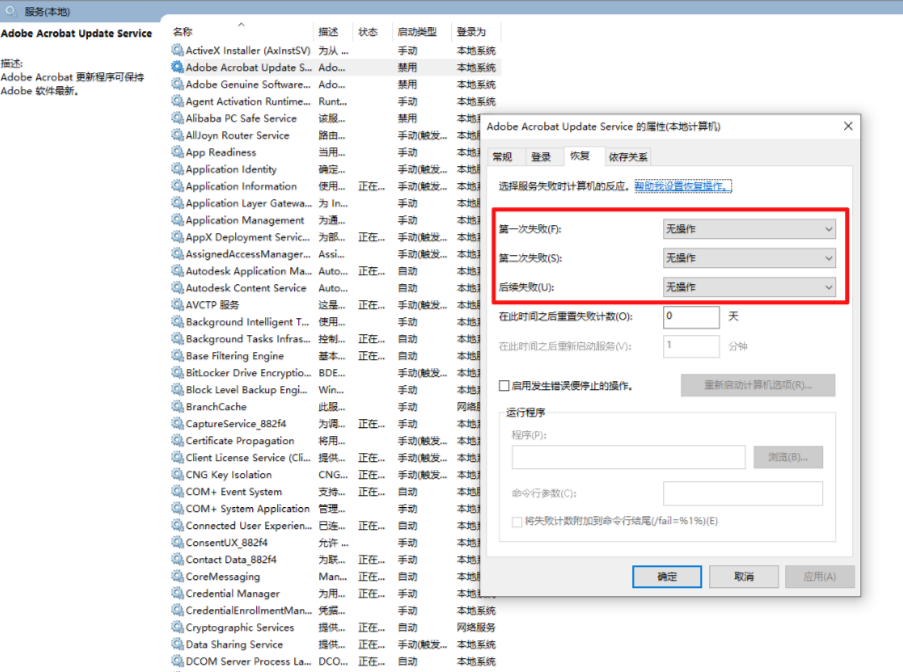
把上图的两个服务停止并禁用了,顺便检查下此对话框中,恢复选项卡 是否已都设置成无操作,失败计数的天数也设置成0,最后别忘了点确认,防止这两个服务死灰复燃。
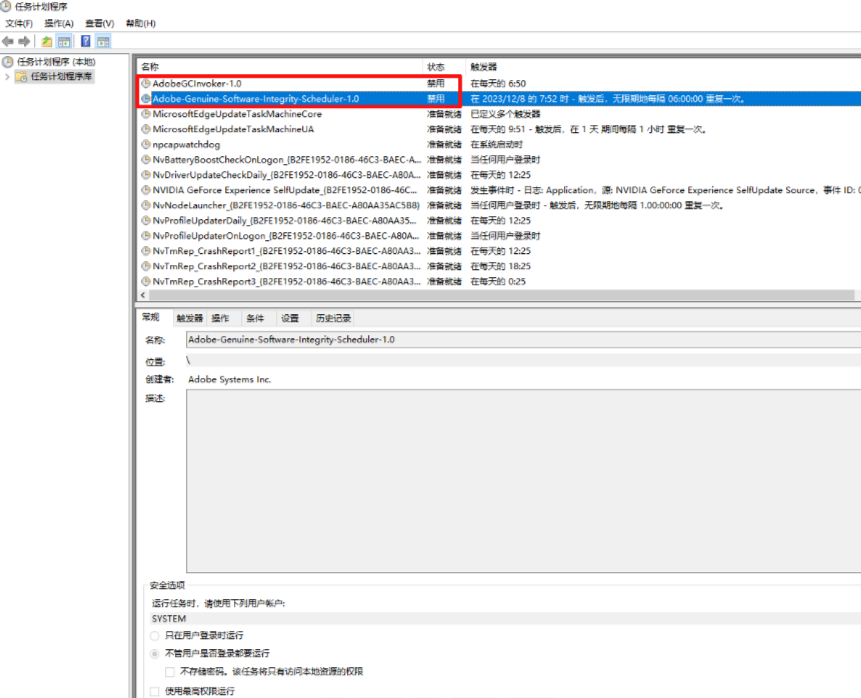
做完上面的可能还不保险,需要到任务计划程序中(win+r后输入taskschd.msc),禁用相关的任务计划(依次选中红框中的两项后,右击禁用即可),如下图:
这样设置后,就不会有弹窗出现,Adobe的相关应用软件也正常能用。
方案三:修改 AdobeGCClient 校验程序(Windows)
适用:前面两套方案短期失效,想延长使用周期。
解决方法记录下给大家,可能Adobe Genuine Service版本可能和我不同,解决方法类 似,不是改名就是删除。
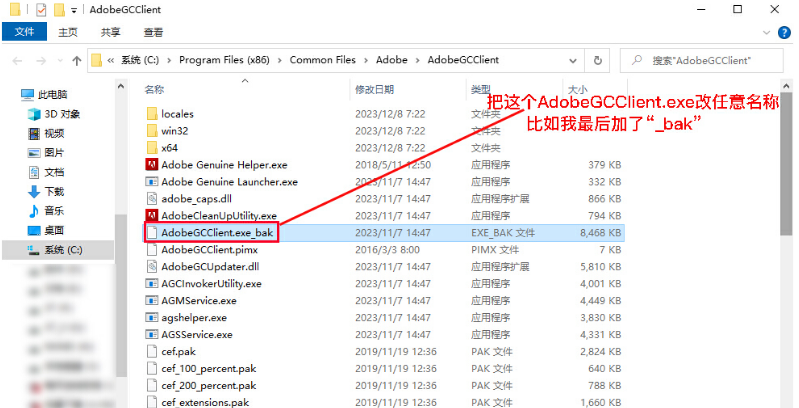
这个文件在此目录下:
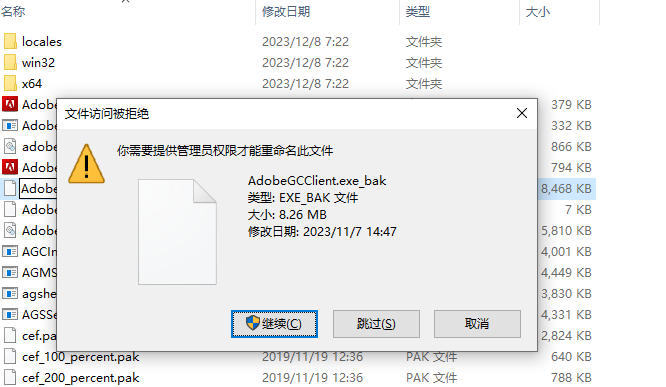
C:\Program Files (x86)\Common Files\Adobe\AdobeGCClient因为这个文件在window系统目录,所以可能弹出需要管理员权限的确认,点继续即可,如下图:
如你没找到此目录,可以在这个报错窗口弹出不关闭的情况下,按ctrl+shift+esc切换到任务管理器,找到这个报错窗体的进程,然后点定位,如下图:
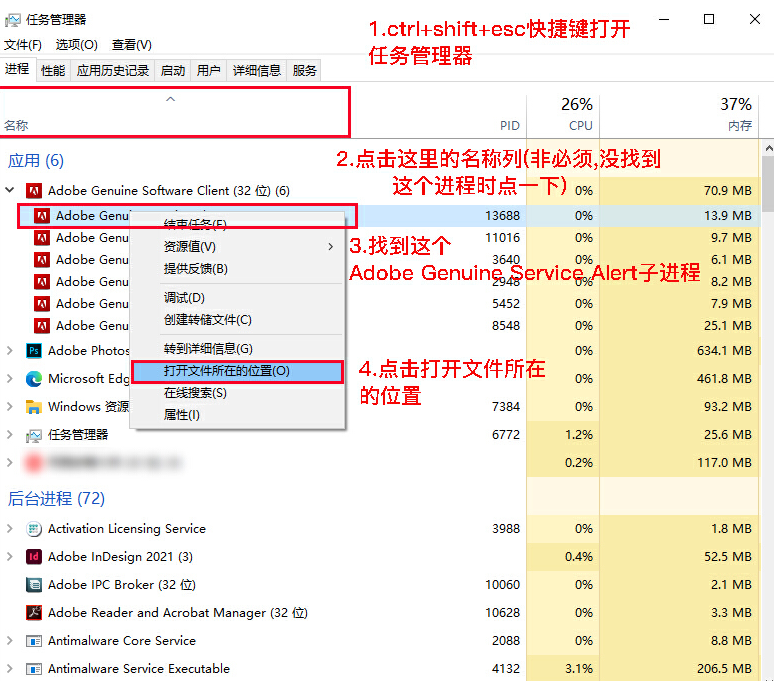
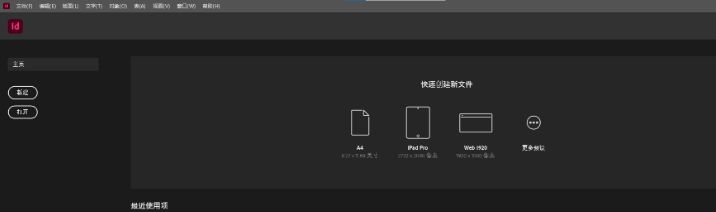
定位到目录后,把这个主进程关闭(Adobe Genuine Software Client(32位)),选中这个进程点右下的结束任务或直接右击-结束任务。把刚刚的那个警告exe文件改名后,重新打开Adobe软件即可,如下:
补充:该方法部分用户反馈可以稳定五天以上,Adobe 自动更新 AGS 服务后失效。
方案四:Mac 系统屏蔽 AGS 校验服务
适用:Mac 电脑使用 PS 遇到同样禁用弹窗。
方式 1:终端命令操作
1、关闭全部 Adobe 软件。
2、打开【终端】,输入命令,输入电脑开机密码(输入时屏幕不显示字符),回车执行。
3、命令执行完毕,重启 PS。
方式 2:手动删除校验文件
1、关闭所有 Adobe 软件。
2、打开访达,按下 Cmd+Shift+G,粘贴路径:
/资源库/Application Support/Adobe/AdobeGCClient3、右键 AdobeGCClient,选择【显示包内容】,依次打开 Contents 与 MacOS。
4、找到 AdobeGCClient 文件,移除该文件。
5、重启 PS。
补充:Mac 方案同样存在时效问题,Adobe 更新 AGS 组件后会恢复校验。
方案五:Adobe正版服务弹窗 – 解决方案
PS 每次启动都会连接 Adobe 的正版验证服务器,读取本地授权信息做一次校验。一旦发现许可过期、授权无效或者文件异常,就弹出提示限制使用。
Adobe正版服务
Adobe 正版服务,英文全称为Adobe Genuine Software Integrity Service,简称AGS。 它是一项服务,会定期验证计算机上的 Adobe 应用程序是否为正版;如果不是,则会通知。
解决方案
由于弹窗是Adobe Genuine Service软件弹出的,则解决方案为卸载AGS软件。
首先关闭弹窗,右键任务栏,打开任务管理器(Ctrl+Shift+Esc),关闭该进程即可。
再将Adobe Genuine Service软件进行卸载,可通过控制面板的程序进行卸载,如下图:
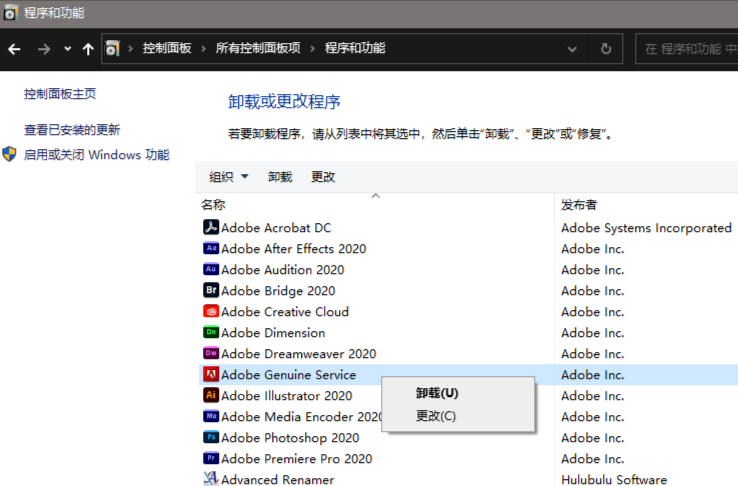
卸载软件时会出现如下弹窗,点击卸载按钮即可。
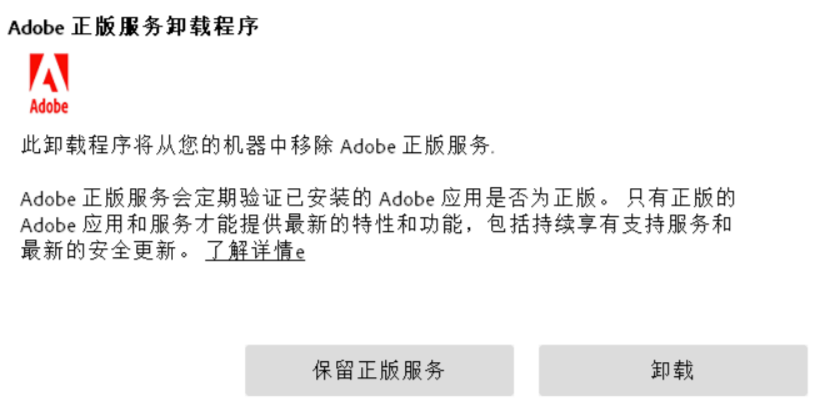
卸载完成后,则不会再出现Adobe正版服务弹窗,问题已经解决。
弹窗后 PS AI 功能替代:StartAI 插件
上面四类方案即便生效,PS 原生的生成式填充、移除工具、AI 扩图依旧很容易异常。可以搭配 StartAI 插件,在 PS 内直接实现 AI 修图、生图功能,独立链路,不依赖 Adobe 云端校验。
立即使用StartAI:【点此一键下载StartAI插件】;
邀请码:【mKU7jz】,立领100积分,基础功能免费用!
1、插件兼容 PS 2015 至 2027,Windows、Mac 都支持。
2、PS 顶部菜单:窗口,关于增效工具,StartAI 插件,打开面板。
3、内置 GPT 生图、智能擦除、Banana 修图、抠图去背景。
智能抠图与杂物移除:去路人、去多余物体,连带清理投影和倒影。
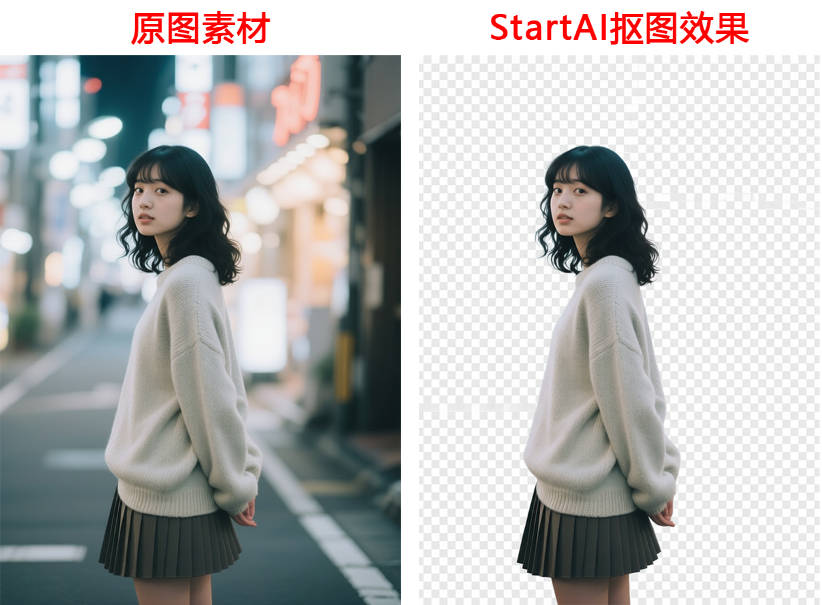
AI高级修图与产品精修:优化肤质、反光、材质,保留产品外形。

局部重绘:框选要改的区域,只动选中部分,其余保持原样。
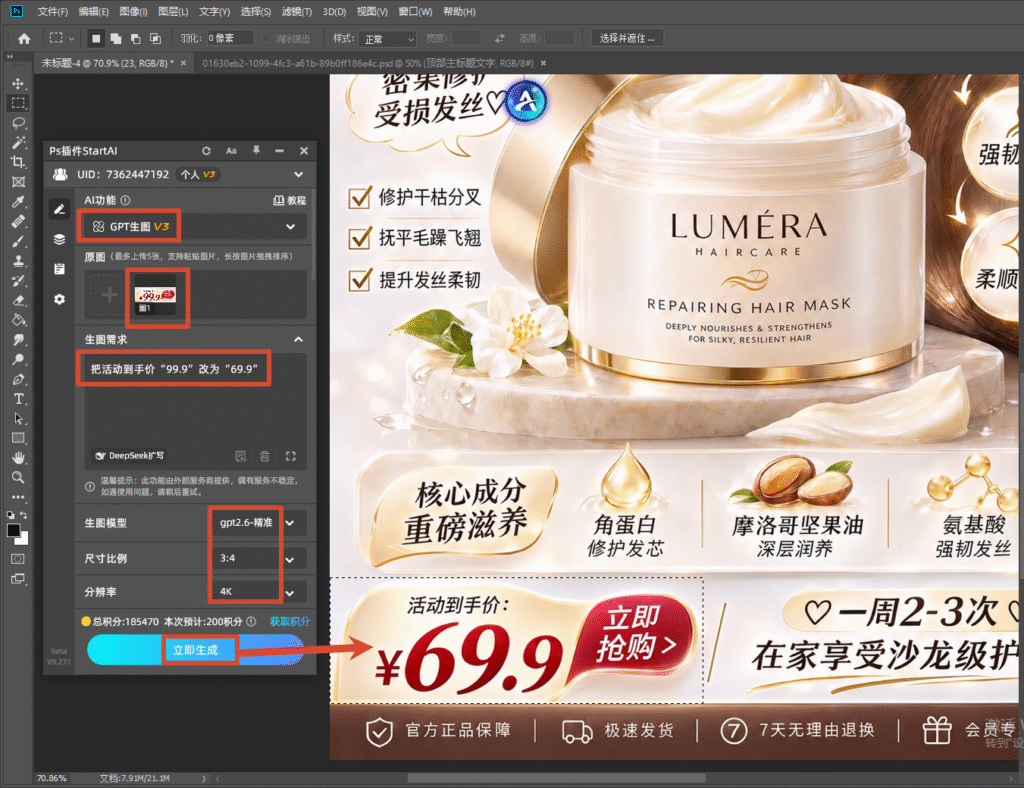
AI高级溶图:把元素融进背景的光影与色温里。
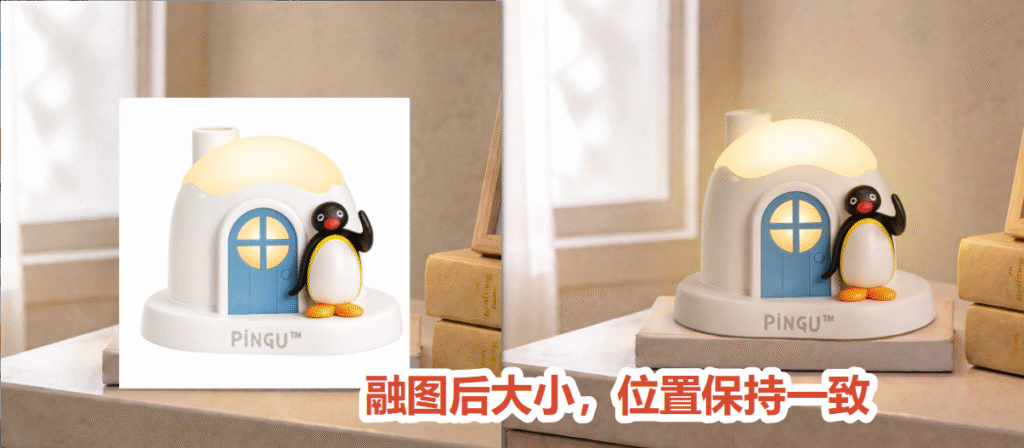
4、生成结果直接生成独立图层,方便蒙版二次调整。
常见问题 FAQ
1、防火墙设置好了,为什么还弹窗?
大概率是开启了代理或分流工具,Adobe 校验流量绕过本地防火墙,关闭代理再重试。
2、修改 AGS 文件,能用多久?
没有固定时长,短则两三天,长则几周,Adobe 推送 AGS 更新就会失效。
3、StartAI 插件能不能消除这个授权弹窗?
不能。插件只提供 AI 修图生图能力,无法解除 Adobe 本身的授权校验限制。
4、正版订阅用户也会弹出这个提示吗?
会。正版用户出现弹窗优先排查:账号登出重登、系统时间校准、网络拦截,优先使用 Adobe 官方许可修复工具。
总结
网上流传的四套方案本质都是拦截 Adobe 正版校验服务,都无法永久解决弹窗,Adobe 更新 AGS 服务之后就会失效。长期稳定使用 PS,最稳妥方式是订阅 Adobe 正版。
如果 PS 原生 AI 功能受限,可以使用 StartAI 插件,在 PS 内完成 AI 修图、产品图生成、杂物去除等工作,保障设计工作正常交付。
立即使用StartAI:【点此一键下载StartAI插件】;
邀请码:【mKU7jz】,立领100积分,基础功能免费用!







