
钢笔工具填色是PS图像处理中的核心技能,无论是绘制图标、还是设计LOGO,还是创建复杂插画,精准的填色能力直接决定作品的专业度。今天我们将深入解析在PS中钢笔工具填色的完整流程,帮你彻底掌握这项设计基本功。
一、Ps钢笔工具怎么填充颜色?
方法 1:直接填充纯色(基础款)
最常用的基础操作,一步到位填充纯色,适合需要实心效果的素材(比如设计 logo、制作海报色块):
1、打开 PS,新建画布或打开图片,左侧工具栏选「钢笔工具」(快捷键 P);
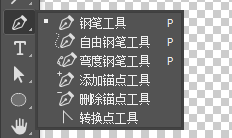
2、顶部选项栏关键设置:工具模式选 “形状”(不要选择 “路径”!选路径没法直接填充),然后点击 “填充” 按钮(前景色图标),选择想要的颜色(比如红色、蓝色,也能选渐变);

3、用钢笔工具在画布上画路径(直线、曲线都可以),画完自动闭合路径后,系统会直接填充你选的颜色,不用额外操作;

✅ 新手避坑:如果选了 “路径” 模式,画完后右键路径→「填充路径」,选择 “前景色 / 背景色”,也能填充,但不如 “形状” 模式直接,新手优先选 “形状”!
方法 2:路径面板填充
步骤:
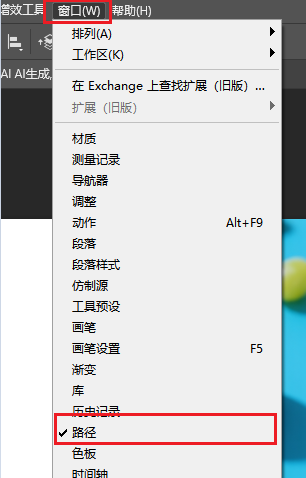
1、钢笔绘制完整封闭路径后,切换到“路径”面板(窗口→路径);
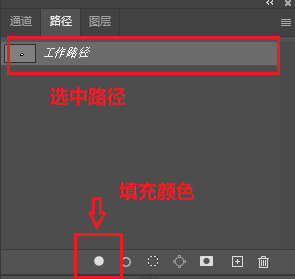
2、选中你绘制的“工作路径”,点击面板下方的“用前景色填充路径”按钮(实心圆形图标) ;
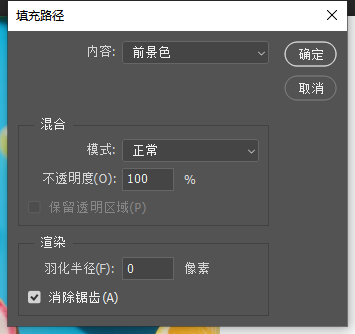
3、或右键路径,菜单选择“填充路径”,设置更详细参数;
方法 3:图层蒙版 + 填充(精准款)
怕填充后改不了颜色?或者只想给复杂路径的局部填充?用 “路径 + 图层蒙版”,可反复修改,适合需要精细调整的场景:
1、钢笔工具选「路径」模式,画好复杂路径(比如人像轮廓、产品细节);
2、选中原图图层,点击图层面板底部「添加图层蒙版」图标,路径会自动转化为蒙版选区(选区外的部分隐藏);
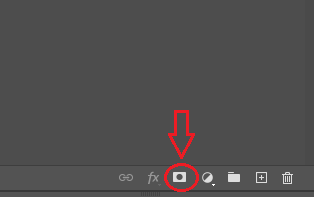
3、新建一个空白图层(避免破坏原图),选择「画笔工具」(E)或「渐变工具」(G),在选区内填充颜色 / 渐变,想修改就用黑色 / 白色画笔编辑蒙版;
✅ 优势:颜色不满意可以直接换画笔颜色,填充范围不对可以微调蒙版,不用重新画路径,新手容错率高。
二、StartAI 插件一键智能抠图,新手零门槛
如果只是日常设计(比如做电商主图、自媒体封面、简单海报),真的没必要死磕原生 PS 的参数!用 PS 插件“StartAI”,即可大大的节省时间的,提高工作效率。还有Banana修图,去水印,老照片修复等众多功能等你体验;
实操步骤(真・零门槛)
前期准备:官网下载 StartAI PS 插件,安装后重启 PS,左侧会出现插件面板;
插件地址:点我下载插件;
邀请码:giQHne
抠图过程:
① 导入图片,找到抠图功能:在PS中打开需要抠图的图片,然后左侧StartAI面板找到【抠图去背景】或者【魔法抠图】功能;
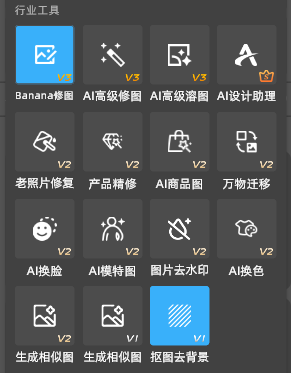
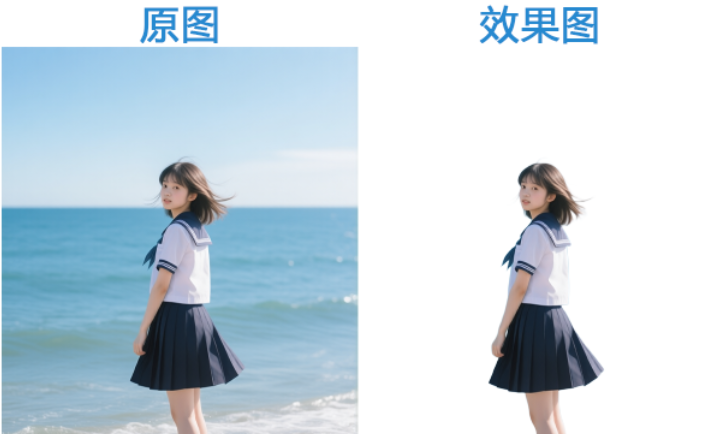
② 一键抠图,查看结果:点击立即移除,等待2-3秒,系统自动完成抠图,边缘清晰自然
你平时用钢笔工具填充颜色最头疼什么?是选不对模式还是颜色溢出?评论区说下你的痛点,我教你针对性解决!
插件地址:https://www.istarry.com.cn/?sfrom=giQHne
邀请码:giQHne
查看更多「 Ps 抠图 」专题内容
轻松搞定毛发飞絮、半透明材质、复杂镂空饰品等各类精细抠图








