
无论你是设计师、摄影师还是普通用户,相信都遇到过被满屏水印毁掉的好图片,图片上的半透明的LOGO、重复的网址、横跨画面的签名,就像精美的画作上贴满了胶带。今天我将分享一套完整的PS去水印解决方案。
一、Ps去满屏水印不破坏图片
方法 1:内容识别填充(适合纯色 / 简单背景水印)
如果水印在纯色或简单渐变背景上,用内容识别填充最快,自动匹配背景质感,几乎不留痕迹:
① 打开图片,用「矩形选框工具」(快捷键 M)框选水印区域,尽量贴近水印边缘,不要超出太多(避免选中主体);
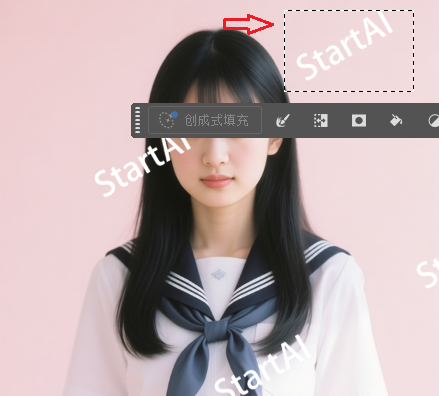
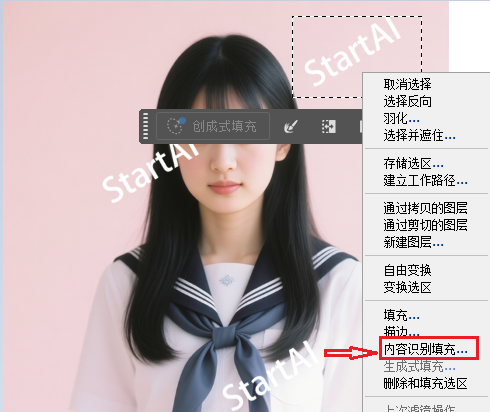
② 右键选中的区域,选择「内容识别填充」,勾选「颜色适应」,点击确定;
③ 等待 1-2 秒,PS 会自动用周围背景纹理替换水印,满屏水印可以分多次框选填充(每次框选 2-3 个水印,避免范围太大导致填充混乱);
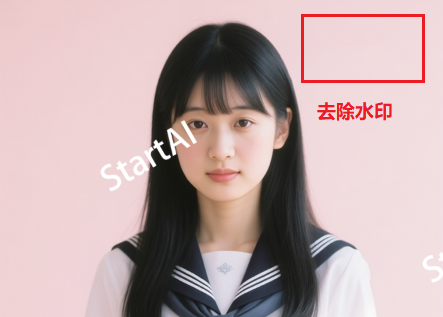
✅ 注意点:如果填充后有模糊痕迹,按「Ctrl+Z」撤销,缩小选框范围,分多次填充,比一次性框选满屏效果好 10 倍!
方法 2:修补工具(适合重复图案背景水印,如格子、条纹底)
满屏水印是重复图案(比如文字水印按规律排列),且背景也是重复纹理(如布料、墙纸),用修补工具精准替换,不会破坏背景规律:
① 选「修补工具」(快捷键 J),顶部选项栏选「源」(默认就是源,不用改);
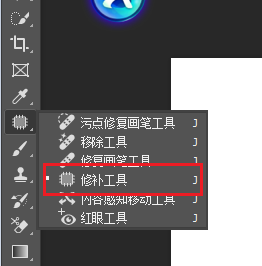
② 用修补工具圈选一个水印,然后按住鼠标把选中的区域拖到 “没有水印但纹理相同” 的地方(比如旁边的空白格子、条纹);
③ 松开鼠标,PS 会自动用目标区域的纹理替换水印,满屏重复水印就重复这个操作,每次圈选一个水印,拖到对应纹理处;
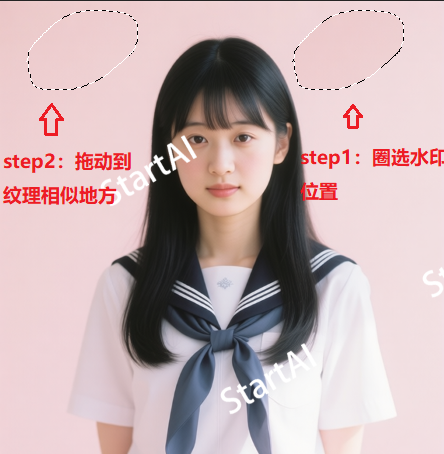
✅ 优势:比内容识别更贴合重复背景,不会出现纹理错乱,适合电商产品图、布料素材的满屏水印。
方法 3:图层蒙版 + 仿制图章(适合复杂背景水印,如风景、人像旁的满屏水印)
如果水印叠在复杂主体上(比如风景图里的满屏文字、人像周围的水印),用 “蒙版 + 仿制图章” 精准修复,避免破坏主体细节:
① 按「Ctrl+J」复制原图图层(保护原图,避免操作失误),选中复制层;
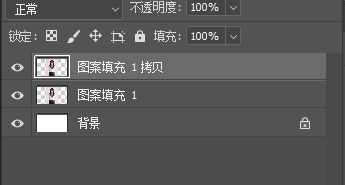
② 点击图层面板底部「添加图层蒙版」,选「仿制图章工具」(快捷键 S),顶部调参数:硬度 30%、不透明度 70%;
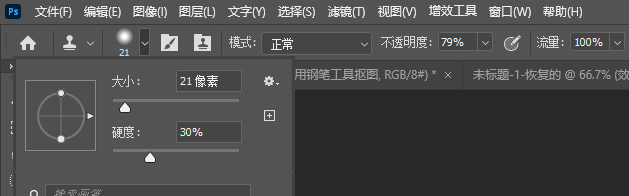
③ 按住「Alt 键」在水印旁边 “没有水印但纹理相似” 的地方取样(比如风景图的天空、草地),然后松开 Alt 键,在水印上轻轻涂抹,取样的纹理会覆盖水印;
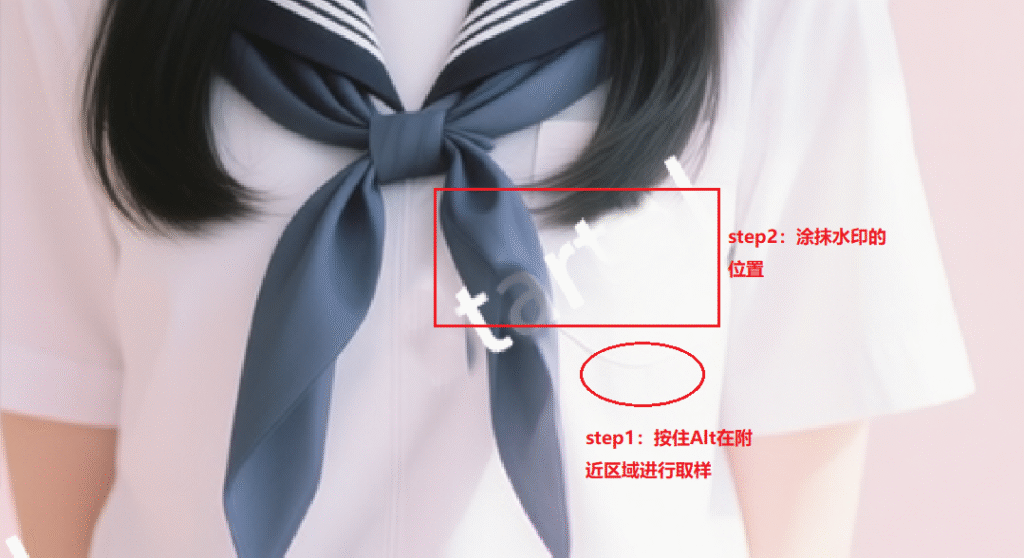
④ 遇到主体边缘(比如人像头发、产品轮廓),切换到「画笔工具」(E),前景色黑色,在蒙版上涂主体边缘,避免仿制图章破坏主体;
✅ 避坑技巧:取样点要频繁换,不要一直用同一个点,不然会出现重复纹理,看起来很假;涂抹时力度要轻,多涂几次比一次涂浓更自然。
二、StartAI 插件去满屏水印,不破坏原图细节
如果是想又快又好的去除满屏水印,这个时候就要求PS插件登场了,今天介绍的是“startAI插件”,自动识别满屏水印,精准替换背景纹理,不用手动框选、取样,5 秒搞定,还不会破坏原图细节:
操作步骤
①前期准备:官网下载 StartAI PS 插件(搜 “StartAI PS 插件” 直达),安装后重启 PS,左侧会出现插件面板;
插件地址:点我获取插件;
邀请码:giQHne
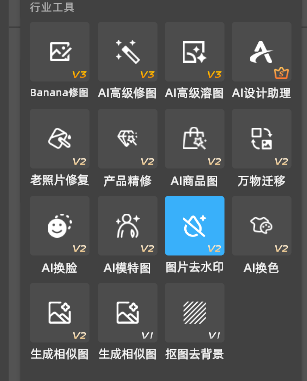
② 一键识别水印:打开带满屏水印的图片,点击 StartAI 面板里的「图片去水印」功能,AI 会自动扫描整个画面的水印(不管是文字、logo,还是半透明水印);
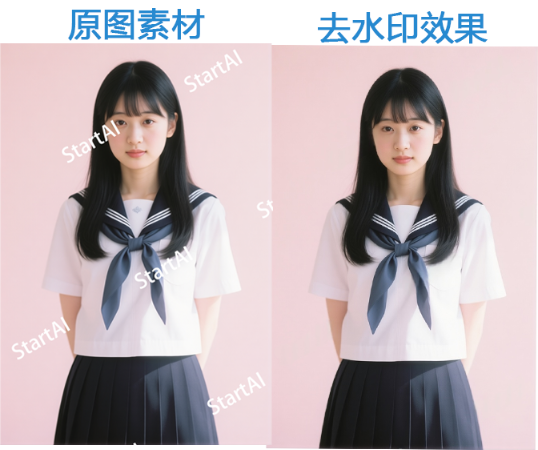
③ 自动修复:等待 3-5 秒,AI 智能替换水印区域,满屏水印直接消失,原图的文字、图案、风景细节完全保留;
三、两种方法怎么选?一张表精准匹配需求
| 场景需求 | 首选方法 | 核心原因 |
|---|---|---|
| 纯色 / 简单背景满屏水印 | 原生 PS 内容识别填充 | 操作简单,快速出效果 |
| 重复图案背景满屏水印 | 原生 PS 修补工具 | 贴合背景规律,无纹理错乱 |
| 复杂背景 / 主体旁满屏水印 | StartAI 插件 | AI 精准区分水印和主体,不破坏细节 |
| 批量处理(多张素材) | StartAI 插件 | 批量一键修复,省 80% 时间 |
| 专业精细修复(商业图) | 原生 PS 蒙版 + 仿制图章 | 手动控制细节,满足商业输出要求 |
其实去满屏水印的核心是 “精准替换水印区域,不干扰原图细节”,原生 PS 适合慢慢打磨,StartAI 适合高效省心。如果是新手,或者需要处理大量素材,真心建议试试 StartAI—— 不用死磕 PS 的复杂操作,5 秒就能让满屏水印消失,还能保住原图质感,简直是素材修复的 “懒人神器”!
插件地址:https://www.istarry.com.cn/?sfrom=giQHne
邀请码:giQHne








