
用PS套索工具精准勾勒出主体却在最后一步卡住,不知道如何把选中的部分真正“取”出来单独使用?别担心,这是PS初学者都会遇到的一个问题。今天我们就来彻底解决这个问题,让你掌握几种简单高效的取图方法。
一、Ps抠图套索勾好了怎么取图?
1、快捷键 Ctrl+J 提取(最常用,效率最高)
在 PS 套索取图的首选方法,步骤简单且不破坏原图,适合大部分基础场景。
操作步骤:
套索勾好选区后,直接按「Ctrl+J(Windows)/Command+J(Mac)」,PS 会自动复制选区内容,生成独立的新图层。
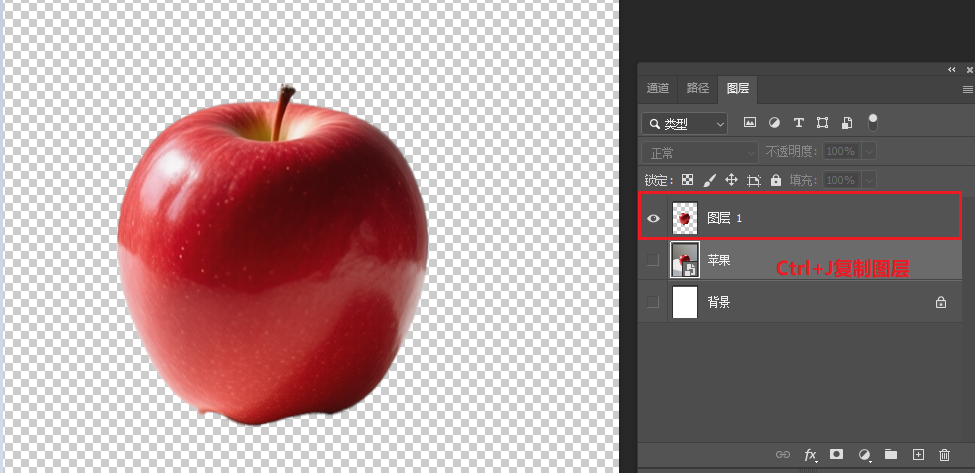
实用技巧:
提取前按「Shift+F6」设置 1-3 像素羽化值,能让主体边缘更自然,避免生硬锯齿感;若选区有多余部分,可按「Alt+D」取消选区后重新勾勒。
2、复制粘贴导出(跨文件通用,适合分享)
如果需要将抠好的主体粘贴到其他图片或软件(如 Word、PPT),这种方法最直接。
操作步骤:
选中选区后按「Ctrl+C」复制,再按「Ctrl+V」粘贴,自动生成新图层;若要单独保存,点击「文件 > 导出 > 快速导出为 PNG」,勾选 “透明背景” 即可。
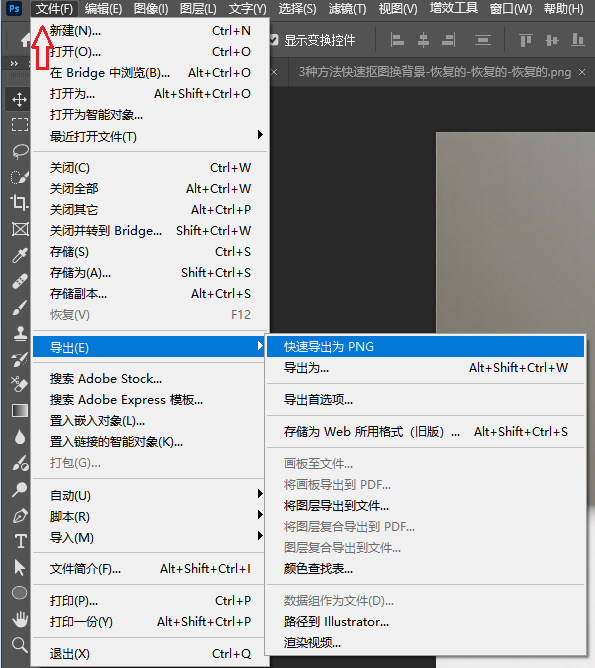
注意点:
导出前必须隐藏或删除原始背景图层,否则会带上背景色;格式优先选 PNG-24,支持透明通道,适合后续二次编辑。
适用场景:
电商产品图、证件照抠图后单独保存,或跨软件使用的场景。
3、图层蒙版精细取图法(非破坏性编辑,适合微调)
针对边缘复杂(如衣物褶皱、简单毛发)或需要后期调整的场景,图层蒙版能灵活修改选区,不破坏原始图像。
操作步骤:
勾好选区后,点击图层面板底部的「添加图层蒙版」图标,自动生成带蒙版的新图层;蒙版白色区域显示主体,黑色区域隐藏背景。
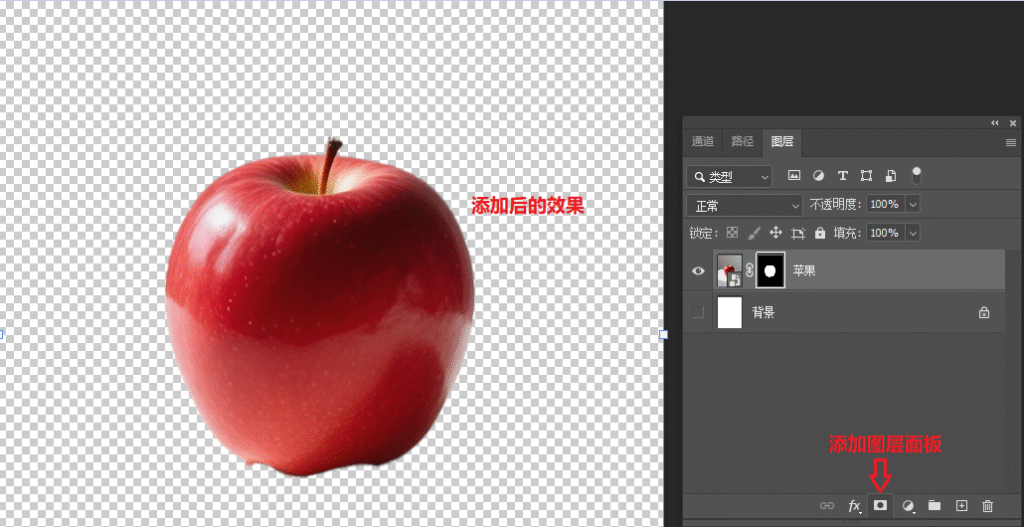
微调技巧:
用画笔工具(快捷键 B),选黑色画笔涂抹可删除多余部分,白色画笔可恢复误删区域;若边缘有杂边,双击蒙版缩略图,调整 “平滑”“对比度” 参数优化。
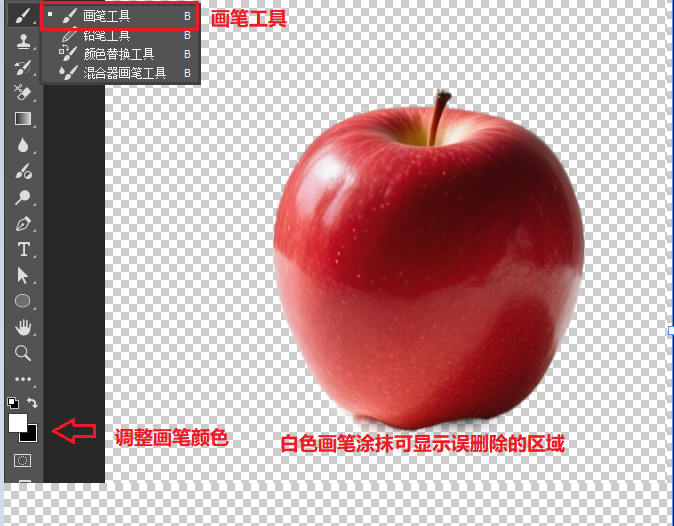
优势:
随时能修改选区范围,后期想调整边缘精度或恢复背景都很方便,适合精细抠图需求。
4、剪切新建法(直接分离,适合独立使用)
如果不需要保留原始图片的其他内容,可直接剪切选区并新建透明文档,一步到位获得独立主体。
操作步骤:
选中选区后按「Ctrl+X/Command+X」剪切选区内容;点击「文件 > 新建」,设置背景内容为 “透明”,按「Ctrl+V/Command+V」粘贴,即可获得纯透明背景的主体图。
避坑提示:
剪切前建议按「Ctrl+J」复制原始背景层备份,避免误操作后无法恢复原图;新建文档时分辨率建议与原图一致,保证主体清晰度。
二、提升PS套索工具抠图的5个小技巧
- 磁性套索的参数:宽度设为10,对比度设为50,频率设为57,这是大多数情况下的最佳设置
- 边缘处理:勾选后按
Ctrl+Alt+R(或选择”选择并遮住”)优化边缘,让过渡更自然 - 精准调整:按住
Alt键点击可减去选区,按住Shift键可添加选区 - 速度控制:磁性套索移动时放慢速度,让工具能更准确吸附边缘
- 羽化边缘:在属性栏设置羽化值(1-2像素),让边缘更柔和
三、StartAI 插件取图:AI 智能辅助,高效省时间
如果你觉得PS原生工具抠图手动调整麻烦,而且遇到复杂场景花费大量时间和精力,或需要批量处理,用 StartAI 插件能让取图效率翻倍,尤其适合复杂场景。
1. 前期准备
访问 StartAI 官网下载插件,支持 Photoshop 2015 及以上版本,安装后重启PS。PS 菜单栏点击「窗口 > 扩展功能 > StartAI」,调出操作面板。(新版PS直接在增效工具面板找到StartAI插件)
插件地址:点我获取插件;
邀请码:giQHne

2. 3步快速取图
① 在PS导入图片,在插件面板选择「抠图去背景」或「魔法抠图」功能。
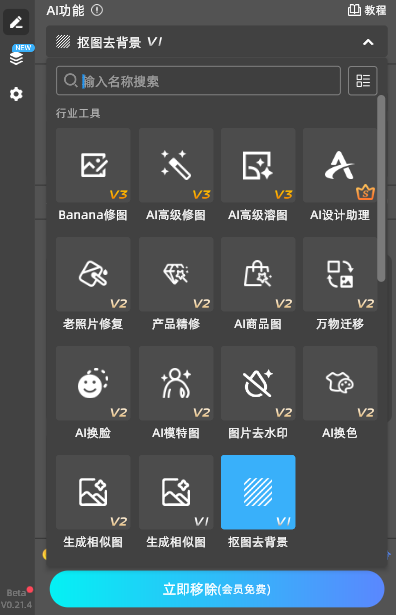
② 点击“立即移除”,插件会自动识别主体,3-5 秒内完成主体分离,自动优化边缘细节。

③ 满意后点击「保存」导出 PNG 透明图,或「插入图层」直接在 PS 中继续编辑StartAI。
3. 插件核心优势
- 效率高:无需手动羽化、修边,AI 自动优化边缘,比原生方法省 80% 时间。
- 细节准:对复杂边缘(毛发、织物)的处理精度更高,减少后期返工。
- 易操作:无缝集成 PS,不用切换软件,新手也能快速上手。
总结
- 追求精准控制、后期可调:优先选「图层蒙版取图法」;
- 快速导出、日常使用:首选「快捷键 Ctrl+J 提取法」;
- 批量处理、复杂边缘:直接用「StartAI 插件法」,高效又省心。
StartAI插件地址:https://www.istarry.com.cn/?sfrom=giQHne
邀请码:giQHne








