
在电商运营、自媒体排版或日常视觉设计中,我们经常会遇到一些让人头疼的低画质人像素材:要么是客户发来的高糊模特图,要么是分辨率极低、连五官都失焦的网图。
尤其是遇到有复杂发丝、面部有独特细节(如雀斑、皮肤纹理)的人像时,传统的 PS 锐化滤镜往往无能为力——强行锐化只会带来满屏的噪点和难看的边缘锯齿,根本无法拯救死去的像素。
PS怎么把高糊人像变清晰?如何做到无痕且保留细腻的发丝质感? 今天这篇文章就结合最新的实操案例,手把手带你解锁如何利用 AI 插件进行“细节重构”,让一张失焦的马赛克人像瞬间蜕变为数码大片!
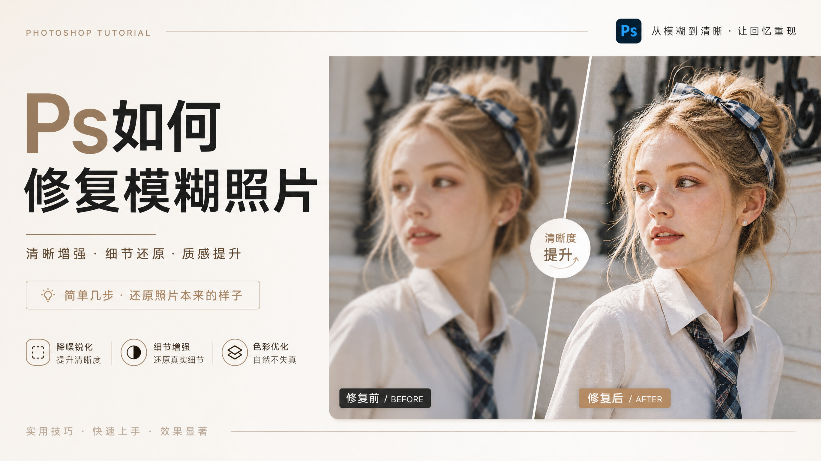
一、 为什么传统修图工具无法修复“失焦高糊”人像?
很多修图新手在面对模糊照片时,第一反应是去调高「对比度」或使用「智能锐化」。但如果是像我们案例中这样深度模糊、连头发丝都糊成一片的图片,传统工具就彻底失效了。
传统修图的局限: 传统滤镜只能在“已有像素”的基础上加大明暗反差。如果原图因为失焦已经丢失了发丝的线条,传统修图只会让模糊的地方变成一团乱糟糟的色块。
AI 智能超分修复的优势: 现代 AI 插件(如 StartAI)的底层逻辑是“高清图像重构”。它能够智能识别出画面中哪些是皮肤、哪些是金发发丝、哪些是衣服领口,并根据海量大数据的审美逻辑,无中生有地“脑补”并绘制出清晰的五官轮廓与根根分明的头发丝,实现真正意义上的无损画质飞跃。
二、 4步实操教学:用 AI 智能还原模特发丝与五官细节
接下来,我们以这个非常经典的“学院风白衬衫金发女孩”高糊素材为例,手把手带大家看一看如何靠 AI 稳定输出高保真的人像大片。
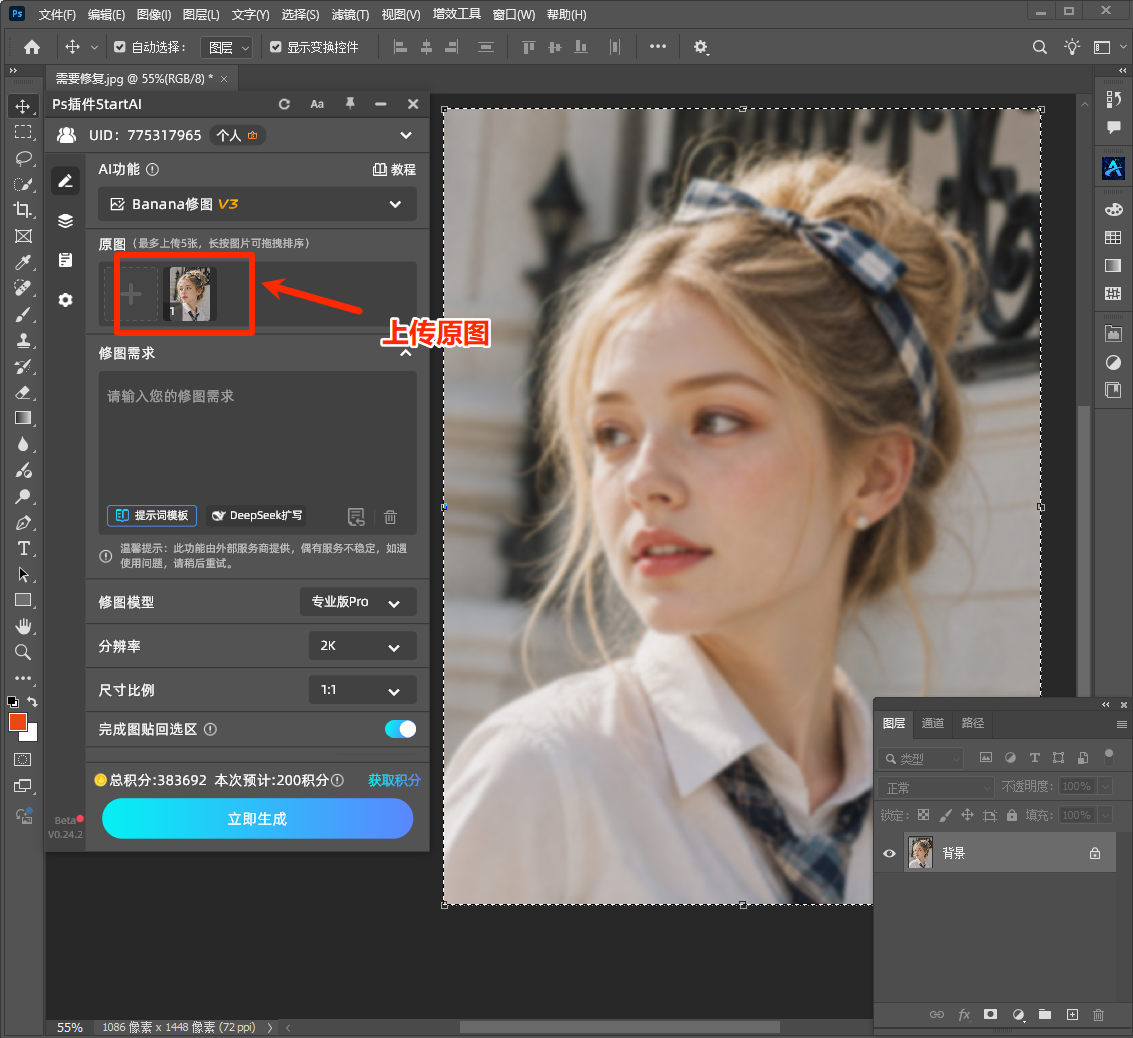
第一步:PS 导入原图并上传至插件面板
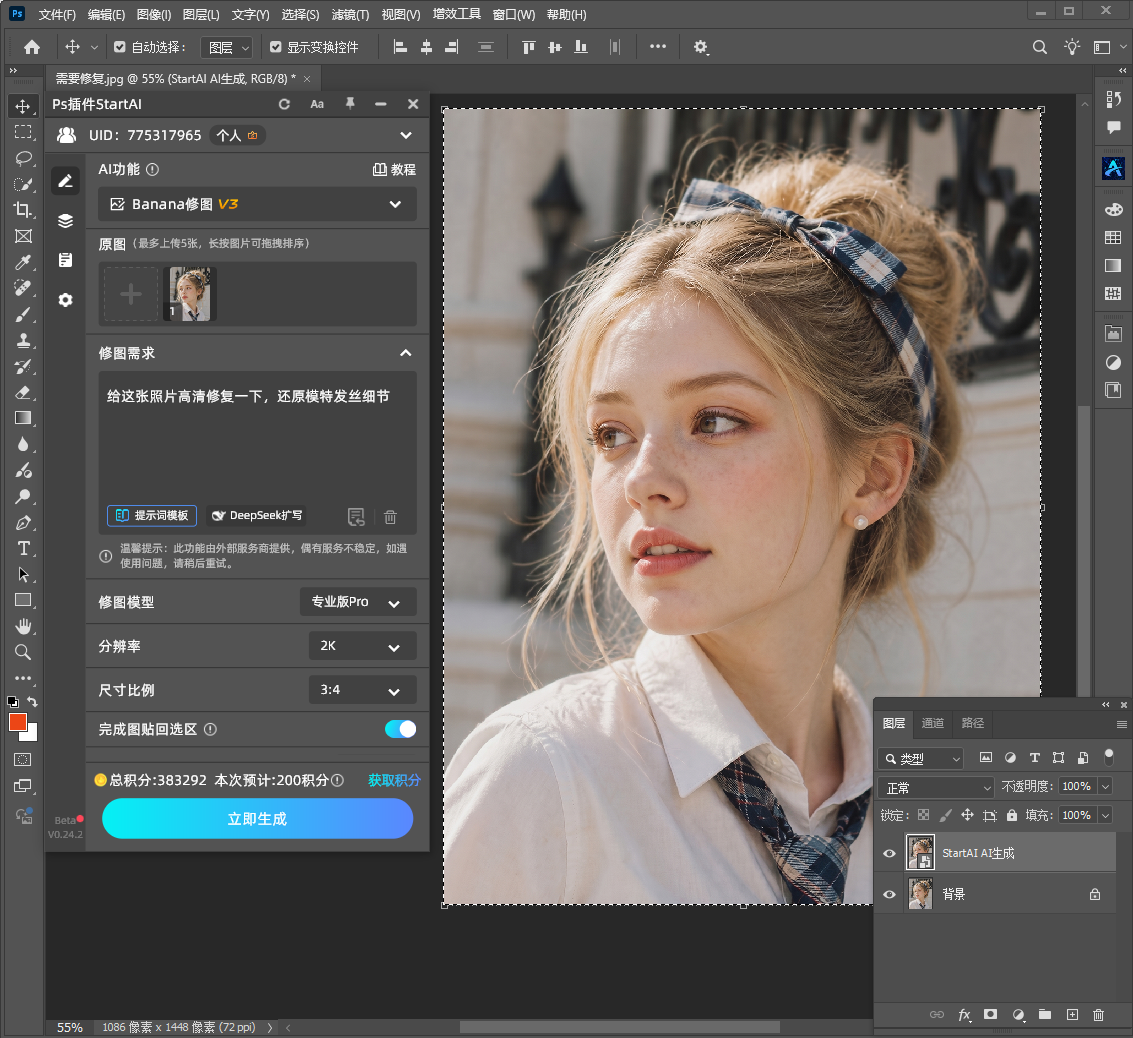
打开 Photoshop,导入你需要挽救的高糊人像原图。此时可以看到,模特的脸部、格子发带、以及头发完全没有细节。接着,我们在 PS 中调出 StartAI 插件面板,在原图区域点击上传我们画布中的核心人像。
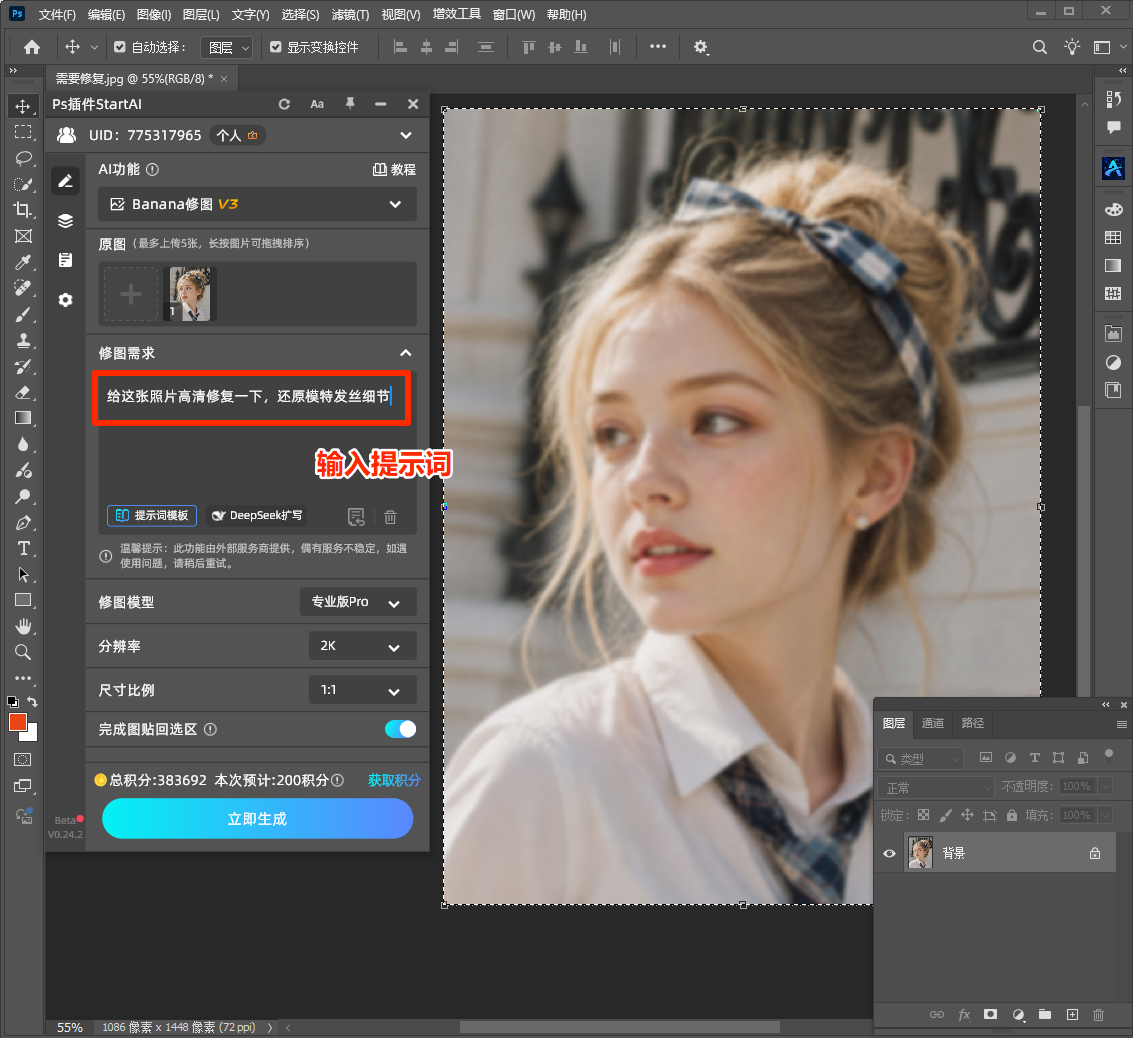
第二步:输入提示词(Prompt)
为了让AI 更加精准地补齐高保真细节,我们需要在提示词框中输入对画面原本材质的正面描述。
提示词可直接复制:给这张照片高清修复一下,还原模特发丝细节
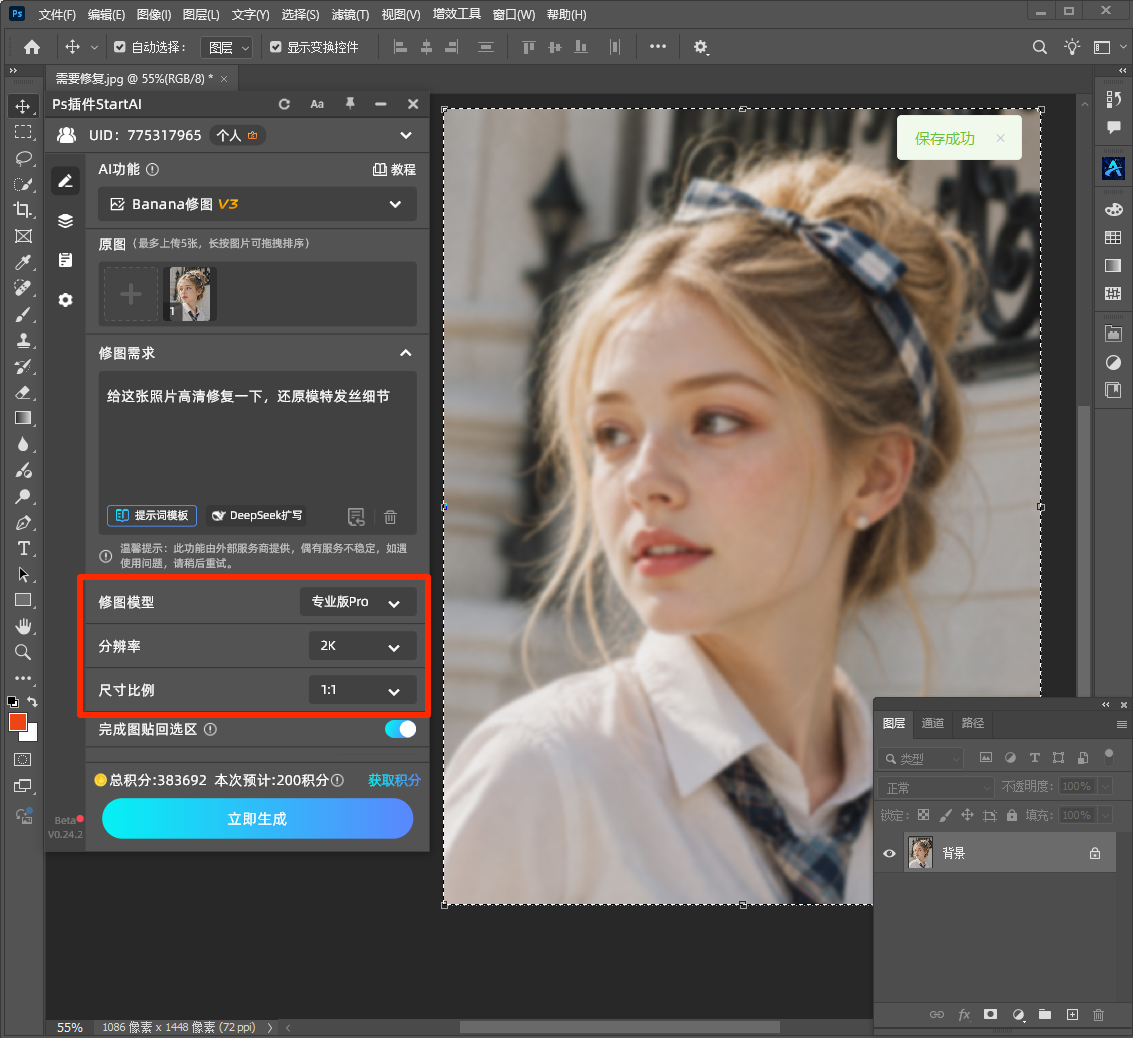
第三步:配置模型及参数
在下方的参数面板中,将修图模型切换为针对商业人像表现更细腻的 「专业版Pro」;分辨率选择 2K 或更高,尺寸比例根据原图严格保持一致(如 3:4)。确保这些高阶参数配置能100%还原人像的真实比例,防止脸部变形。
第四步:一键生成
完成所有设置后,勾选“完成贴回选区”,点击蓝色按钮 「立即生成」。等待短短十几秒,见证奇迹的时刻到了: 原本严重失焦模糊的女孩人像,瞬间被赋予了高级的数码质感!不仅眼神清澈灵动,格子发带的编织纹理清晰可见,最惊艳的是头顶和耳边的金色发丝变得根根分明、极具层次感,连脸颊上具有欧美辨识度的精细雀斑都得到了完美保留,出图效果高度还原且自然!
三、 人像高清修复常见问题解答(FAQ)
Q1:为什么我用 AI 修复后,虽然变清晰了,但模特长得不像原图了?
答: 这是做人像修复最常遇到的“AI脸部崩坏”问题。这通常是因为选用的模型不适合人像,或者重绘幅度过高。可切换其他更擅长制作人像的模型
Q2:修复后的头发丝边缘,怎么跟原本的背景融合得更自然?
答: 仔细观察第四步的效果图可以发现,StartAI 在处理发丝边缘时,会自动延续原图背景的景别虚化逻辑。如果你在其他工具中发现边缘生硬,可以在 PS 中利用「图层混合模式」或者配合「高反差保留」滤镜稍微处理一下复制层。
Q3:这种 AI 修复技术,适合用来做老照片翻新或者电商模特图吗?
- 老照片翻新: 极其适合。那些几十年前因为相机像素低留下的马赛克,通过 AI 能够一键补充发丝、睫毛、衣服褶皱细节。
- 电商服装/美妆主图: 更是效率神技。很多运营拿到的供应商原图画质很差,用这个方法跑一次 2K 放大,服装的材质、面料和模特的妆容质感立刻直线上升,可以直接做亚马逊主图或 listing 测款。
最后再简单总结一下。
从以前靠“套索手工一根根画头发”的低效时代,到如今的 AI 智能超分与细节重构,技术让低画质素材的逆袭变得轻而易举。掌握了“StartAI专业模型 + 细节提示词约束”的标配工作流,运营和美工人员只需要花十几秒,就能批量翻新低清素材。
插件:➡️https://istarry.com.cn/?sfrom=gARNkW
邀请码:gARNkW,免费获取100积分,快来体验AI带来的效率提升吧!








