
🔍 搜不到干货?先避开传统锐化的“无效长尾坑”
很多设计师在遇到“PS怎么把模糊的字变清晰”、“PS图片分辨率低怎么变清晰”或者“PS怎么修复手抖模糊的照片”时,往往会去搜索并尝试以下几种传统操作:
滤镜 -> 锐化 -> 边沿锐化/智能锐化: 这类长尾搜索教程往往只适合处理轻微的对焦失准。如果原图已经是低分辨率的废片,过度强行锐化只会让画面长满“死噪点”,严重影响电商主图的质感。图像大小 -> 强行等比例放大像素: 单纯改变画布的物理分辨率(比如把 72 像素/英寸 改为 300 像素/英寸),只是让 PS 机械地复制色块,不仅不能修复发丝细节,反而会让边缘产生尴尬的马赛克断层。
想要真正做到“PS如何把低清图变高清”,核心在于“细节的逻辑脑补”,而不是“死像素的生硬放大”。
🛠️ 4步保姆级教学:用 Banana修图 开启像素重构
无需高反差保留的复杂图层混合模式,通过 StartAI 插件的 Banana修图 功能,你可以全自动完成画质飞跃。
- STEP 1. 全局原图无损导入: 在 Photoshop 中打开你需要挽救的模糊素材。调出右侧的 StartAI 插件面板,在 AI 功能导航栏中,下拉切换并选择经典的
Banana修图 V3模块。直接点击原图区域的 「+」 号,或者一键点击 「从图层获取」,将这张带有轻微手抖、对焦模糊的雪景模特原图精准同步到插件原图框内。
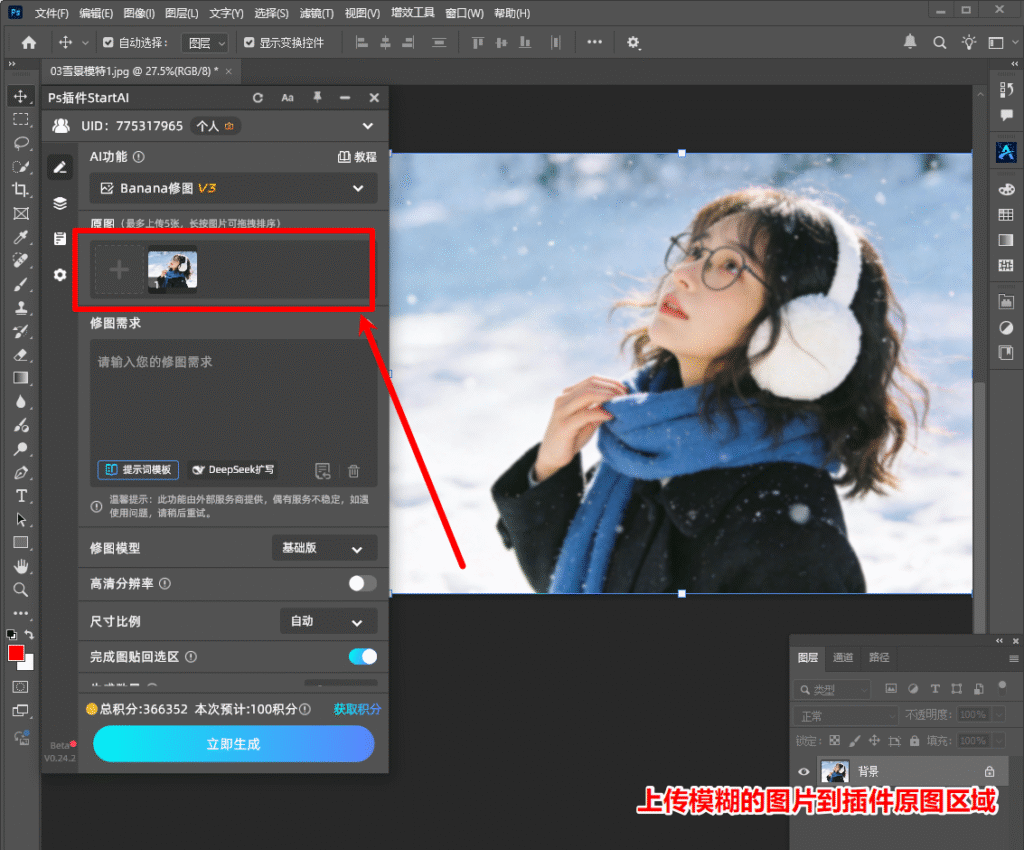
- STEP 2. 注入精修约束提示词: 在修图需求文本框中,输入你对画面的具体高清化期望(例如:
人像修复发丝细节,变清晰)。随后配置下方的模型参数:将修图模型切换为效果更惊艳的专业版Pro,分辨率直接拉满到2K(大幅提升物理分辨率),尺寸比例选择原图对应的4:3。
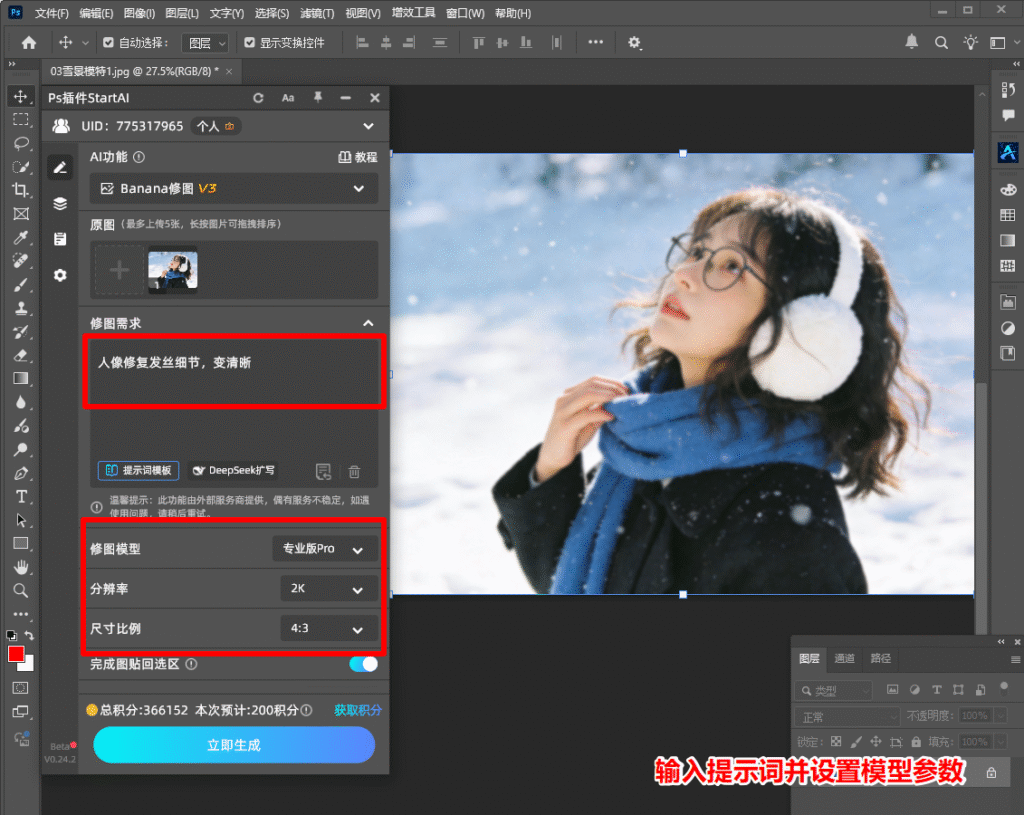
- STEP 3. 一键释放云端算力: 保持 「完成图贴回选区」 按钮开启(这样生成完毕后会自动插回画布,省去手动导出的繁琐),直接点击底部的蓝色 「立即生成」 按钮。云端神经网络开始对模特的眼镜边缘、耳罩绒毛以及背景雪花进行高保真重组。
- STEP 4. 智能图层写回与细节检视: 仅需 3-5 秒,重构后的超清图像就会以一个全新的
StartAI 生成图层形式,写回到你的右下角图层面板中。观察生成后的图层,即使放大画布,整体光影也过渡得极其柔和、高级。
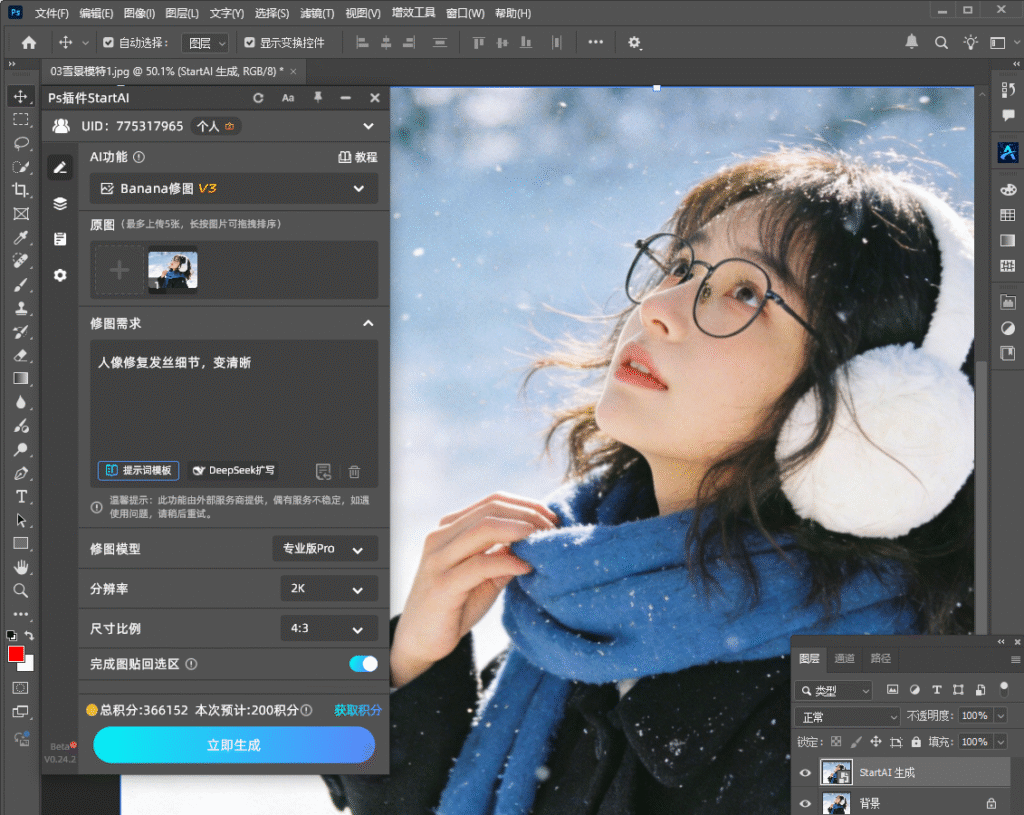
📊 终极成片对比:重度马赛克到商用高清的蜕变
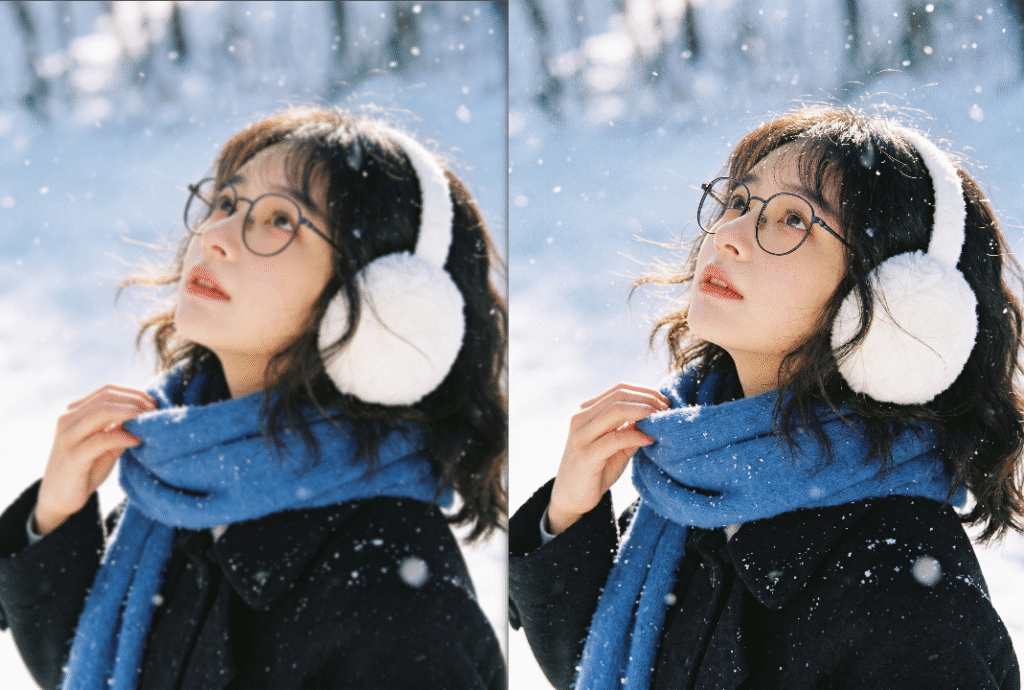
拉近画布观察最终的 【效果对比图】:
- 左侧原图: 属于典型的因镜头解析度低或网络传输压缩导致的模糊。雪花成片黏连、模特的眼镜框边缘发虚、耳罩的绒毛没有任何质感、连围巾的针织纹理都糊成了一团色块。
- 右侧 StartAI 修复图: 细节堪称惊艳!模特的睫毛、瞳孔清澈灵动;眼镜框的金属质感与高光极其锐利;耳罩的皮草绒毛做到了根根分明;特别是蓝色围巾的羊绒针织肌理,被 AI 极其逼真地“脑补”出了高保真的编织颗粒感。
💡 总结与高频搜索解惑(FAQ)
Q:这个方法能完美解决“PS怎么把模糊的证件照/文字变清晰”吗?
A: 完全可以。传统的智能锐化在遇到黏连的文字时会直接涂糊,而 Banana修图 V3 拥有强大的文本与轮廓推演算法。它在放大分辨率的同时,会识别出文字或五官的几何走向,重新绘制出干净、不发虚的清晰边缘。
Q:PS里的神经画廊(Neural Filters)也有类似功能,它和 StartAI 有什么区别?
A: 神经画廊的“照片恢复”对本地电脑的显卡配置(GPU)要求极高,低配电脑极易卡死崩溃。而 StartAI 插件采用的是云端分布式算力渲染,不吃你的电脑配置,即便是核显轻薄本,也能在 3 秒内稳定产出 2K 级别、画质无二次设备压缩的超清商业素材。
如果你经常在工作中遇到“PS如何把小图变大图且不模糊”的体力活,强烈建议将这套 StartAI + Banana修图 工作流固化到你的工具箱里,告别无效锐化,用 AI 算力让低清废片秒变质感大片!
插件:➡️【点此一键下载StartAI插件】
邀请码:gARNkW,免费获取100积分,快来体验AI带来的效率提升吧!
还没体验过这个神技的同学,强烈建议把它安排进你的 Ps 工具箱里。








