
产品白底图有了,想为它匹配一个高级的家居场景背景,又不想重新拍摄或费劲抠图合成?
使用 StartAI插件 的 Banana修图专业版Pro,锁定产品原有位置、大小和透视,仅智能替换背景,让产品自然融入新场景。
本教程目标: 将一张茶几白底图,智能生成一组搭配暖黄色沙发、北欧地毯的客厅场景背景,茶几的位置、透视、大小完全保持不变。
第一步:上传产品白底图
立即使用StartAI:【点此一键下载StartAI插件】;
邀请码:TE8JWc,立领100积分,解锁更多AI功能!
- 准备素材: 准备好产品的白底图。
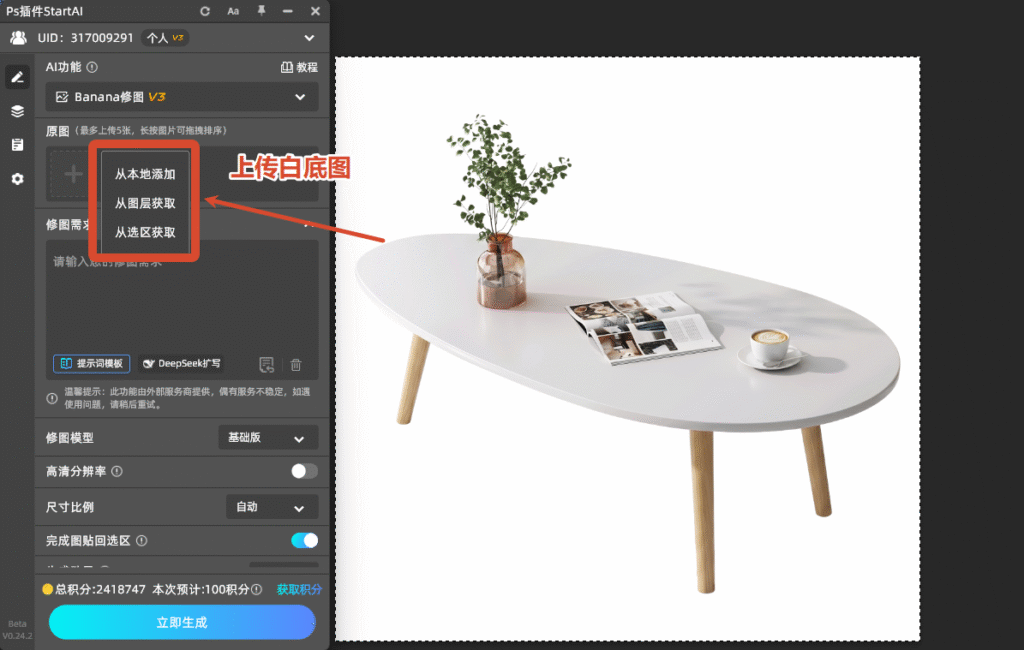
- 【重要提示】:请上传白色背景图,切勿上传透明底图(PNG)。白色背景有助于AI更好地识别产品边缘和需要替换的区域。
- 在PS中打开并上传:
- 在Photoshop中打开产品白底图。
- 在StartAI的「Banana修图」功能中,通过 「图层上传」、「选区上传」 或 「本地上传」 的方式,上传你的产品图。
第二步:配置专业模型参数
- 选择专业版Pro模型:
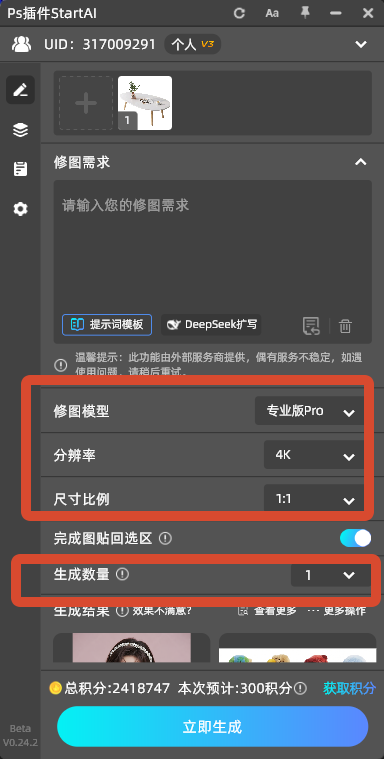
- 在「修图模型」中,选择 「专业版 Pro」。
- 该模型对场景理解、光影匹配、透视保持能力最强,是实现“产品不变、背景替换”的核心保障。
- 选择超高分辨率:
- 分辨率选择 「4K」。高分辨率确保产品细节和背景纹理都清晰呈现。
- 指定输出比例:
- 尺寸比例选择 「1:1」(正方形),适配主流电商平台主图尺寸。
- 生成数量:
- 生成数量选择 「1」。先单张测试效果,满意后可批量生成不同场景。
第三步:输入背景生成指令,锁定产品位置
- 【核心提示词结构】“保持画面构图、[产品名称]的位置不变 + 去除白色背景 + [具体的背景场景描述]”
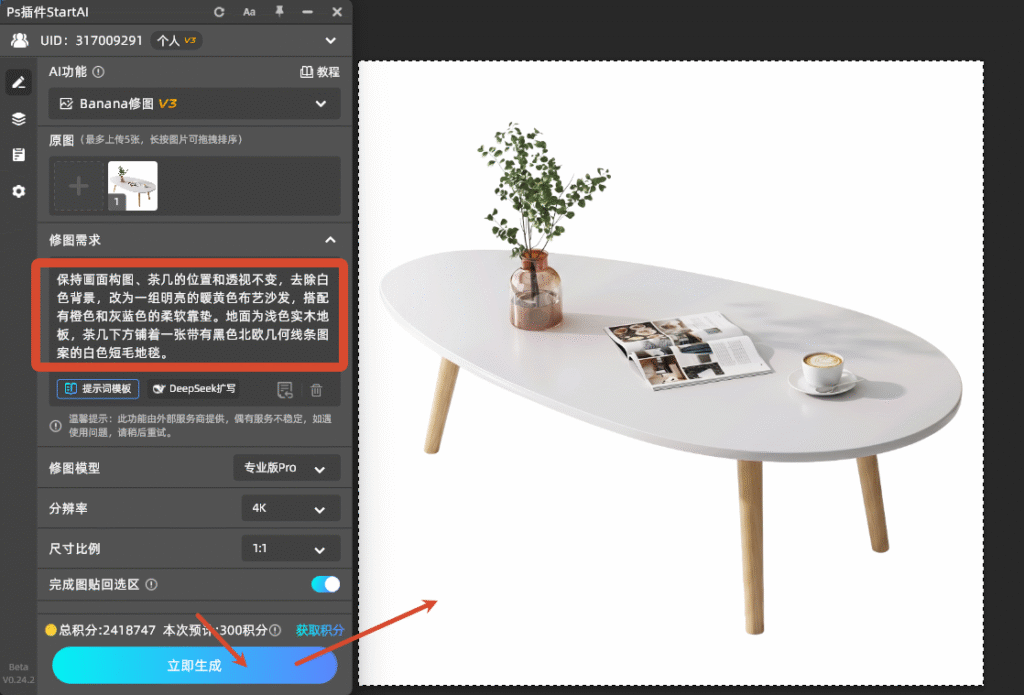
- 实战指令示例:保持画面构图、茶几的位置和透视不变,去除白色背景,改为一组明亮的暖黄色布艺沙发,搭配有橙色和灰蓝色的柔软靠垫。地面为浅色实木地板,茶几下方铺着一张带有黑色北欧几何线条图案的白色短毛地毯。
- 点击「生成」: AI将严格保持你产品图中茶几的位置、大小、透视角度不变,仅将白色背景替换为指令中描述的客厅场景。
- 效果图示例:
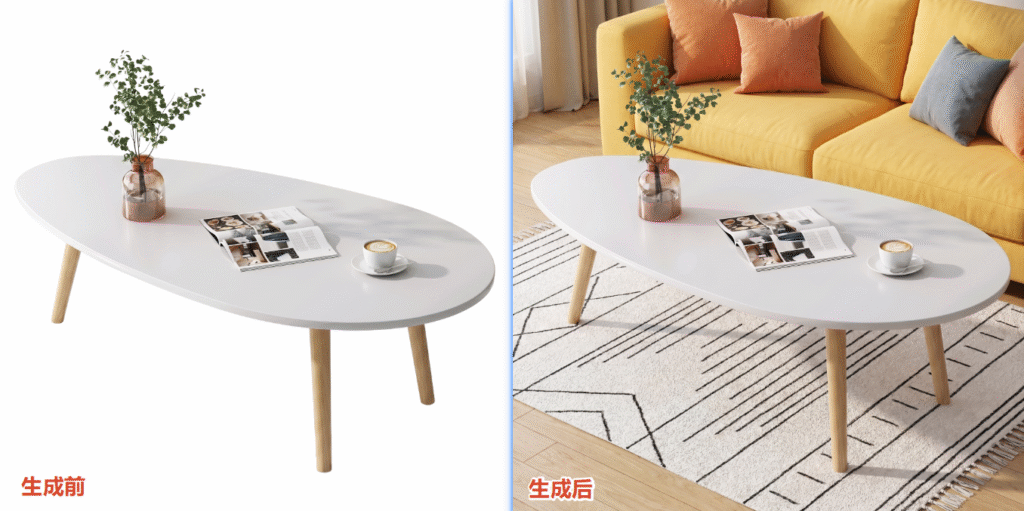
- 生成前: 茶几孤零零地站在白色背景中。
- 生成后: 茶几仍处于画面的相同位置和角度,但身后出现了一组暖黄色布艺沙发,地面铺着实木地板和北欧几何地毯,整体光影协调,产品与场景自然融合。
【背景生成精要】如何确保产品位置和透视不变?
| 操作要点 | 错误示范 | ✅ 正确示范 |
|---|---|---|
| 产品图格式 | 上传透明底PNG | 上传白底图(非透明) |
| 位置锁定 | 只写“换个背景” | “保持画面构图、茶几的位置不变” |
| 背景替换 | 只写“加个沙发” | “去除白色背景”+ 详细的场景描述 |
| 透视保持 | 忽略描述 | AI自动保持,但强调“透视不变”更稳妥 |
核心公式:
“保持[产品名称]的位置/大小/透视不变 + 去除白色背景 + [详细的场景描述]”
常见场景生成指令模板
| 产品类型 | 场景描述指令示例 |
|---|---|
| 茶几/边几 | 保持茶几的位置和透视不变,去除白色背景,改为温馨的现代客厅,浅灰色墙面,米白色布艺沙发,木质地板上铺着浅灰色地毯,落地窗外有自然光 |
| 护肤品/化妆品 | 保持护肤品的摆放位置不变,去除白色背景,改为轻奢浴室梳妆台场景,大理石台面,金色边框镜子,旁边有白色毛巾和绿植,暖色灯光 |
| 餐具/锅具 | 保持锅具的构图不变,去除白色背景,改为现代厨房场景,灶台背景墙为白色小方砖,木质操作台面,旁边放有新鲜的食材和香料 |
| 鞋子/包包 | 保持鞋子的位置和角度不变,去除白色背景,改为简约 ins 风衣帽间,浅色木地板,墙面为柔和的奶油色,旁边放有杂志和干花装饰 |
| 数码产品 | 保持手机/耳机的构图不变,去除白色背景,改为科技感桌面场景,深灰色桌面,背景有柔和的 RGB 氛围灯光,旁边放有咖啡杯和笔记本 |
进阶玩法:批量生成不同场景
同一款产品,可以快速生成多套不同风格的场景图:
场景1 – 现代简约:
保持茶几的位置和透视不变,去除白色背景,改为现代简约客厅,浅灰色墙面,米白色模块沙发,浅灰色地毯,落地窗引入自然光
场景2 – 北欧原木:
保持茶几的位置和透视不变,去除白色背景,改为北欧原木风客厅,白色墙面,原木色家具,浅灰色布艺沙发,地面铺着手工编织地毯,有绿植点缀
场景3 – 轻奢复古:
保持茶几的位置和透视不变,去除白色背景,改为轻奢复古客厅,墨绿色背景墙,天鹅绒祖母绿沙发,黄铜落地灯,地面为鱼骨拼木地板
应用策略:
- 同一产品生成5-10种不同风格的场景图
- 用于A/B测试,找出点击率最高的场景风格
- 不同平台使用不同风格(小红书用 ins 风,天猫用轻奢风)
【专业版Pro vs 基础版2.0】背景生成怎么选?
| 对比维度 | 基础版2.0 | 专业版Pro |
|---|---|---|
| 位置保持 | 较好 | ⭐ 精准锁定,透视不变 |
| 光影匹配 | 基础融合 | 智能匹配产品原有光影与新场景光源 |
| 场景复杂度 | 简单场景 | 复杂场景、多物体、材质丰富 |
| 产品保真度 | 高 | 极高,边缘无瑕疵 |
| 推荐场景 | 简单背景替换 | 商业级场景生成、复杂产品 |
| 积分消耗 | 最高5折 | 正常消耗 |
选择建议:
- 简单换背景(纯色、渐变、简单纹理)→ 基础版2.0
- 复杂场景生成(客厅、厨房、户外等)→ 专业版Pro
PS后期微调建议
AI生成场景图后,可在Photoshop中进行以下优化:
- 产品阴影增强:
- 检查产品与地面的接触阴影是否自然
- 使用「画笔工具」(低流量、黑色)在接触面手动补画阴影
- 光影统一:
- 使用「曲线」或「色彩平衡」微调产品颜色,使其更融入场景光源
- 如场景偏暖,给产品叠加一层淡黄色渐变
- 场景延伸:
- 使用「裁剪工具」扩展画布,再用「生成式填充」延伸背景
- 将1:1主图扩展为3:4或9:16的详情页配图
- 添加氛围元素:
- 手动添加光晕、镜头光晕、景深模糊等效果
- 叠加细微的噪点或胶片颗粒,增加真实感
立即体验:https://www.istarry.com.cn/?sfrom=TE8JWc
邀请码:TE8JWc








