
彩铅手绘质感是非常热门的图片艺术风格,无论是人像写真、风景静物,转换成彩铅效果后氛围感十足。借助PS StartAI插件,无需复杂手动操作,依托Banana修图AI能力,可一键生成自然细腻的高级彩铅手绘效果,操作零门槛、出图速度快、成品质感远超手动调参。
一、PS手动制作照片彩铅效果
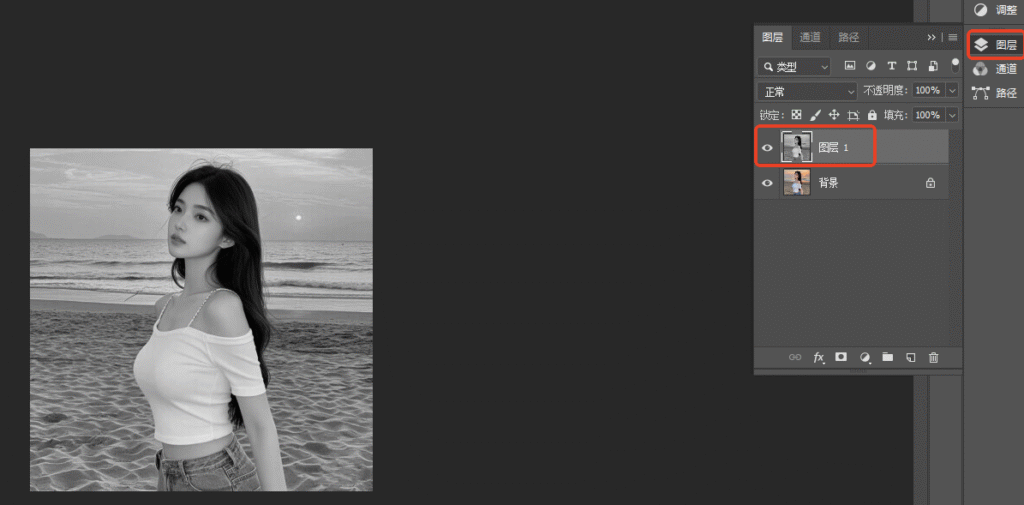
第一步:打开PS,Ctrl+O打开素材,Ctrl+J复制一个图层,得到图层1,按Ctrl+Shift+U去色,效果如下图▼
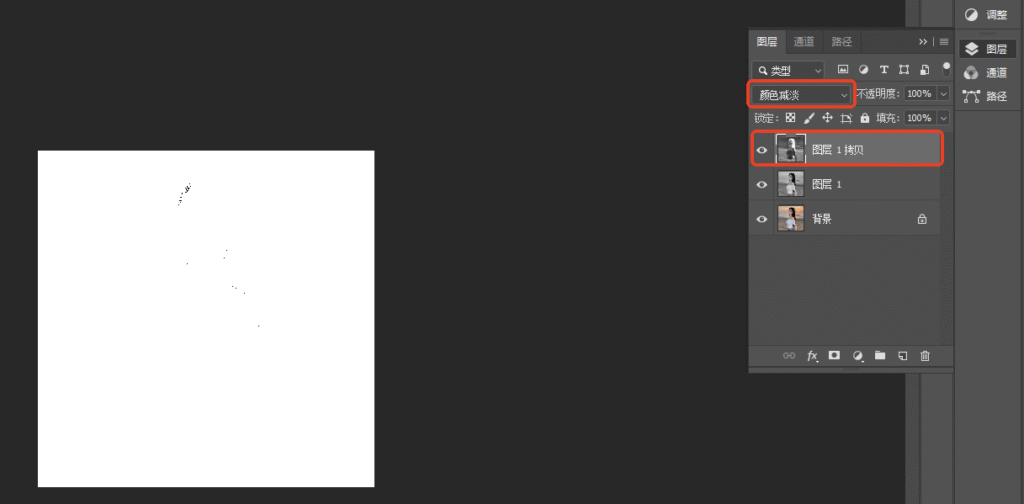
第二步:再次复制一个图层,得到图层1拷贝,按Ctrl+I反相,将图层混合模式“正常”改为“颜色减淡”,效果如下图▼
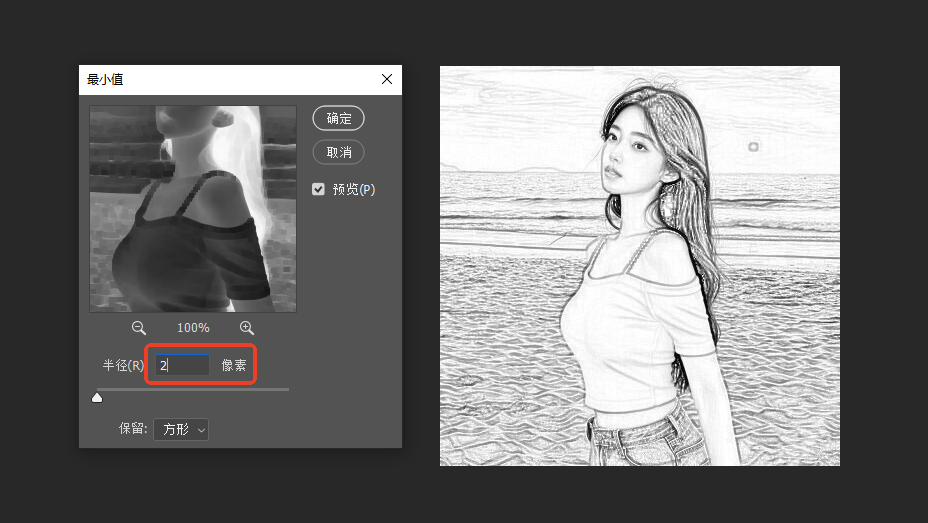
第三步:回到菜单栏,执行【滤镜】-【其他】-【最小值】,效果如下图▼
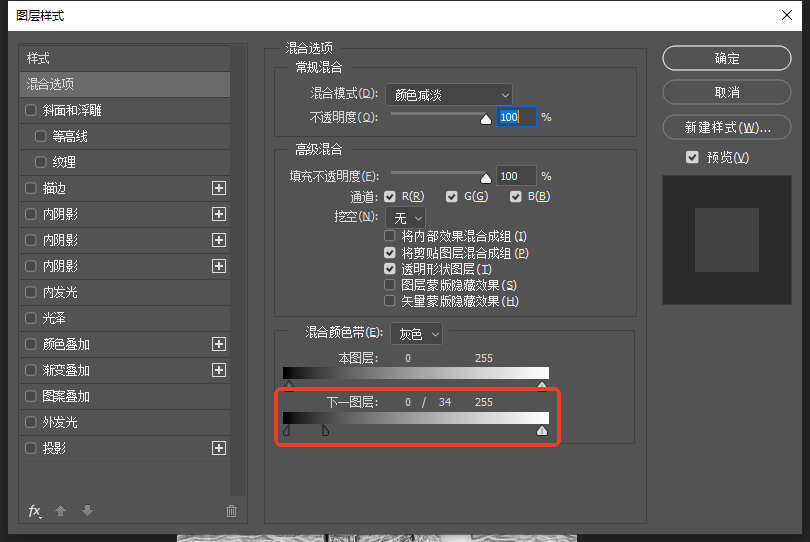
第四步:双击图层1拷贝层,调出图层样式框,左手按住Alt健,鼠标左键点击下一图层的小三角,分成两半,往右移,效果如下图▼
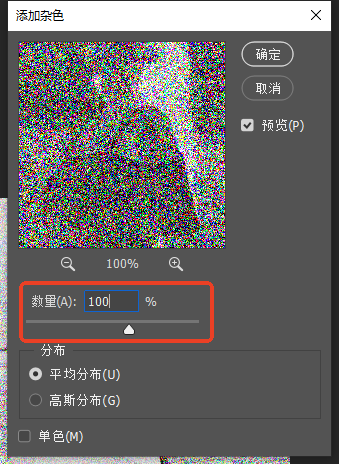
第五步:回到图层面板,给图层1拷贝层添加图层蒙版,执行【滤镜】-【杂色】-【添加杂色】,参数设置及效果如下图▼
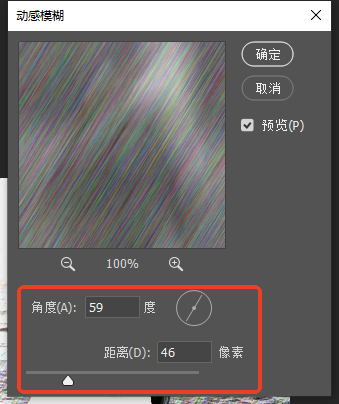
第六步:回到菜单栏,执行【滤镜】-【模糊】-【动感模糊】,参数值及效果如下图▼
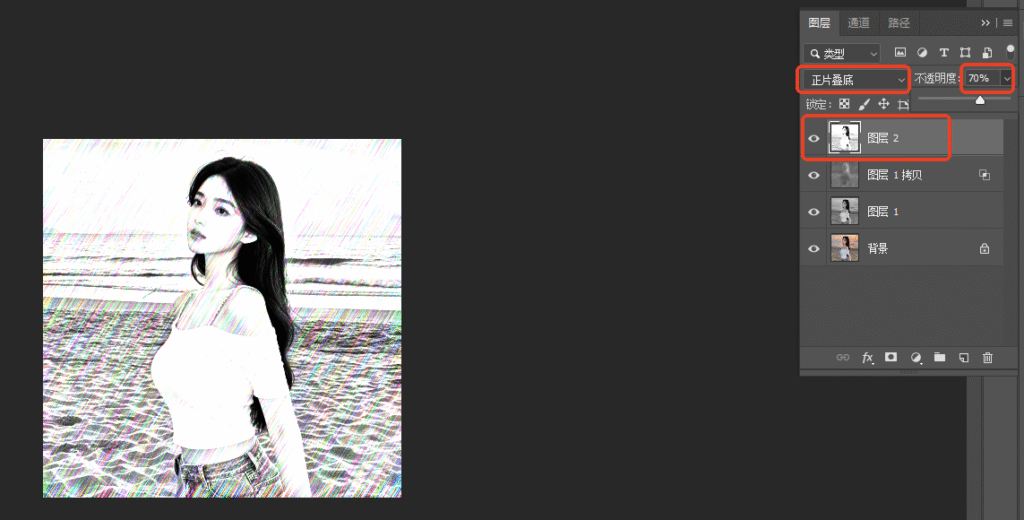
第七步:按Ctrl+Shift+Alt+E盖印可见图层,得到图层2,把图层混合模式“正常”改为“正片叠底”,降低不透明度到70%,效果如下图▼
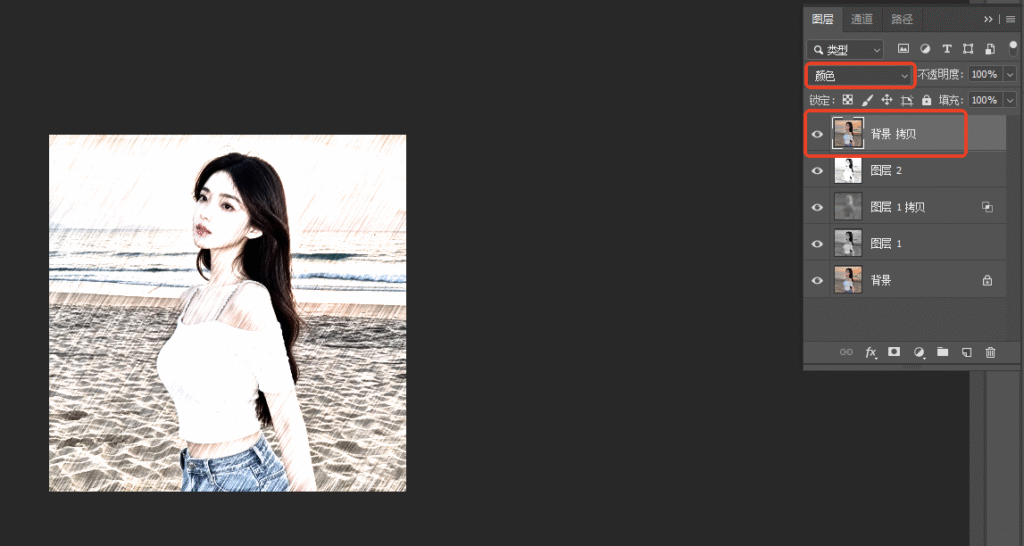
第八步:复制原图,移动到最上方,把图层混合模式“正常”改为“颜色”,效果如下图▼
二、StartAI一键制作彩铅手绘效果
相较于PS繁琐的手动操作,StartAI插件简化全部步骤,无需调试滤镜、蒙版、图层参数,一键生成自然高级的彩铅手绘效果,零基础也能秒出图。
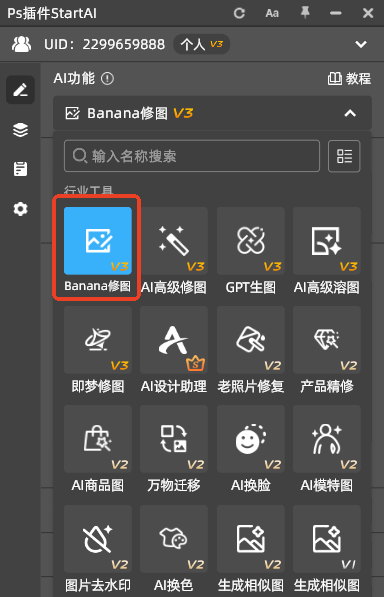
1. 打开Banana智能修图功能 在PS插件面板启动StartAI,选择核心功能【Banana修图V3】,上传需要转换彩铅效果的原图。
2. 输入精准彩铅风格提示词 在修图指令框输入需求,精准适配手绘质感,推荐通用提示词: 将照片转换成高清彩铅手绘效果,笔触细腻流畅,线条疏密均匀,自带真实画纸纹理,保留原图主体色彩和光影层次,画风干净自然,拒绝生硬滤镜感。
3. 微调AI生成参数 常规效果选择基础模型,追求极致细腻笔触可切换专业版Pro模型;开启高清分辨率,保持原图画面比例不变,开启自动贴回画布功能。
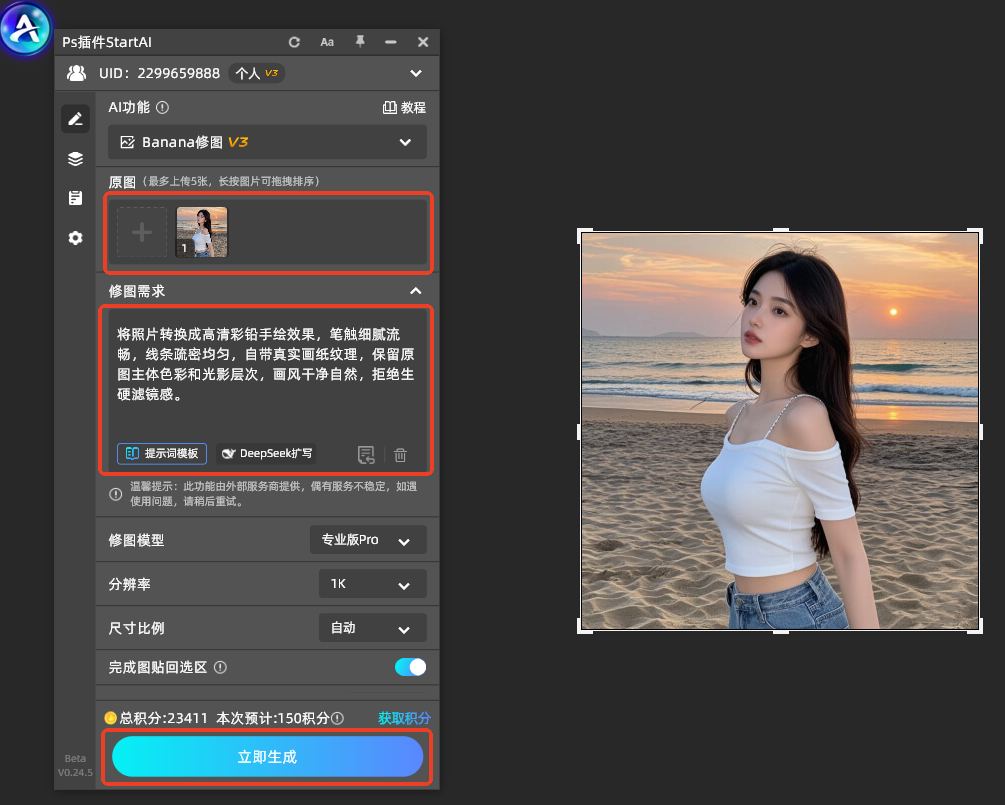
4. 一键生成成品效果 参数确认无误后,点击【立即生成】,AI自动完成线条勾勒、笔触模拟、纸张纹理叠加、色彩适配,短短十几秒即可生成成品,无需任何手动微调。
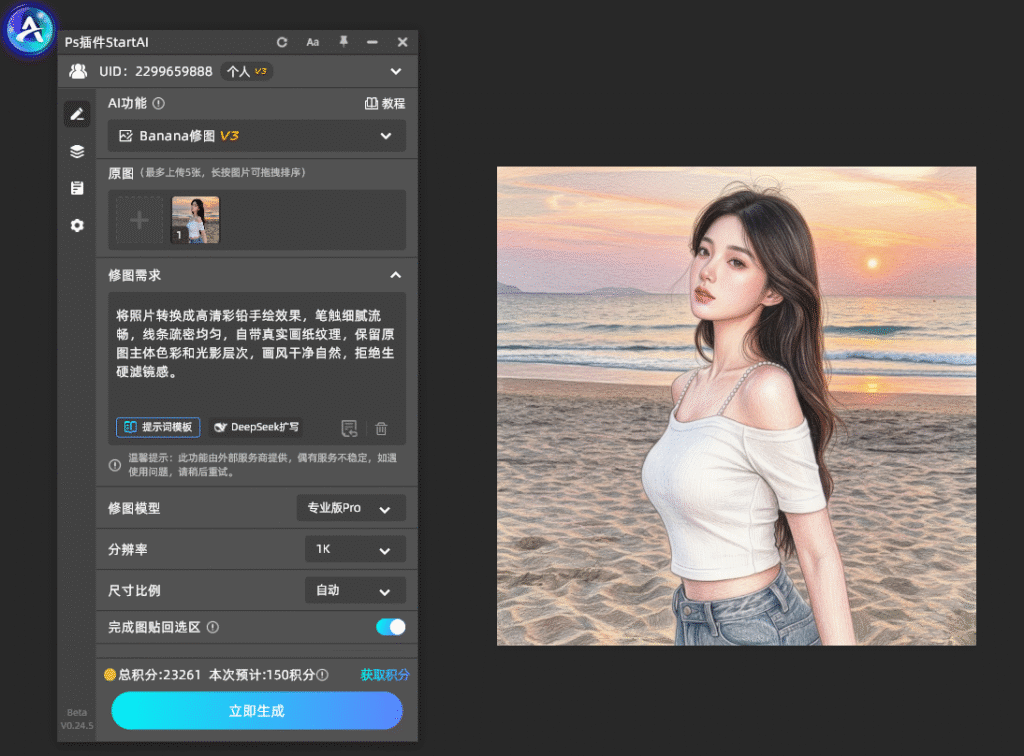
三、传统PS手动制作 vs StartAI AI制作 差异化对比
针对彩铅手绘特效制作场景,两者核心差距集中在质感、细节、风格适配三大维度,区别于常规修图对比,专属对比如下:
| 对比维度 | 传统PS手动彩铅效果 | StartAI一键彩铅效果 |
|---|---|---|
| 画面质感表现 | 质感单一僵硬,多为统一滤镜效果,容易出现线条杂乱、笔触断层,无真实手绘肌理 | AI智能模拟真人手绘笔触,线条轻重有层次,自带自然画纸颗粒纹理,质感真实高级 |
| 色彩还原度 | 多层图层叠加易出现色彩失真、发灰、饱和度失衡,色彩过渡生硬 | 精准保留原图原生色彩与光影,色彩过渡柔和自然,兼顾手绘感与画面真实度 |
| 风格拓展性 | 仅能做出基础单色、淡彩效果,无法自定义手绘风格,拓展性极差 | 支持自定义多种风格,复古彩铅、清新淡彩、浓彩手绘、素描线稿等一键切换,风格丰富 |
| 细节保留能力 | 手动滤镜易丢失画面细节,人像五官、风景轮廓容易模糊扭曲 | 智能识别画面主体,保留核心细节不丢失,笔触贴合画面结构,不破坏原图轮廓 |
| 成品容错率 | 参数稍有偏差就会翻车,画面发白、模糊、线条错乱,容错率极低 | AI智能适配画面,无需调参,成品稳定性高,几乎无翻车情况 |
四、StartAI制作彩铅效果核心优势
- 零操作门槛:无需掌握PS滤镜、蒙版、图层混合等专业技巧,文字指令即可出图,新手零基础上手。
- 质感远超手动:告别机械滤镜感,模拟真实手绘笔触和纸张肌理,成品更具艺术感。
- 风格灵活多变:可自由定制各类彩铅手绘风格,满足壁纸、头像、海报、手账等不同使用场景。
- 高效批量出图:支持多张图片批量转换,彻底解决手动单张制作耗时费力的难题。
- 无缝适配PS:生成成品直接保存为PS图层,可随时进行二次调色、裁剪、精修,灵活度拉满。
插件官方获取地址:点我下载插件
专属邀请码:mKU7jz(新用户注册填写邀请码立领100积分)








