
在人像抠图中,凌乱发丝、虚化发丝与背景相融是最难处理的痛点。普通一键抠图容易出现发丝残缺、边缘生硬、背景残留白边、发丝糊成一团等问题。而现在使用 StartAI 插件 可以直接一键精准抠取凌乱发丝,自动分离人物与复杂背景,无需手动蒙版修图,大幅降低高难度发丝抠图门槛。
一、PS精准发丝抠图
针对发丝凌乱、边缘虚化、和背景融合严重的人像,下面是可直接落地的标准精细抠图流程:
1.使用快速蒙版做选区,如下图启用快速蒙版编辑
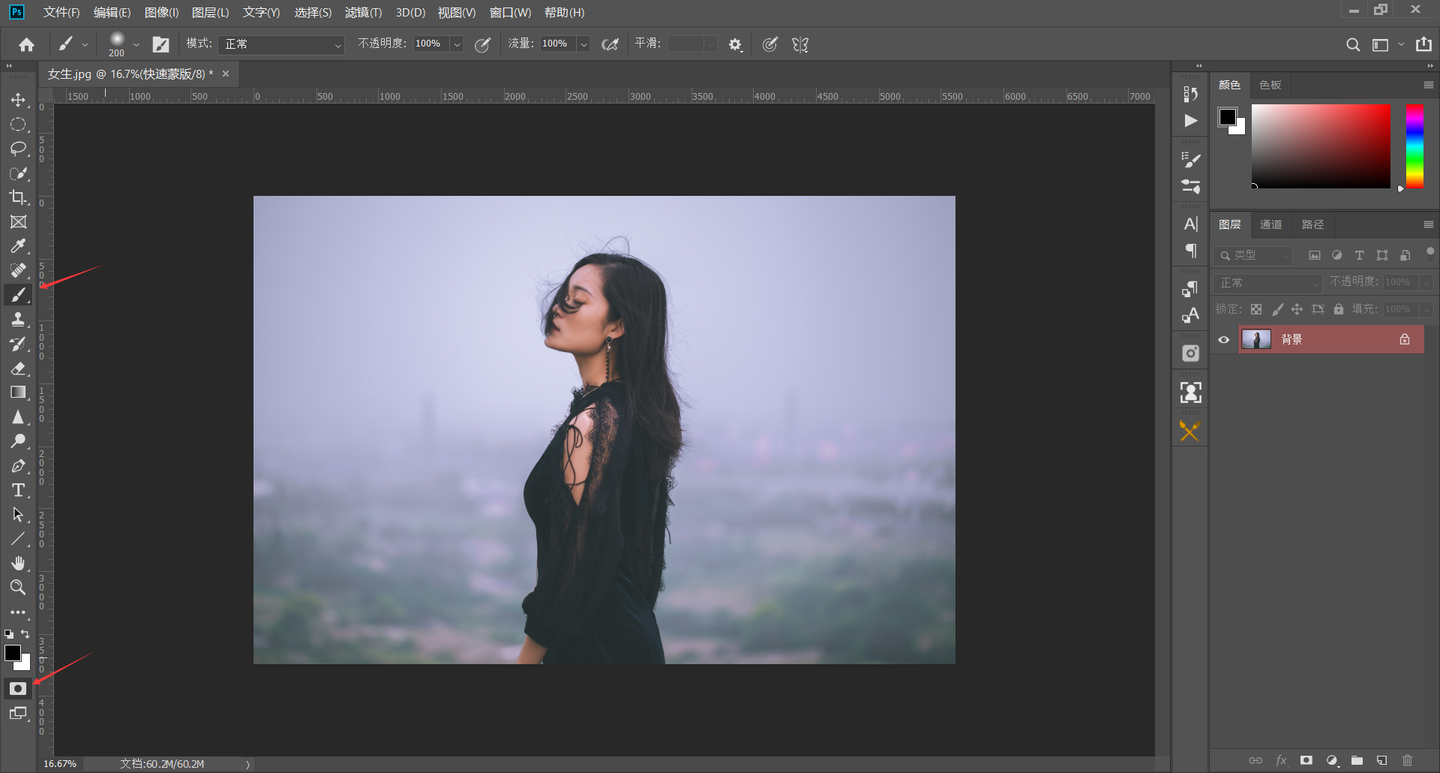
2.使用画笔涂抹人物的轮廓包括发丝的部位,可以随时修改画笔的大小,进行调节笔触,不做过多无用的选区,也不忽略其他的部分
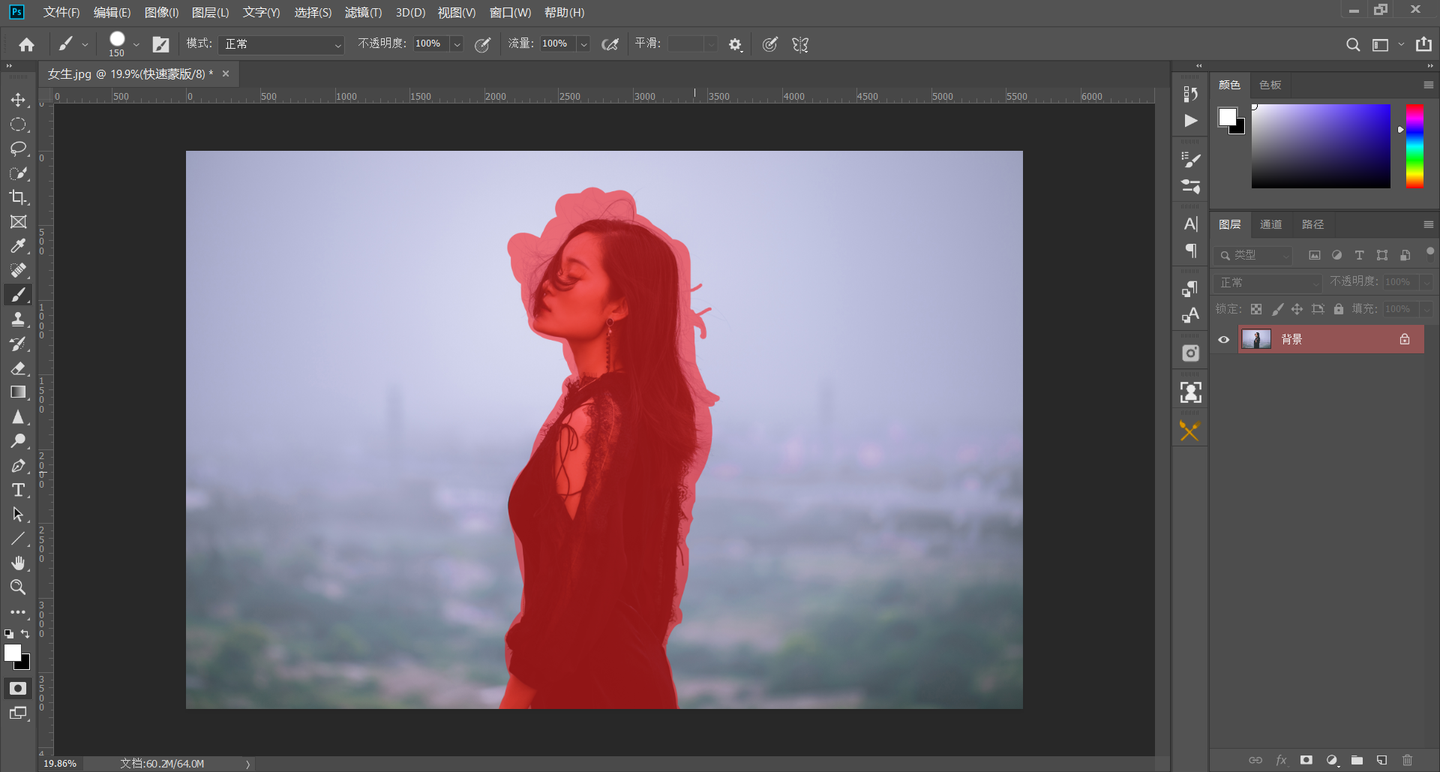
3.退出快速蒙版编辑,此时我们选中的是人物之外的区域,还要进行反选,Ctrl+shift+I反选或者菜单栏选择-反选都是可以的
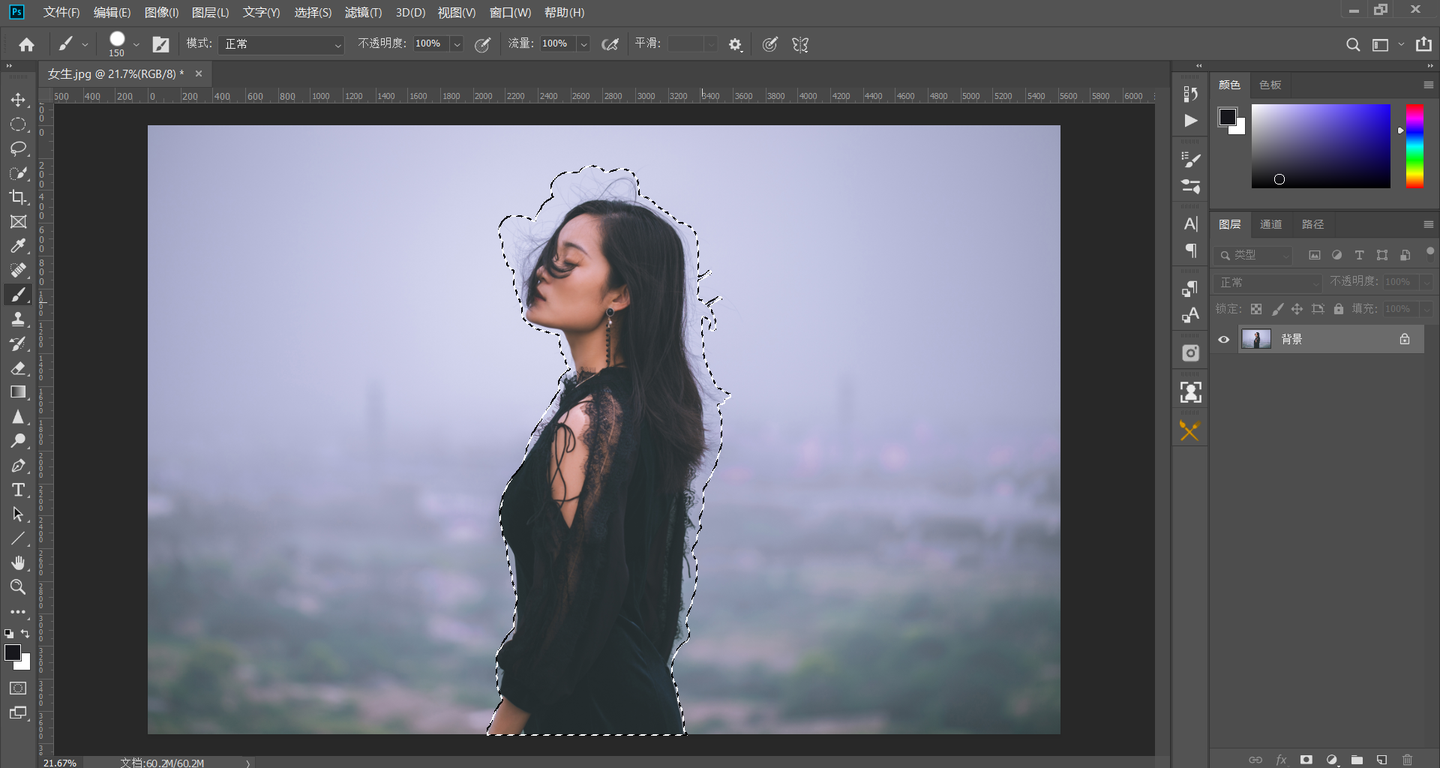
4.回到菜单栏-选择-选择并遮住,低版本叫调整边缘
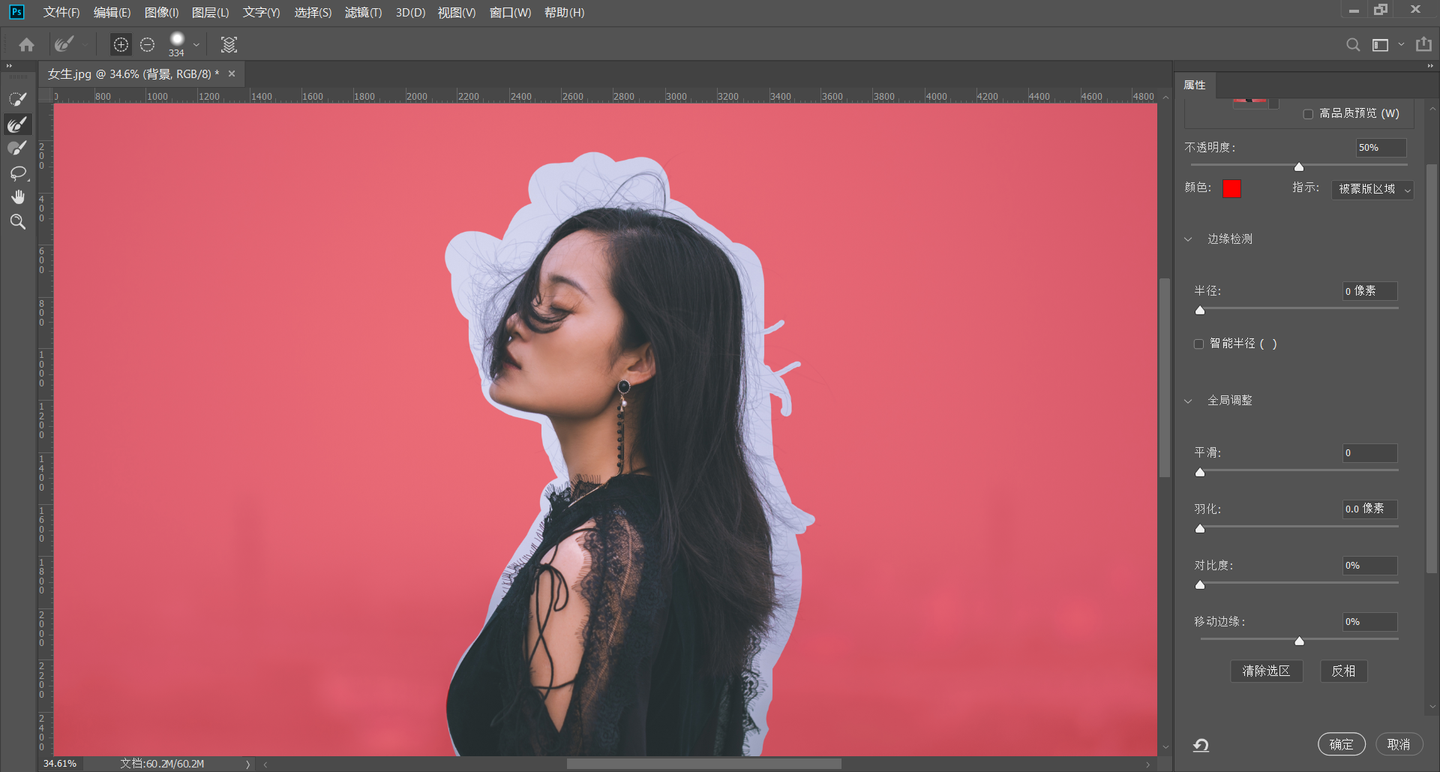
5.使用调整边缘画笔工具,大小根据要调整的区域大小来确定,一般是要比他大,然后沿着边缘绘制
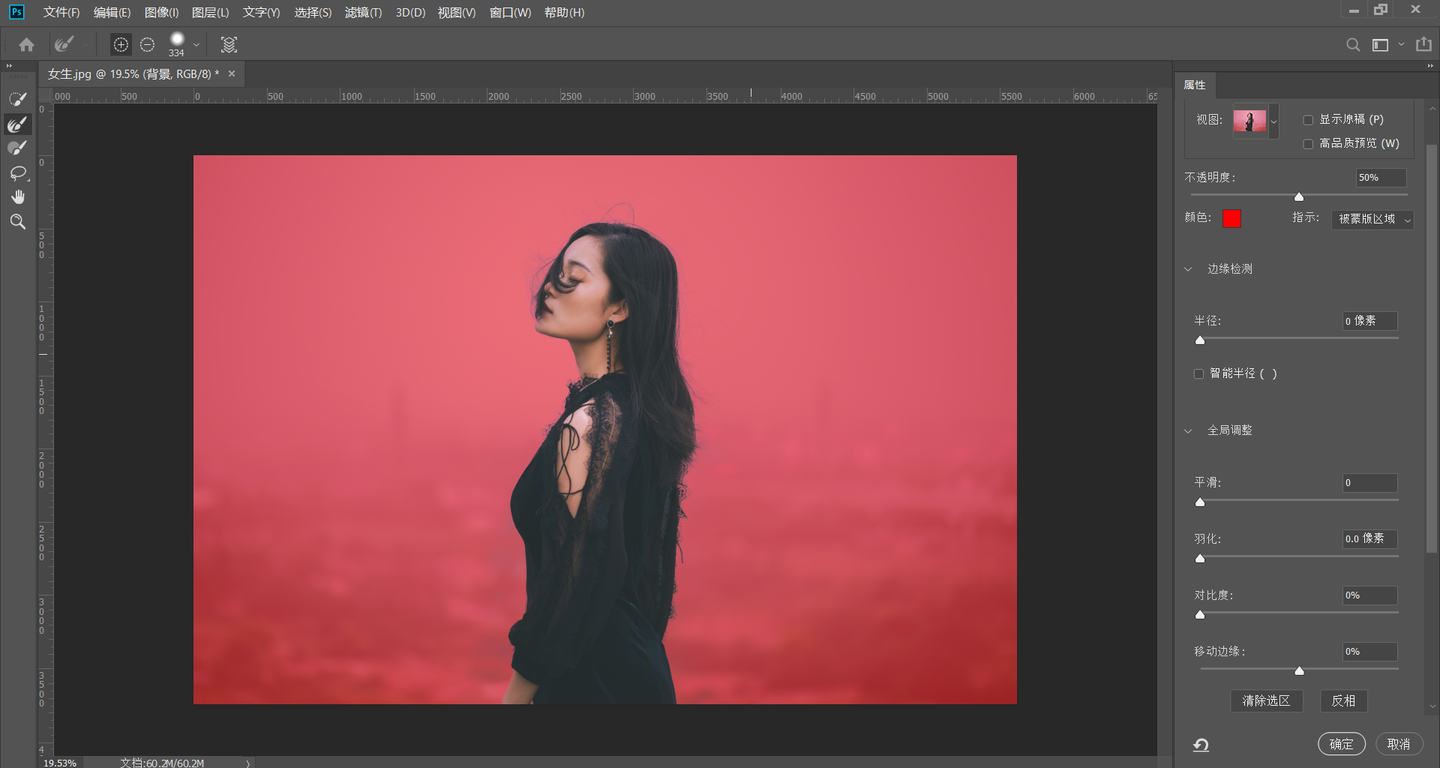
6.左侧的数值稍微调节一下,具体数值如下图,然后确定
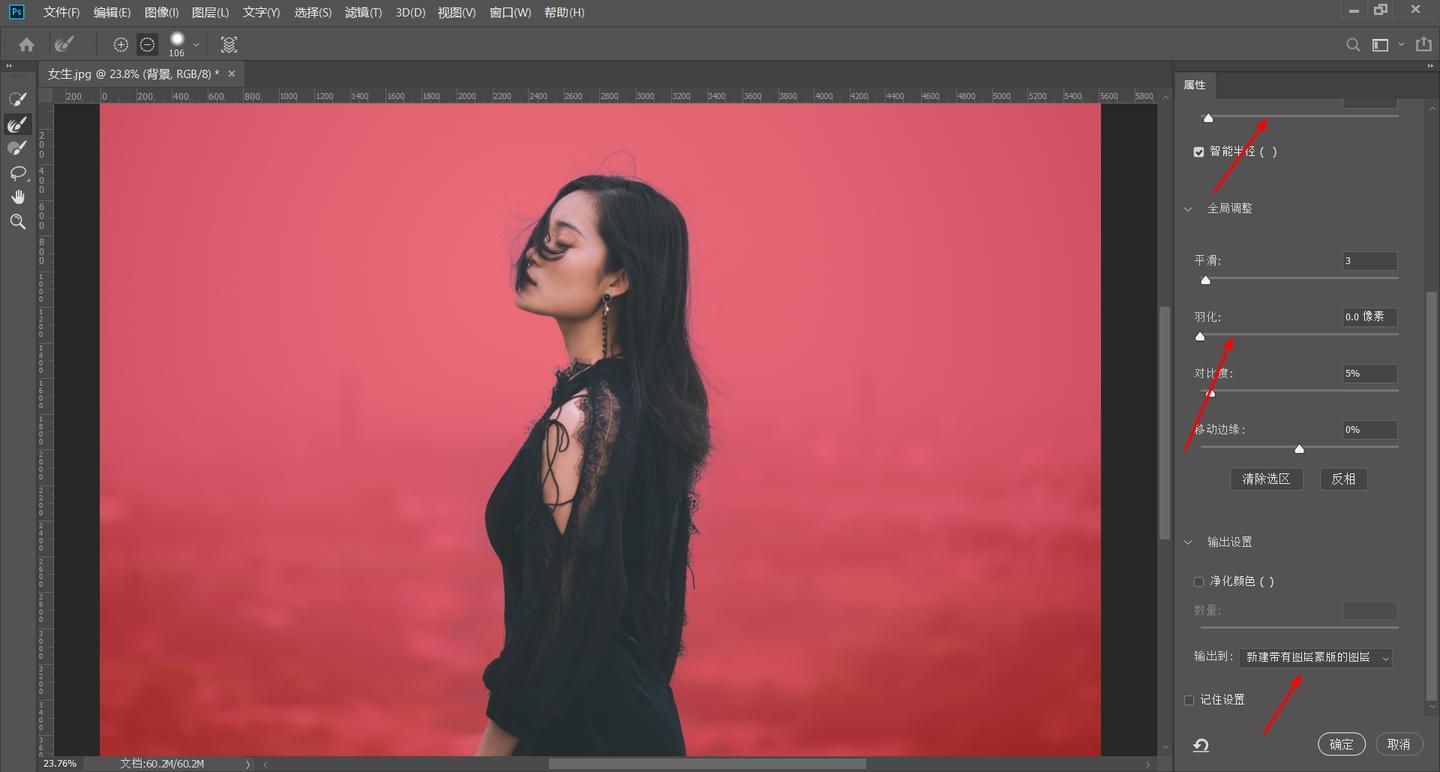
7.新建一个纯色调整图层看一下效果
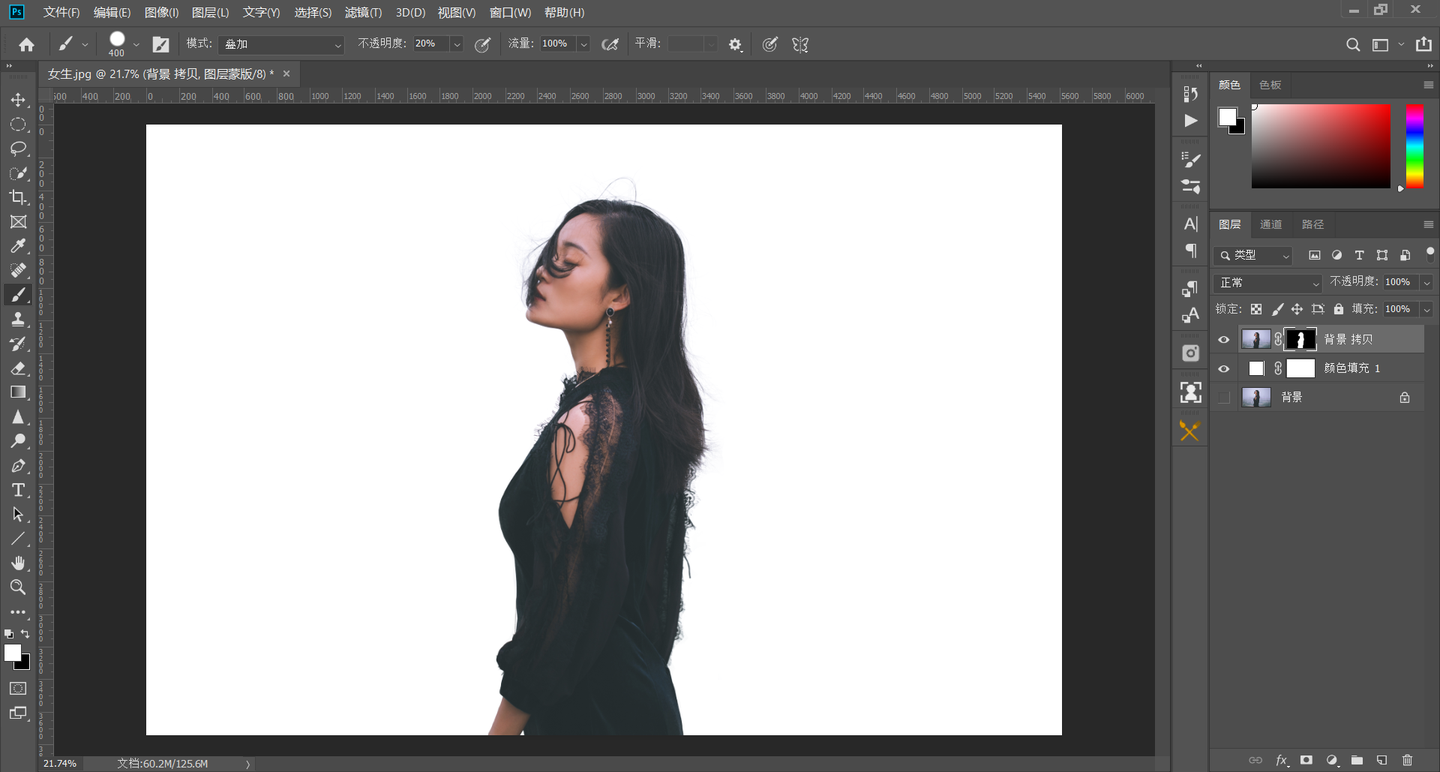
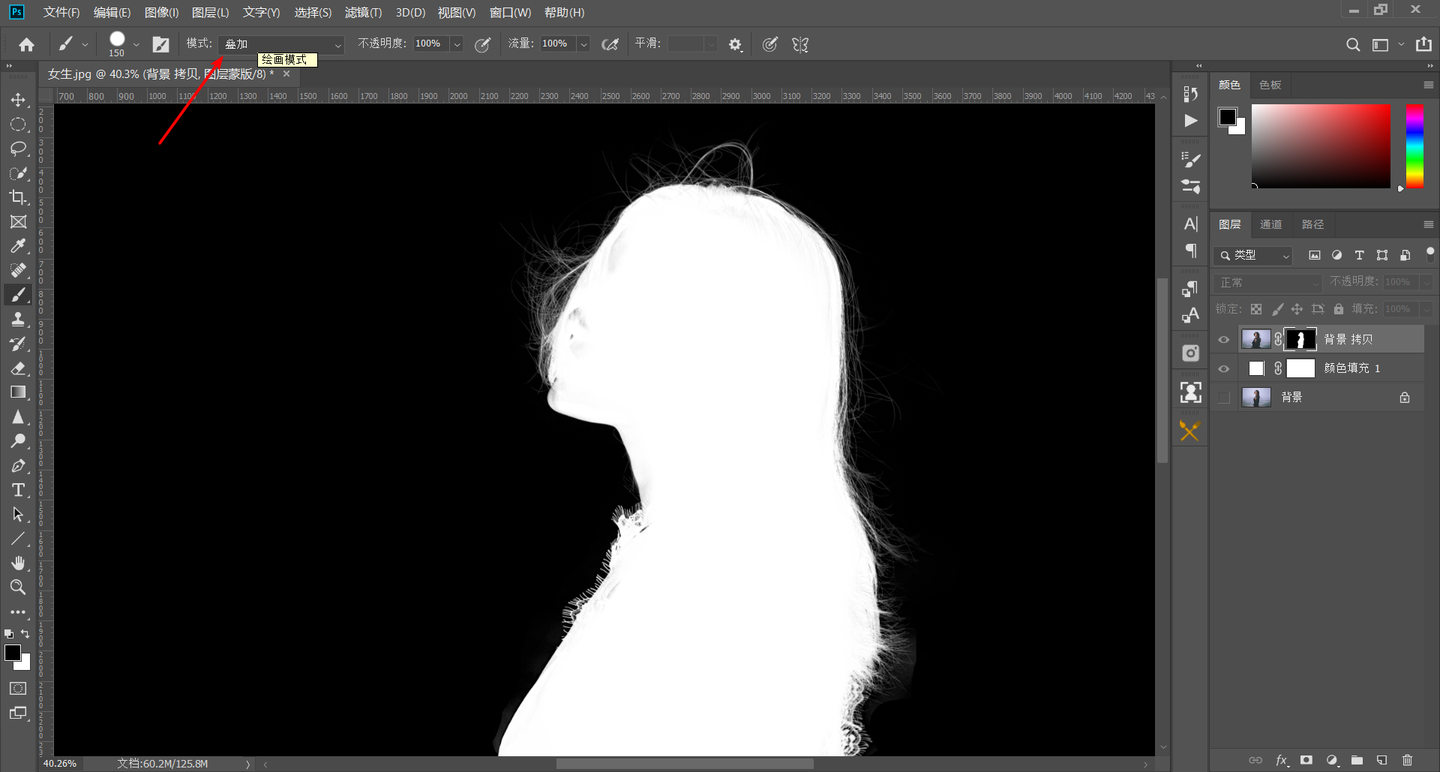
8.下面开始对刚才的输出的蒙版修饰一下,按住Alt键,然后点击女孩的蒙版
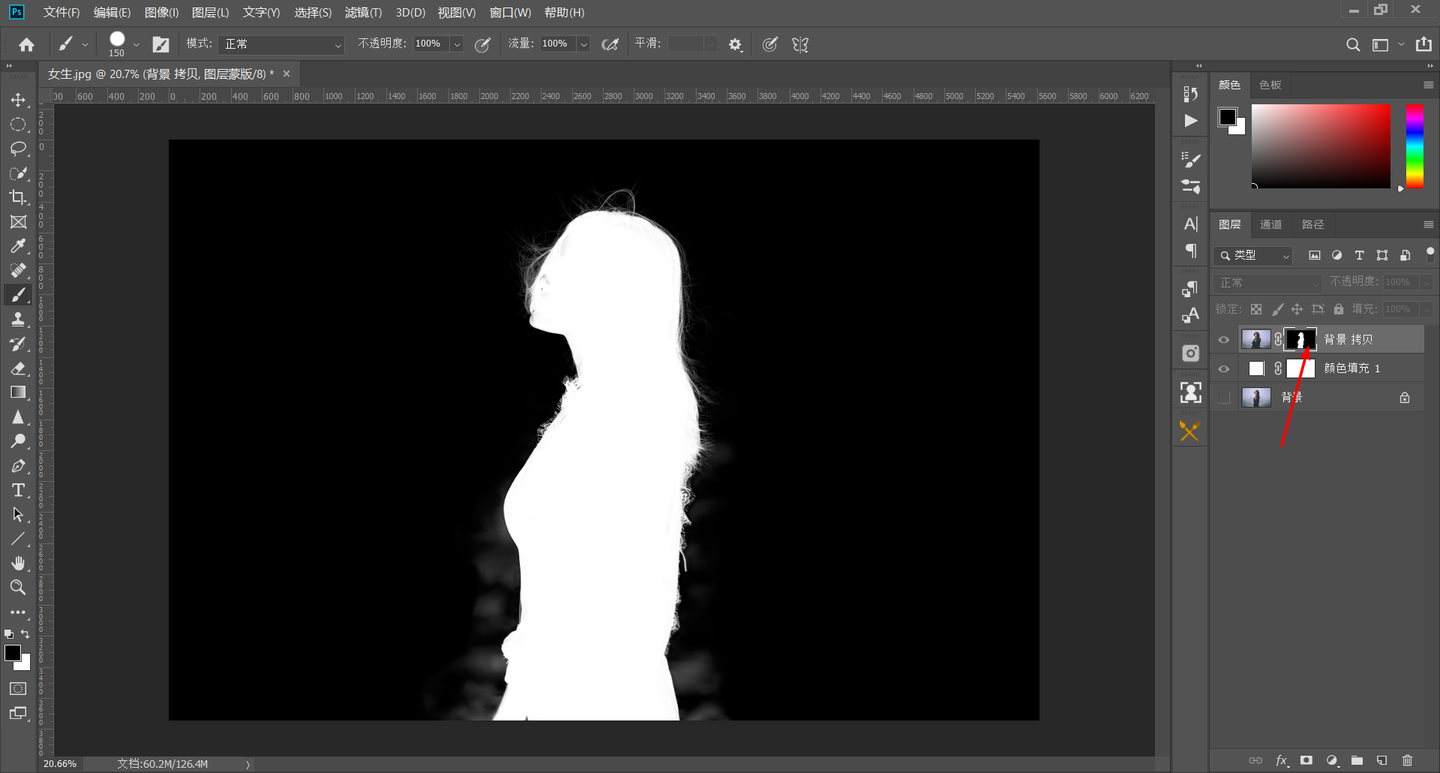
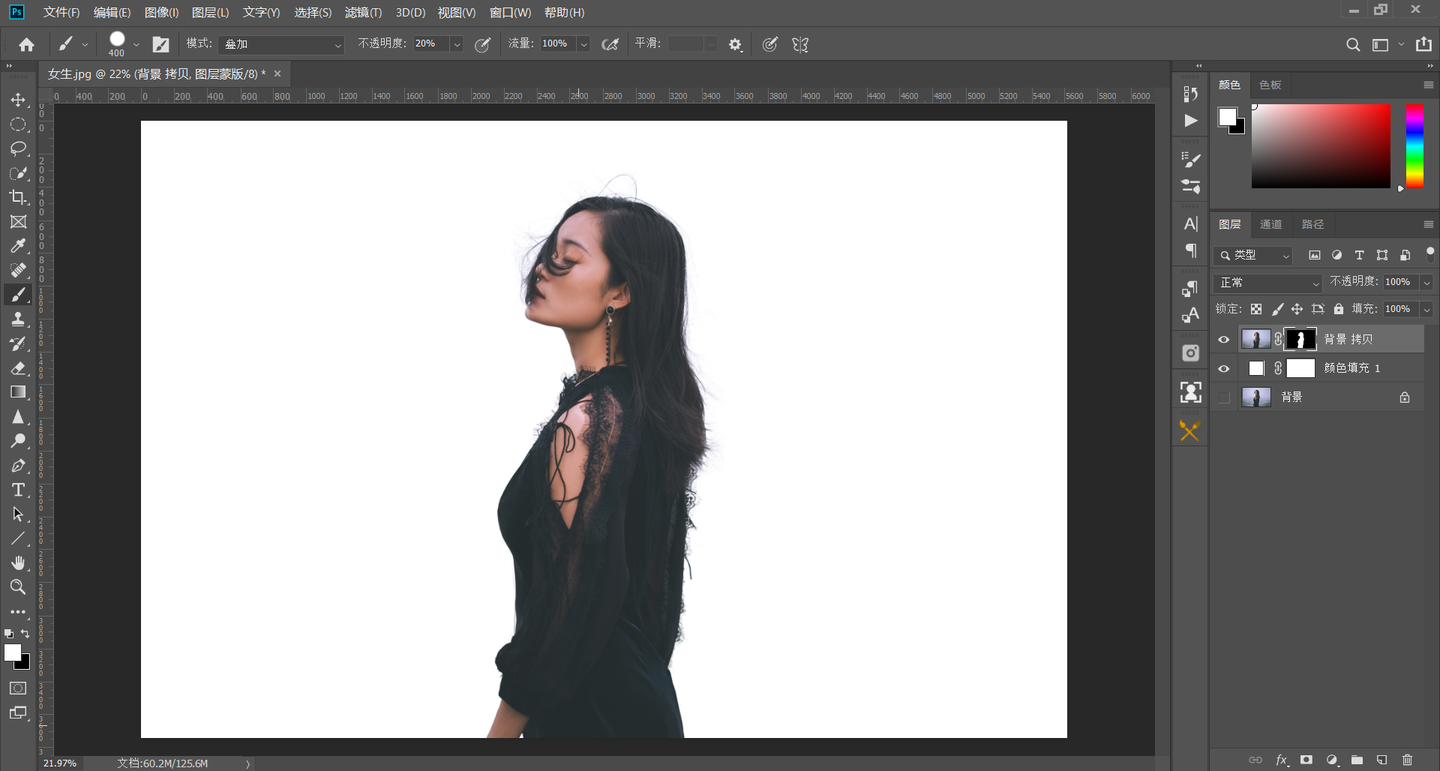
9.首先将画笔的混合模式改为叠加,这样我们在对灰色修改时就会减少对其他纯白或纯黑的影响,我们把他周围轮廓处灰色去掉,使用白色画笔将人物轮廓变白,黑色画笔将背景变黑,发丝用不透明度20%的白色画笔稍微刷一下,增加发丝效果
10.修改完成后
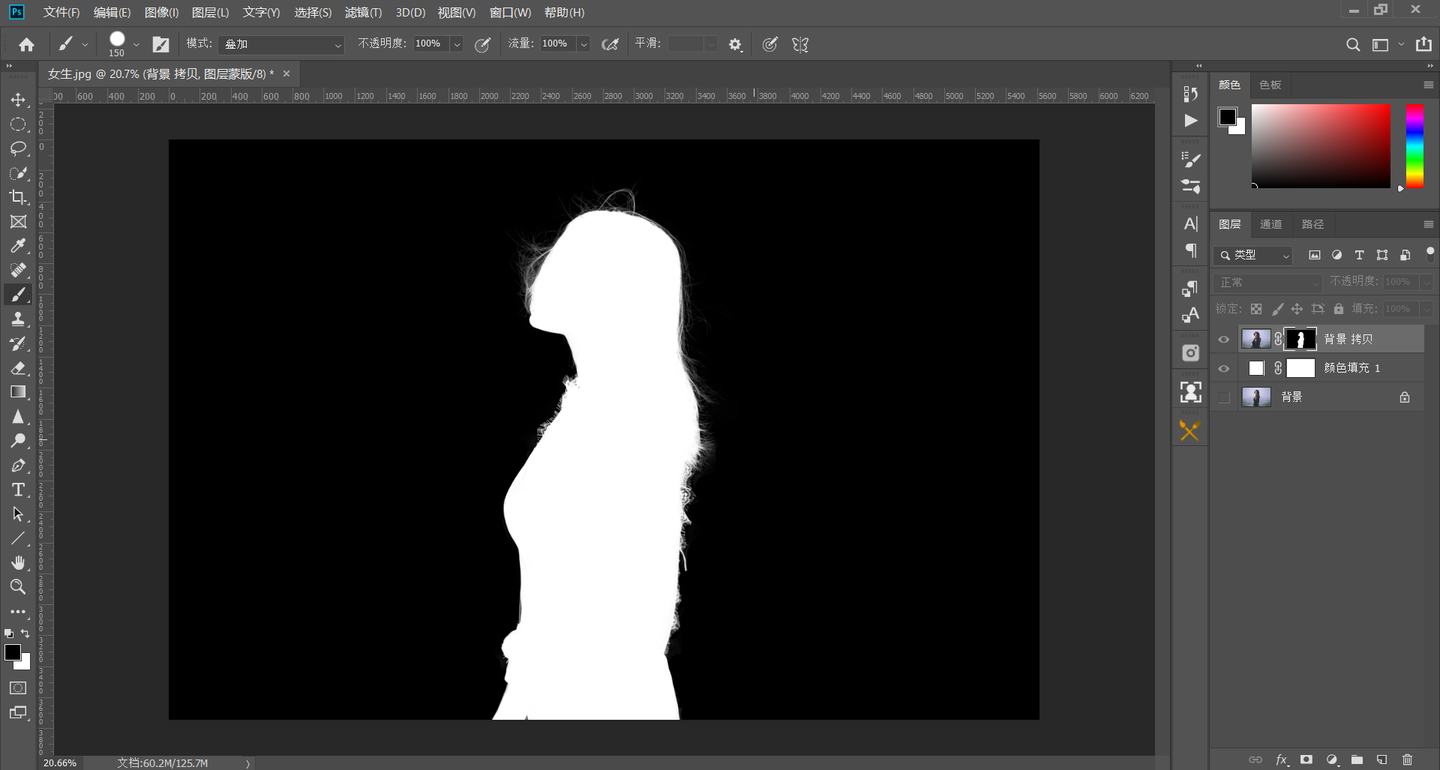
按住Alt键再次点击蒙版可以还原回来
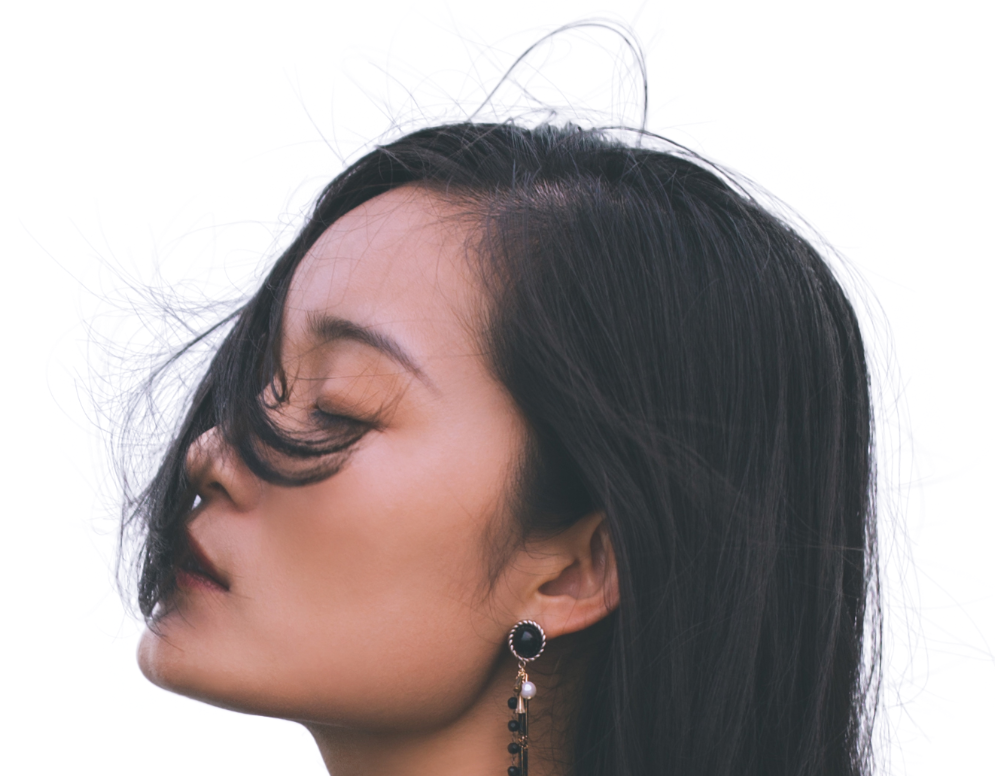
放大看一下效果
二、StartAI 一键凌乱发丝抠图(零基础极简方法)
传统调整边缘+蒙版精修,步骤多、耗时长、极其考验细节把控,新手容易出现发丝断层、边缘发黑、残留杂边等问题。StartAI 针对融边凌乱发丝、透明虚化发丝、复杂背景人像做了专项优化,无需手动选区、刷边、修蒙版,一键出精准抠图结果。
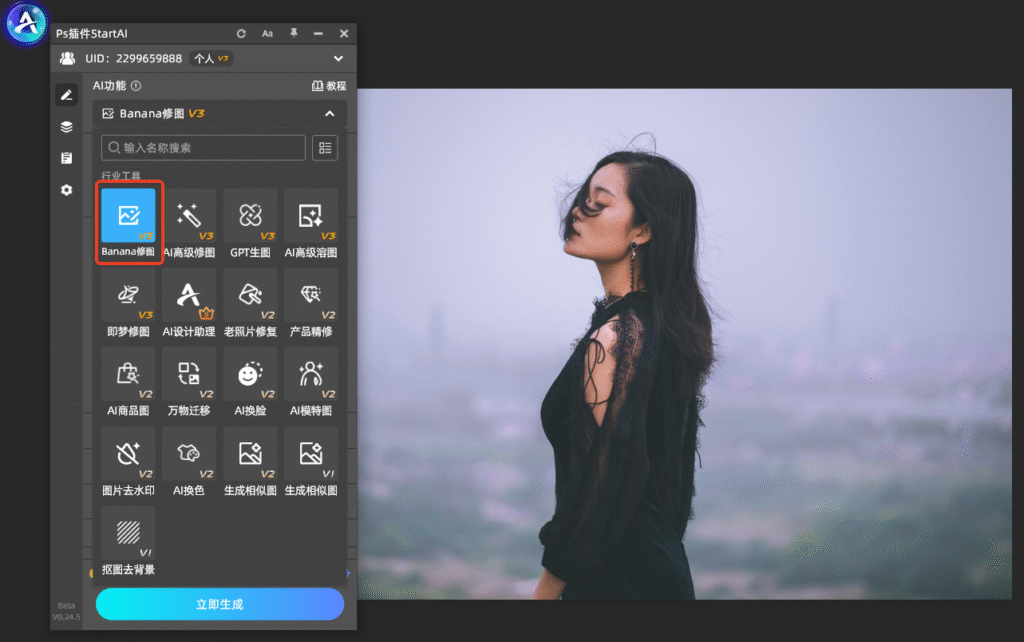
1. 打开StartAI Banana修图V3 PS内启动StartAI插件,进入Banana智能修图功能,上传需要抠图的凌乱发丝人像。
2. 输入发丝抠图专用提示词 推荐精准指令: 精准抠取人像,保留全部凌乱细碎发丝、虚化透明发丝,去除背景,发丝边缘自然通透,无白边、无杂色、无残缺,人物轮廓完整干净
3. 开启高清细节模式 选择进阶模型,开启高清分辨率,强化发丝细节识别能力,避免细碎发丝丢失,保持原生凌乱质感。
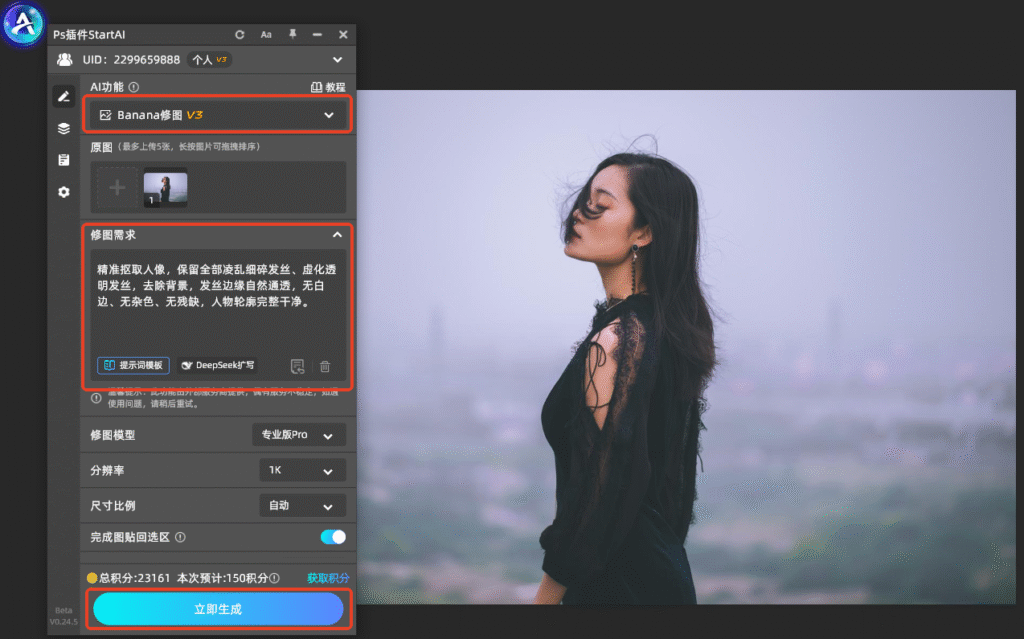
4. 一键生成精准抠图 点击立即生成,AI自动智能区分人物、细碎发丝、透明边缘与背景,自动优化过渡效果,生成后直接输出带透明通道的抠图层,可直接使用。
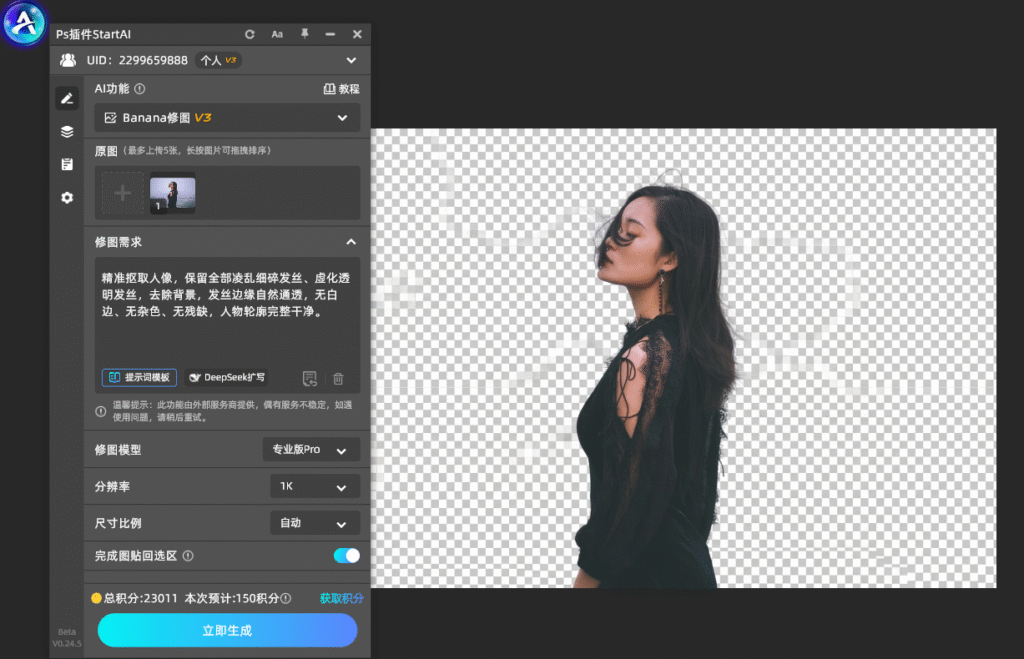
放大看一下效果
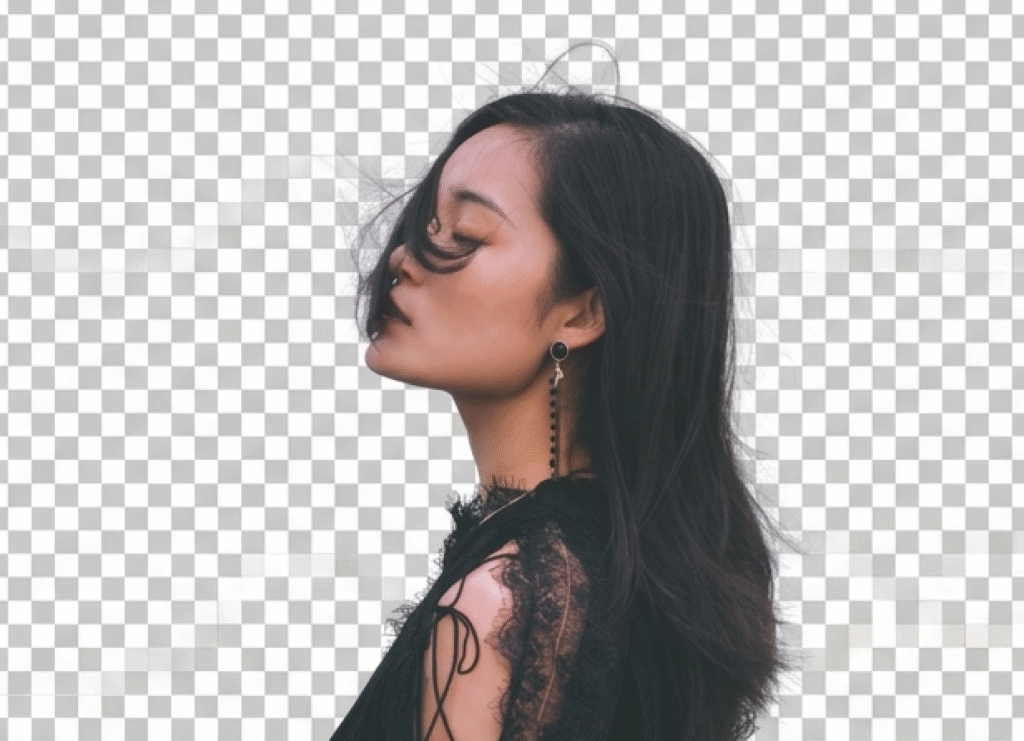
三、传统调整边缘抠图 VS StartAI AI抠图 场景化对比
| 对比维度 | PS调整边缘+蒙版精修 | StartAI一键发丝抠图 |
|---|---|---|
| 发丝处理能力 | 需手动刷边、逐区域修补,虚化融边发丝极易修断、修糊 | AI自动识别透明、凌乱、虚化发丝,完整保留原生层次,无断裂 |
| 边缘瑕疵控制 | 容易出现白边、黑边、杂色残留,需要反复蒙版修补 | 智能去除背景杂边,边缘过渡自然通透,无需二次修图 |
| 操作难度 | 极高,需要掌握蒙版逻辑、画笔叠加模式、边缘参数调节 | 零门槛,无需任何PS抠图技巧,文字指令一键完成 |
| 单张耗时 | 精细修图需要5-10分钟,步骤繁琐容错率低 | 10秒极速生成,批量多张也可统一精准抠图 |
| 画面还原度 | 手动修补容易过度修饰,丢失发丝自然凌乱质感 | 高度还原原图发丝走向、疏密、透明层次,效果更真实 |
四、StartAI发丝抠图核心优势
1. 专治高难度抠图:完美适配凌乱发丝、融边虚化发丝、复杂背景人像,解决传统抠图最大痛点。
2. 细节拉满不失真:不一刀切抠图,精准保留细碎发丝、半透明发丝质感,高级自然。
3.省去繁琐精修:无需蒙版、无需调参数、无需手动刷边,新手也能出大师级抠图效果。
4. 高效批量处理:支持多张人像批量抠图,适合自媒体、电商、设计日常批量出图。
5. PS原生适配:生成透明图层直接同步至PS画布,可直接叠加背景、调色、合成,二次编辑无压力。
StartAI插件官方获取地址:点我下载插件
专属邀请码:mKU7jz(新用户注册填写邀请码立领100积分)








