生成相似图 | COS图人像修图案例展示

「生成相似图」功能不仅可以基于原图延展创意,更是进行简单人像精修(如Cos照卡粉磨皮、发丝重绘)的绝佳工具。

本教程将通过“人像精修”案例,带您快速掌握该功能。

一、成果预览

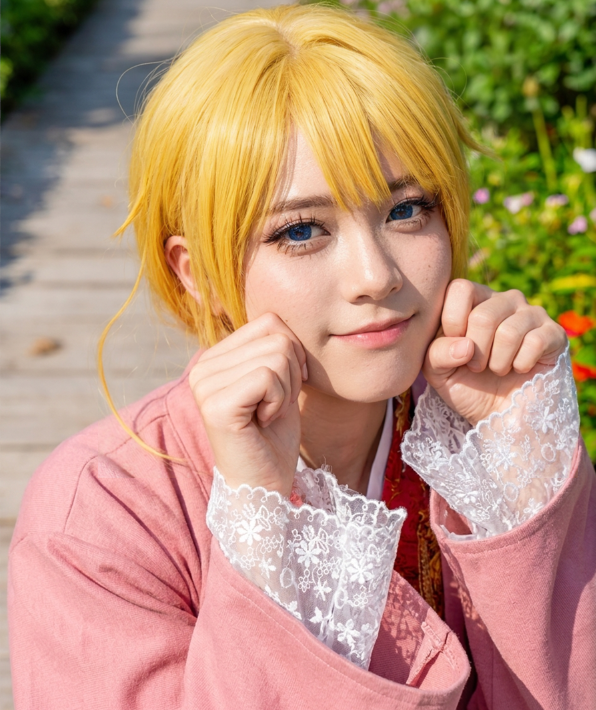
(一)原图
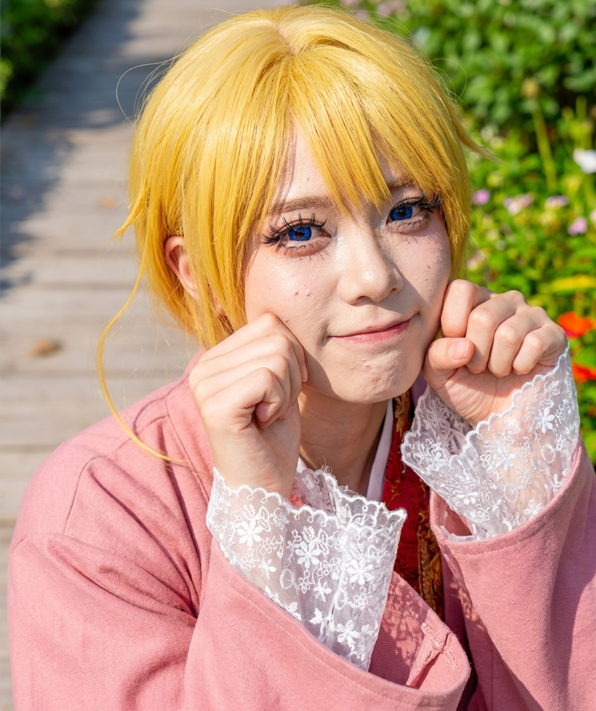
cos人像图

(二)效果图

人像精修图

二、教程步骤

(一)将待修人像图片导入Ps并打开StartAI的相似图功能
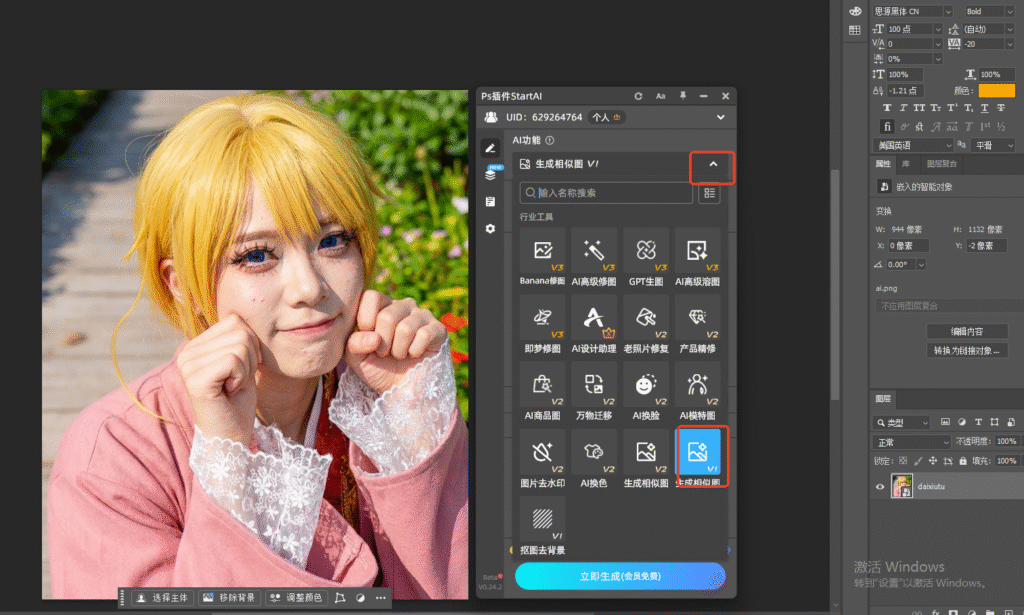
打开生成相似图功能

(二)框选目标区域

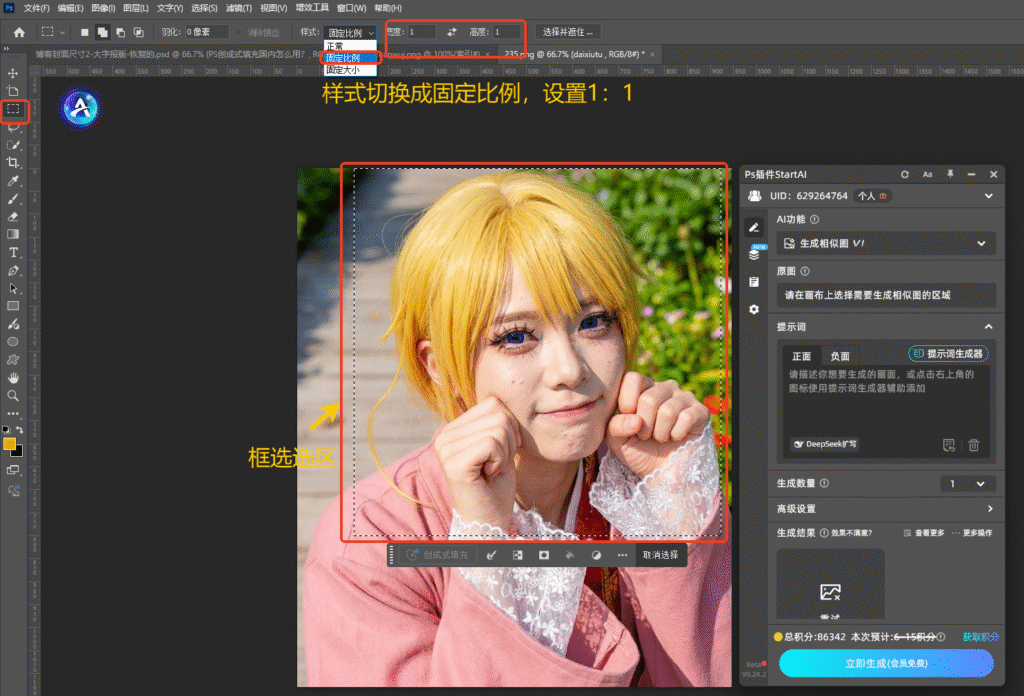
在 PS 画布中打开图片,使用左侧工具栏的【矩形选区工具】,将比例设置为「固定比例 1:1」,精确框选人物头部范围。

⚠️ 官方提示框选范围切勿过大,否则会导致人物五官发生改变。

框选选区

(三)输入提示词

在插件面板的「提示词」输入框内,填入以下指令(支持中/英文,英文效果更佳):

最佳质量,杰作,极其详细,专业,4k,8k,原始照片,(景深:0.9),飘逸的头发,长发,专注于发饰,写实
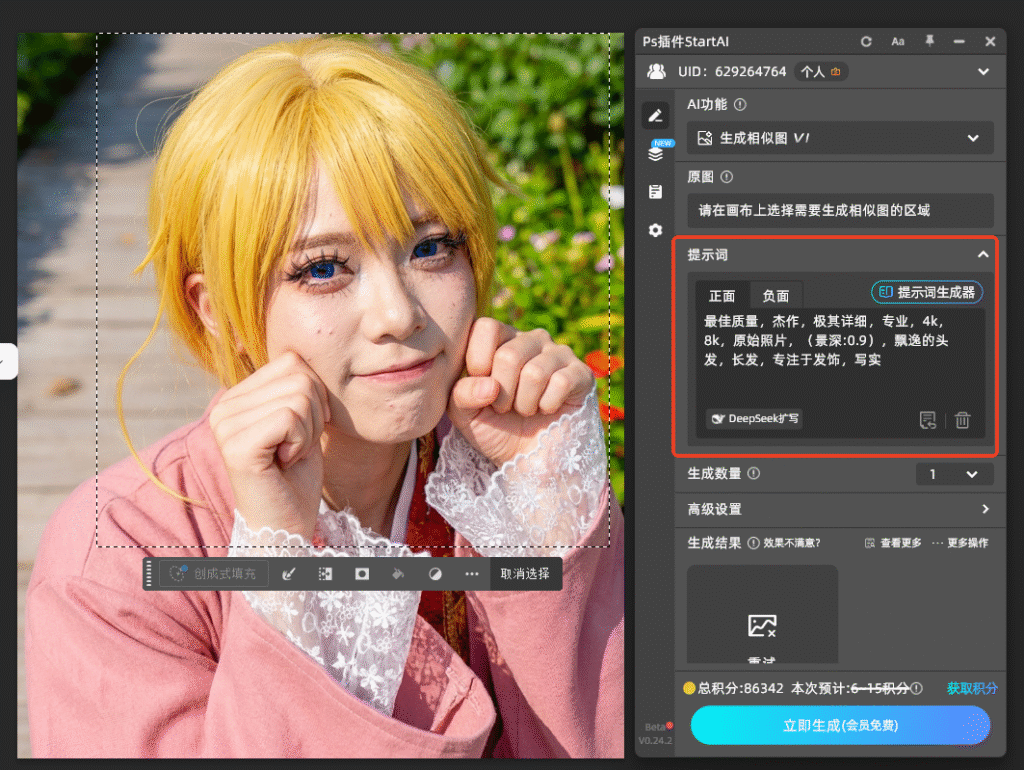
输入提示词

(四)调整高级设置参数

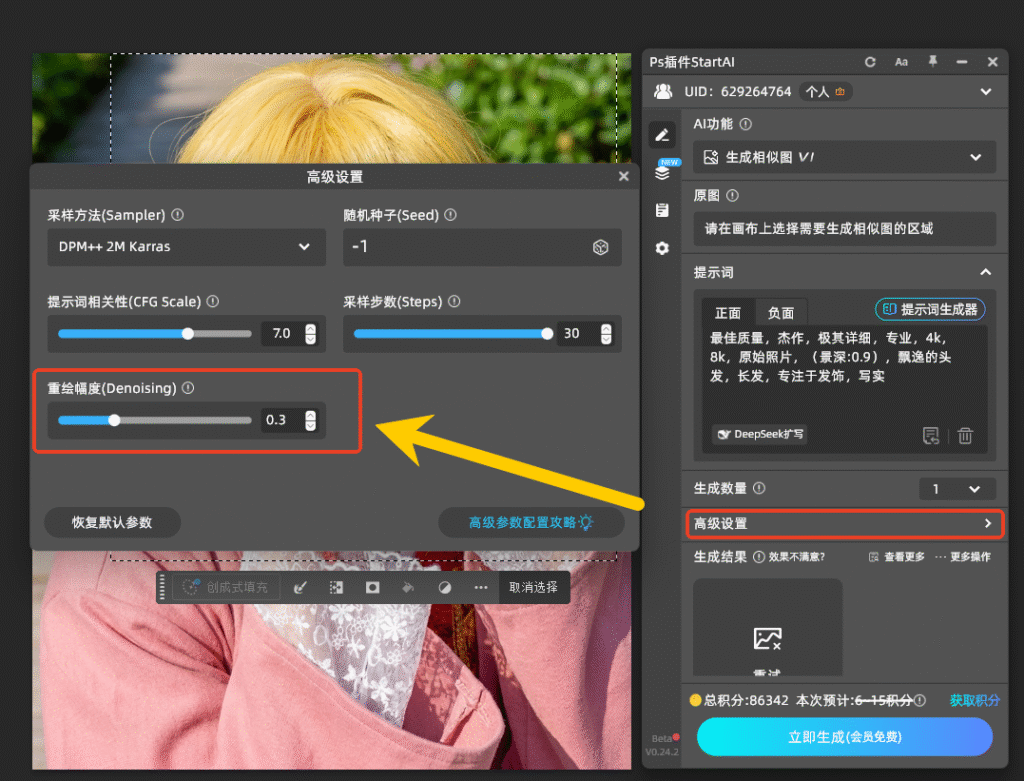
点击「高级设置」,将【重绘幅度】由默认的 0.4 调低至 0.3

重绘越大,人物细节改变就越多,建议参数为0.2-0.3

调整重绘幅度参数

第四步:一键生成
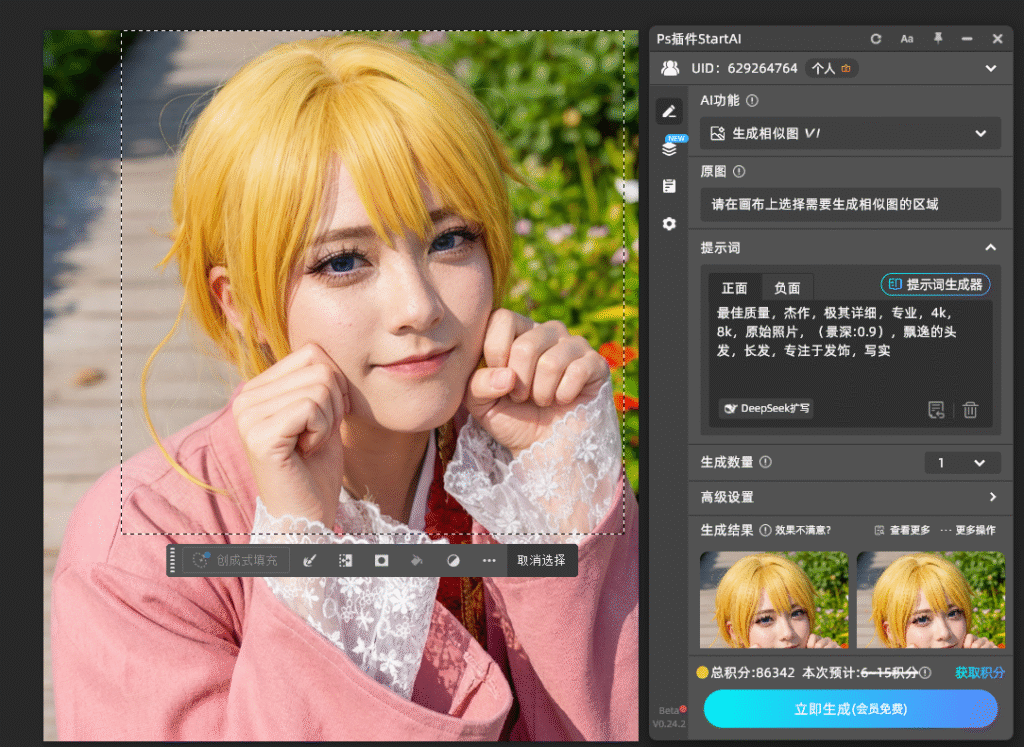
点击生成,即可获得妆容服帖、发丝灵动的精修人像图!

人像精修效果图

立即打开 StartAI 插件,体验高效修图与无限创意吧!

生成相似图 | COS图人像修图案例展示

「生成相似图」功能不仅可以基于原图延展创意,更是进行简单人像精修(如Cos照卡粉磨皮、发丝重绘)的绝佳工具。

本教程将通过“人像精修”案例,带您快速掌握该功能。

一、成果预览

(一)原图

cos人像图

(二)效果图

人像精修图

二、教程步骤

(一)将待修人像图片导入Ps并打开StartAI的相似图功能

打开生成相似图功能

(二)框选目标区域

在 PS 画布中打开图片,使用左侧工具栏的【矩形选区工具】,将比例设置为「固定比例 1:1」,精确框选人物头部范围。

⚠️ 官方提示框选范围切勿过大,否则会导致人物五官发生改变。

框选选区

(三)输入提示词

在插件面板的「提示词」输入框内,填入以下指令(支持中/英文,英文效果更佳):

最佳质量,杰作,极其详细,专业,4k,8k,原始照片,(景深:0.9),飘逸的头发,长发,专注于发饰,写实

输入提示词

(四)调整高级设置参数

点击「高级设置」,将【重绘幅度】由默认的 0.4 调低至 0.3

重绘越大,人物细节改变就越多,建议参数为0.2-0.3

调整重绘幅度参数

第四步:一键生成
点击生成,即可获得妆容服帖、发丝灵动的精修人像图!

人像精修效果图

立即打开 StartAI 插件,体验高效修图与无限创意吧!

产品

千鹿AI 千鹿Pr助手 千鹿AI助手 PsAide

专题广场

StartAI教程 StartAI提示词库 产品精修 Ps抠图 Nano Banana Pro Ps2026 Ps去水印 Ps快捷键

服务

帮助中心 最新功能 服务条款 会员中心 Ps教程 官方博客

联系我们

info@istarry.com.cn