七夕倒计时,电商详情页改了一遍又一遍:护肤品礼盒要高级感、要光影层次、要漂浮元素,可实拍成本高、建模周期长,设计师只能熬夜拼素材。2026年,GPT-image2图像生成模型席卷设计圈,一句话就能生成大片级产品场景,但很多人发现,直接把AI图拿来用,风格难统一、细节不可控,距离商用详情页还差“最后一公里”。
有没有办法把GPT-image2的创造力塞进PS,让设计师像调参数一样精准控制画面?本文就聚焦StartAI插件的GPT生图功能,手把手教你从零生成护肤品礼盒七夕详情页,完整覆盖主图、卖点图到细节展示,并深度拆解StartAI的核心优势,附上常见问题速查,帮你用AI真正落地电商设计。
一、为什么用GPT-image2制作七夕护肤品礼盒详情页?
护肤品礼盒的详情页通常包含几大模块:礼盒全貌展示、成分特写、使用场景、赠品堆头。传统流程要么实拍搭建场景(灯光、道具、布景成本高),要么三维渲染(周期长)。七夕主题还要求浪漫元素——水波纹、花瓣、丝绸光感,每一处细节都在考验设计效率。
GPT-image2的出现,让“一句话出图”成为可能,但单独使用它,生成结果不稳定,产品形态容易变形,且无法精确控制构图。StartAI则将GPT-image2的原生能力深度集成到Photoshop中,你可以用文字描述生成底图,再结合PS的图层、蒙版精修,让AI输出完全可控,完美贴合护肤品礼盒详情页的商业需求。
二、实操:StartAI GPT生图打造七夕护肤品礼盒详情页
下面以一套“七夕护肤品礼盒”为例,展示如何用StartAI的GPT生图功能,在PS中创建出可直接上架的详情页模块。
立即使用StartAI:【点此一键下载StartAI插件】;
邀请码:【Zx7dSV】,立领100积分,全部核心功能免费用!
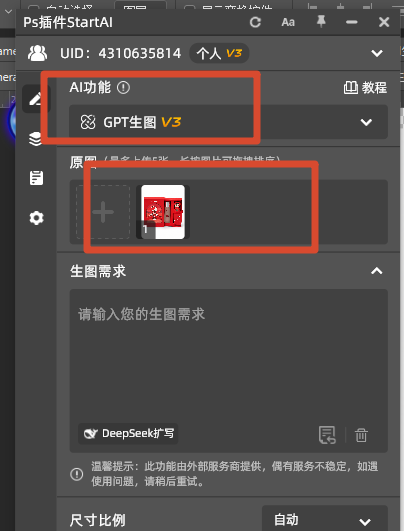
步骤1:ps【增效工具】打开startAI插件,选择GPT生图,上传产品白底图
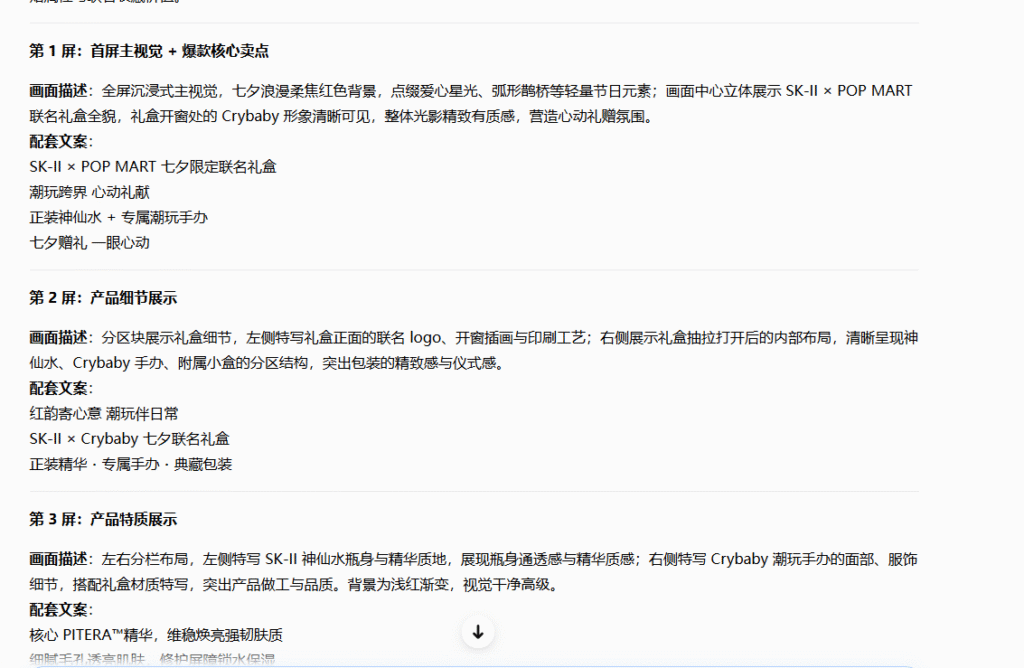
步骤2:借助AI生成详情页的提示词
上传模板和产品图
输入提示词:我的产品是一个和泡泡马特联名的护肤品七夕礼盒。根据我上传的详情页模板文件,帮我生成一个我的产品的详情页提示词

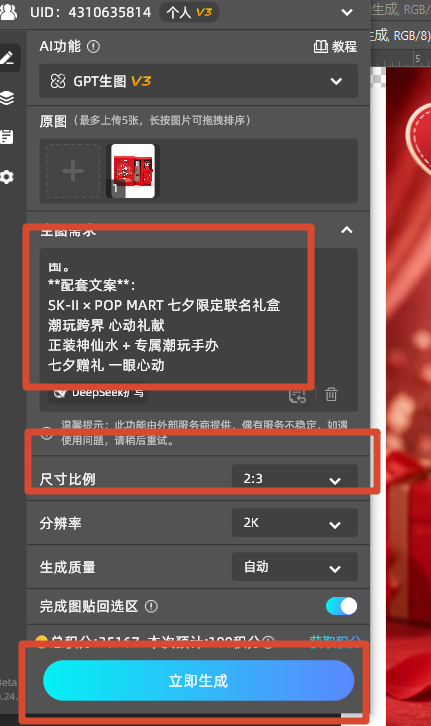
步骤3:复制提示词到startAI插件,选择2:3比例,点击生成
步骤四:按以上方法5次制作5页详情页,即可得到完整详情页
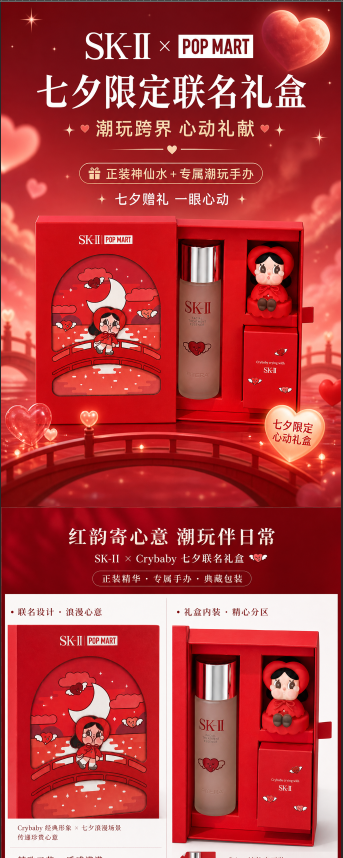
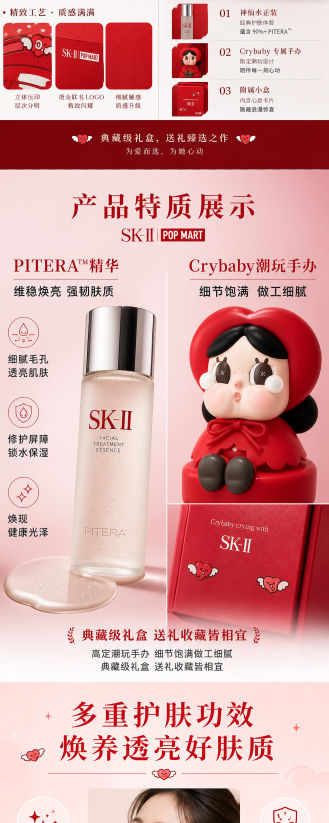
立即使用StartAI:【点此一键下载StartAI插件】;
邀请码:【Zx7dSV】,立领100积分,全部核心功能免费用!