
怎么用 PS 制作易拉罐贴图效果?2个方法包教包会

做电商的、做饮品包装的,一定遇到过这个需求:把设计好的标签、LOGO 贴到易拉罐上,出一张 “假想效果图” 给客户看。很多人直接把图案拖进去一拉,结果图案像贴纸一样浮在罐身上、曲面拉伸变形、光影完全对不上,一眼假。

其实易拉罐贴图就两个核心难点:弧度贴合 + 光影统一。今天不废话,直接上 2 个方法,一个用 PS 原生工具免费做,一个用 StartAI 插件 AI 一键生成,包教包会。

一、怎么用 PS 制作易拉罐贴图效果?2 个方法包教包会

方法一:PS 「变形 + 剪贴蒙版」手动贴图

适用场景:弧度规整的圆柱罐身,比如易拉罐中部、普通瓶身,适合电脑没装插件、偶尔贴一两张的情况。

操作步骤

第一步:放图对齐

把标签图案拖进易拉罐画布,按 Ctrl+T 调出自由变换,先缩放旋转,大致对齐到要贴的区域。

第二步:右键选「变形」

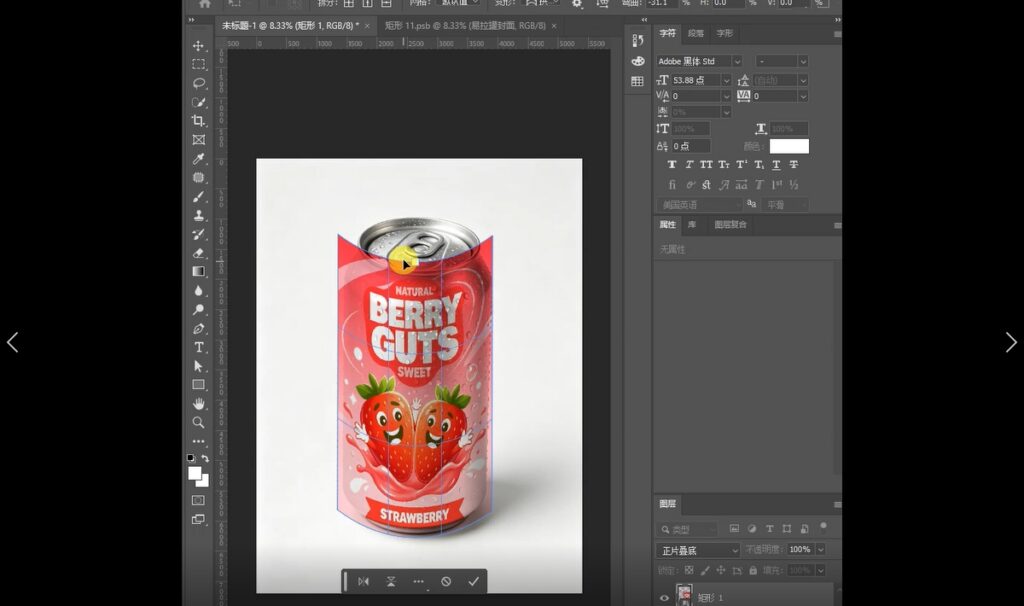
在自由变换框上右键 → 选择【变形】,选择【拱形】,拖动手柄和控制点,让图案顺着罐身的圆柱弧度走 —— 中间微微鼓起、两侧向内收。
第三步:创建剪贴蒙版

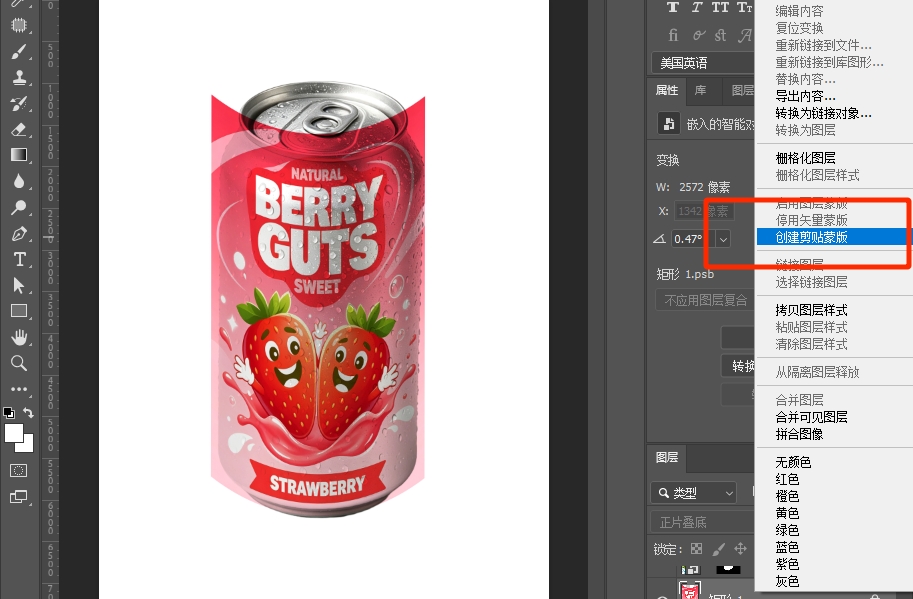
按住 Alt 键,鼠标移到图案图层和罐身图层的中间线上单击,创建剪贴蒙版,图案就只能显示在罐身轮廓内,不会溢出。
第四步:融合光影

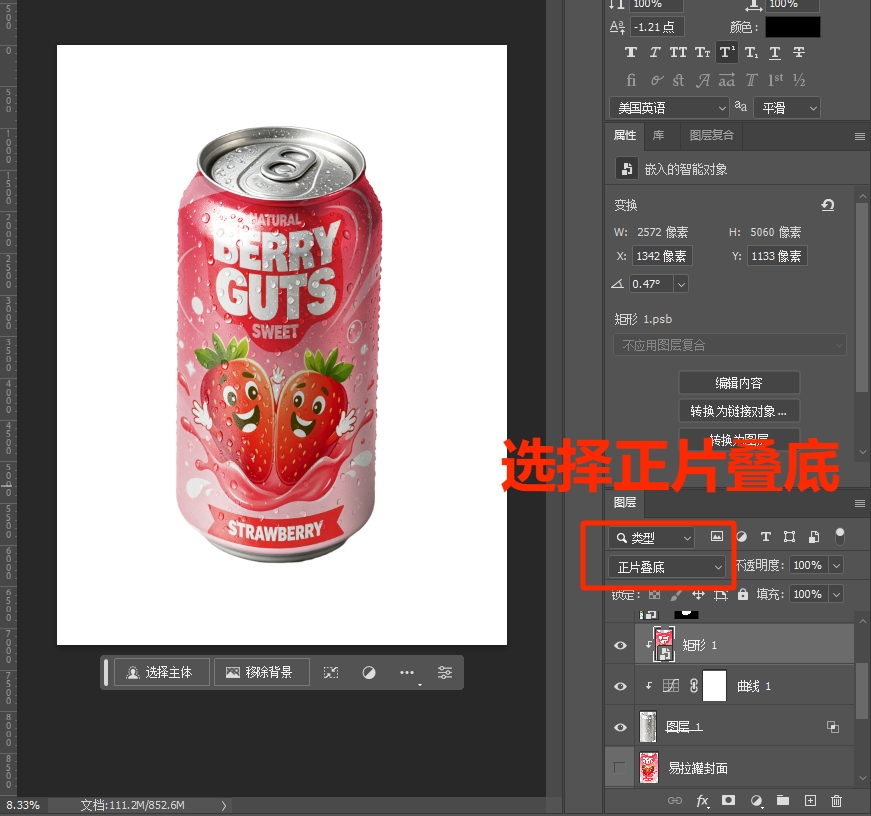
把图案图层混合模式改为「正片叠底」,降低不透明度到 85% 左右;双击图层打开「图层样式」,在「混合颜色带」里调节下一图层滑块,让罐身原本的高光和阴影透出来。
方法二:StartAI 插件「GPT 生图」AI 一键贴图

如果你不想和网格、混合模式死磕,或者要批量出图,直接上 StartAI。它是运行在 PS 内的 AI 增效工具,GPT 生图 功能会自动识别易拉罐的曲面走向、透视角度和光影分布,把标签图案直接 “吸” 到易拉罐身上,透视、变形、光影、材质一次到位。
立即使用StartAI:【点此一键下载StartAI插件】

邀请码:【CArBms】,立领100积分,基础功能免费用!
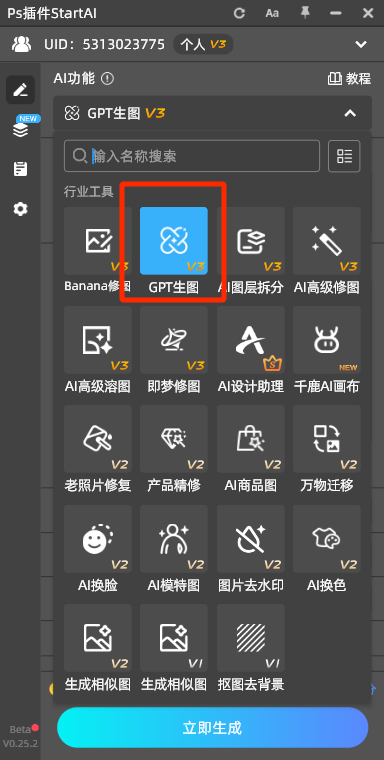
Start AI的GPT生图

操作步骤

第一步:打开插件

在 PS 顶部菜单【帮助】→【关于增效工具】→ 打开 StartAI,找到【GPT 生图】功能。

第二步:上传素材

把易拉罐底图和标签图案分别拖入插件界面(或选择图层上传),插件会在预览窗即时显示贴合效果。
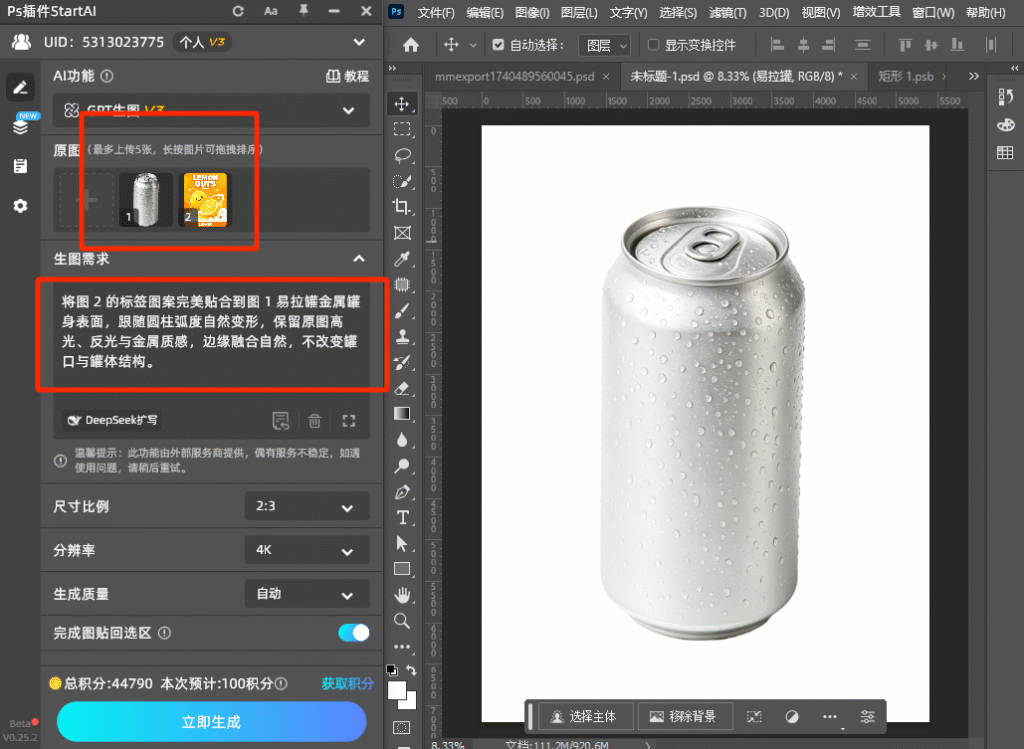
GPT生图操作指南

第三步:输入提示词

在提示词框里用大白话描述需求,比如:

将图 2 的标签图案完美贴合到图 1 易拉罐金属罐身表面,跟随圆柱弧度自然变形,保留原图高光、反光与金属质感,边缘融合自然,不改变罐口与罐体结构。

第四步:点击生成

确认无误后点【生成】,云端运算,几秒到几十秒出结果,AI 自动完成透视校正、曲面变形、光影匹配和材质融合,生成独立图层直接贴回 PS 画布,不满意还能重新生成。
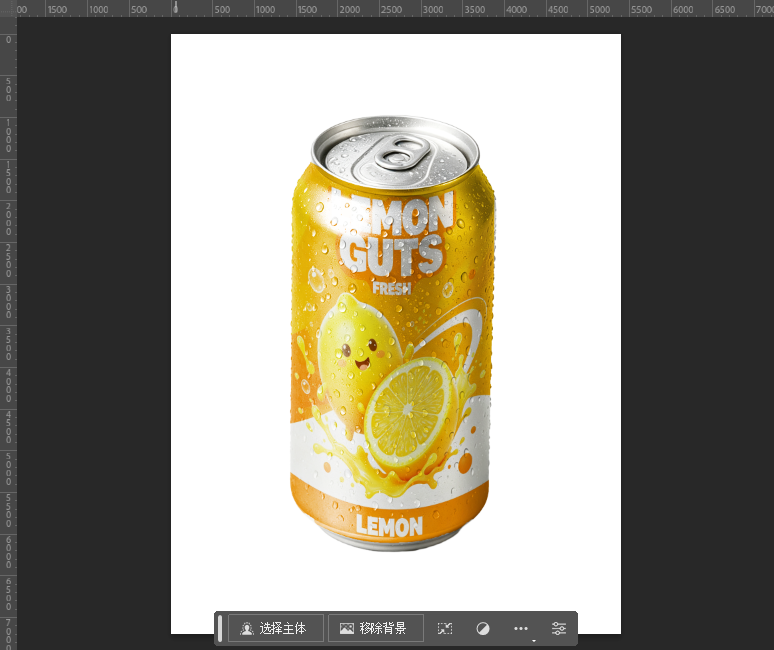
gpt生成易拉罐贴图效果

三、手动贴图 vs StartAI 贴图

对比维度方法一:手动变形贴图方法二:StartAI GPT 生图
操作门槛高,要懂变形网格、蒙版、混合模式低,输入提示词即可
单次耗时15 分钟起步几秒到几十秒
弧度贴合规则罐身可以,复杂曲面易拉伸自动识别曲面走向,自然变形
光影匹配手动调混合模式、曲线,容易违和自动匹配原图高光、阴影
材质保留正片叠底会损失图案颜色保留金属反光与材质肌理
批量出图一张张手动调,效率低专业版支持批量处理
学习成本需要反复练零基础秒上手

立即使用StartAI:【点此一键下载StartAI插件】

邀请码:【CArBms】,立领100积分,基础功能免费用!

常见问题

Q1:StartAI 生成的贴图还能再编辑吗?

可以。生成结果会以独立图层自动贴回 PS 画布,你可以继续用 PS 的工具微调大小、位置和颜色,也能直接保存成商用样机图。

Q2:罐身太复杂,手动方法还有救吗?

弧面特别复杂的罐型,手动可以再叠加「置换滤镜」(用去色的灰度图做置换图,让图案跟随明暗起伏),但参数多、步骤长。赶时间的话直接换方法二更稳。

Q3:StartAI 需要另外学吗?

不用。所有功能都在 PS 面板里操作,提示词用大白话写就行,不需要懂透视和光影原理。

Q4:没有 PS 能用吗?

不能。StartAI 是 PS 插件,需要先装 PS 再装插件,具体支持版本以官网为准。

怎么用 PS 制作易拉罐贴图效果?2个方法包教包会

做电商的、做饮品包装的,一定遇到过这个需求:把设计好的标签、LOGO 贴到易拉罐上,出一张 “假想效果图” 给客户看。很多人直接把图案拖进去一拉,结果图案像贴纸一样浮在罐身上、曲面拉伸变形、光影完全对不上,一眼假。

其实易拉罐贴图就两个核心难点:弧度贴合 + 光影统一。今天不废话,直接上 2 个方法,一个用 PS 原生工具免费做,一个用 StartAI 插件 AI 一键生成,包教包会。

一、怎么用 PS 制作易拉罐贴图效果?2 个方法包教包会

方法一:PS 「变形 + 剪贴蒙版」手动贴图

适用场景:弧度规整的圆柱罐身,比如易拉罐中部、普通瓶身,适合电脑没装插件、偶尔贴一两张的情况。

操作步骤

第一步:放图对齐

把标签图案拖进易拉罐画布,按 Ctrl+T 调出自由变换,先缩放旋转,大致对齐到要贴的区域。

第二步:右键选「变形」

在自由变换框上右键 → 选择【变形】,选择【拱形】,拖动手柄和控制点,让图案顺着罐身的圆柱弧度走 —— 中间微微鼓起、两侧向内收。

第三步:创建剪贴蒙版

按住 Alt 键,鼠标移到图案图层和罐身图层的中间线上单击,创建剪贴蒙版,图案就只能显示在罐身轮廓内,不会溢出。

第四步:融合光影

把图案图层混合模式改为「正片叠底」,降低不透明度到 85% 左右;双击图层打开「图层样式」,在「混合颜色带」里调节下一图层滑块,让罐身原本的高光和阴影透出来。

方法二:StartAI 插件「GPT 生图」AI 一键贴图

如果你不想和网格、混合模式死磕,或者要批量出图,直接上 StartAI。它是运行在 PS 内的 AI 增效工具,GPT 生图 功能会自动识别易拉罐的曲面走向、透视角度和光影分布,把标签图案直接 “吸” 到易拉罐身上,透视、变形、光影、材质一次到位。

立即使用StartAI:【点此一键下载StartAI插件】

邀请码:【CArBms】,立领100积分,基础功能免费用!

Start AI的GPT生图

操作步骤

第一步:打开插件

在 PS 顶部菜单【帮助】→【关于增效工具】→ 打开 StartAI,找到【GPT 生图】功能。

第二步:上传素材

把易拉罐底图和标签图案分别拖入插件界面(或选择图层上传),插件会在预览窗即时显示贴合效果。

GPT生图操作指南

第三步:输入提示词

在提示词框里用大白话描述需求,比如:

将图 2 的标签图案完美贴合到图 1 易拉罐金属罐身表面,跟随圆柱弧度自然变形,保留原图高光、反光与金属质感,边缘融合自然,不改变罐口与罐体结构。

第四步:点击生成

确认无误后点【生成】,云端运算,几秒到几十秒出结果,AI 自动完成透视校正、曲面变形、光影匹配和材质融合,生成独立图层直接贴回 PS 画布,不满意还能重新生成。

gpt生成易拉罐贴图效果

三、手动贴图 vs StartAI 贴图

对比维度方法一:手动变形贴图方法二:StartAI GPT 生图
操作门槛高,要懂变形网格、蒙版、混合模式低,输入提示词即可
单次耗时15 分钟起步几秒到几十秒
弧度贴合规则罐身可以,复杂曲面易拉伸自动识别曲面走向,自然变形
光影匹配手动调混合模式、曲线,容易违和自动匹配原图高光、阴影
材质保留正片叠底会损失图案颜色保留金属反光与材质肌理
批量出图一张张手动调,效率低专业版支持批量处理
学习成本需要反复练零基础秒上手

立即使用StartAI:【点此一键下载StartAI插件】

邀请码:【CArBms】,立领100积分,基础功能免费用!

常见问题

Q1:StartAI 生成的贴图还能再编辑吗?

可以。生成结果会以独立图层自动贴回 PS 画布,你可以继续用 PS 的工具微调大小、位置和颜色,也能直接保存成商用样机图。

Q2:罐身太复杂,手动方法还有救吗?

弧面特别复杂的罐型,手动可以再叠加「置换滤镜」(用去色的灰度图做置换图,让图案跟随明暗起伏),但参数多、步骤长。赶时间的话直接换方法二更稳。

Q3:StartAI 需要另外学吗?

不用。所有功能都在 PS 面板里操作,提示词用大白话写就行,不需要懂透视和光影原理。

Q4:没有 PS 能用吗?

不能。StartAI 是 PS 插件,需要先装 PS 再装插件,具体支持版本以官网为准。

产品

千鹿AI 千鹿Pr助手 千鹿AI助手 PsAide

专题广场

StartAI教程 StartAI提示词库 产品精修 Ps抠图 Nano Banana Pro Ps2026 Ps去水印 Ps快捷键

服务

帮助中心 最新功能 服务条款 会员中心 Ps教程 官方博客

联系我们

info@istarry.com.cn



