
电商美工经常会拿到 JPG 格式的马克杯海报、合成场景主图,没有 PSD 源文件,马克杯产品、装饰元素、背景、促销文案全部合并在同一个图层。想要单独更换海报背景、修改产品配色、调整活动文字,就需要进行PS图层拆分,把画面内不同元素拆分成多个独立透明图层。很多新手依靠钢笔工具、快速选择工具手动抠图分层,操作繁琐,马克杯曲面边缘容易抠出白边瑕疵。本文以马克杯电商海报作为实操案例,讲解传统图层拆分方式的痛点,同时演示 StartAI 插件「AI 图层拆分 V3」功能,快速完成海报分层处理,零基础美工也可以轻松上手。
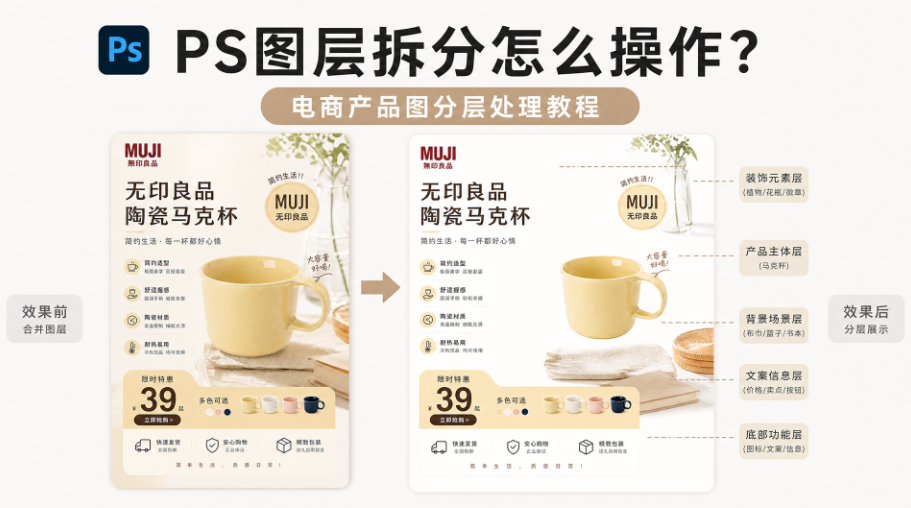
一、PS 传统方式拆分马克杯海报图层的痛点
使用 PS 原生工具手动对马克杯合成海报做图层拆分,存在不少影响作图效率的问题:
- 耗时较长:马克杯主体、花草装饰、海报背景、促销文字需要逐个创建选区抠图,单张海报手动分层需要花费大量时间,不适合批量上新。
- 曲面物体抠图难度大:马克杯属于弧形曲面产品,手柄位置结构复杂,快速选择工具很容易产生锯齿、杂边,后期需要花费时间修复蒙版。
- 无法一次性识别全部元素:PS 原生工具只能单独选中单个物体,不能一次性识别整张海报里产品、装饰、文案等多种元素,需要重复操作。
- 原图风险高:新手直接在背景图层上修改,容易破坏原始海报素材,无法反复对比调整效果。
二、StartAI 插件 AI 图层拆分 V3:马克杯海报一键分层实操
想要高效完成PS 图层拆分,把合并后的马克杯海报拆分为马克杯产品、装饰元素、促销文案、背景等多个独立图层,可以使用 StartAI 插件内置的AI 图层拆分 V3功能。依托云端 AI 识别能力,自动识别海报中的各类元素,一键生成多个带透明通道的独立图层,拆分结果直接回写到 PS 图层面板,无需导出图片跳转外部网站。
实操步骤(马克杯电商海报案例)
1、PS 打开合并图层的马克杯电商海报,Ctrl+J复制备份图层,保护原始海报素材。
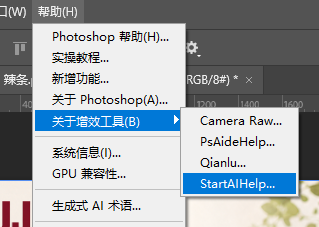
2、PS 顶部菜单点击【帮助‑关于增效工具】,调出 StartAI 插件面板。
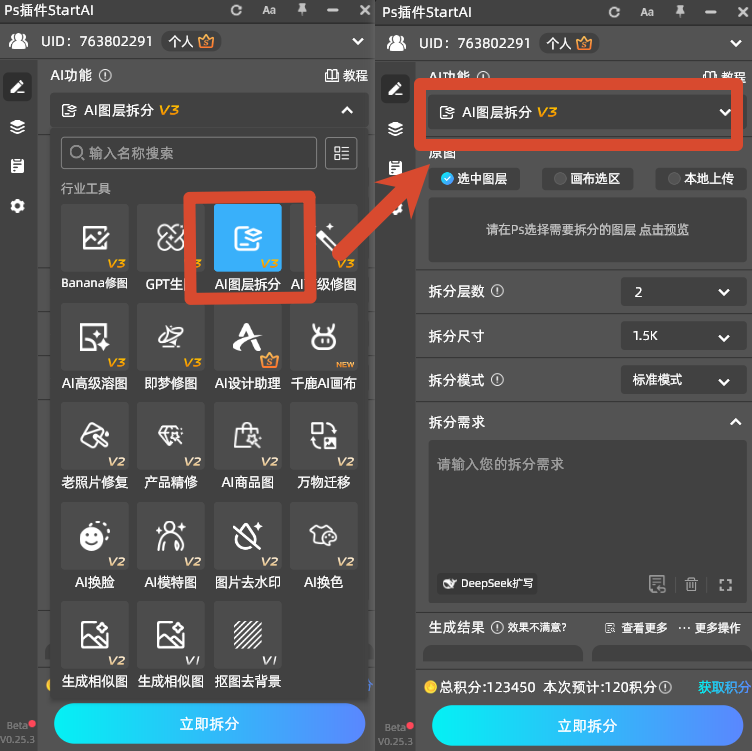
3、在插件功能列表选择 AI 图层拆分 V3,原图来源选择「选中图层」,读取当前马克杯海报。
4、参数设置:拆分层数选择自动;拆分尺寸设置 1.5K;拆分模式选择标准模式; 拆分需求提示词:
把文字标题和卖点卡片拆分出来
5、确认参数,点击【立即拆分】,等待 AI 云端运算。
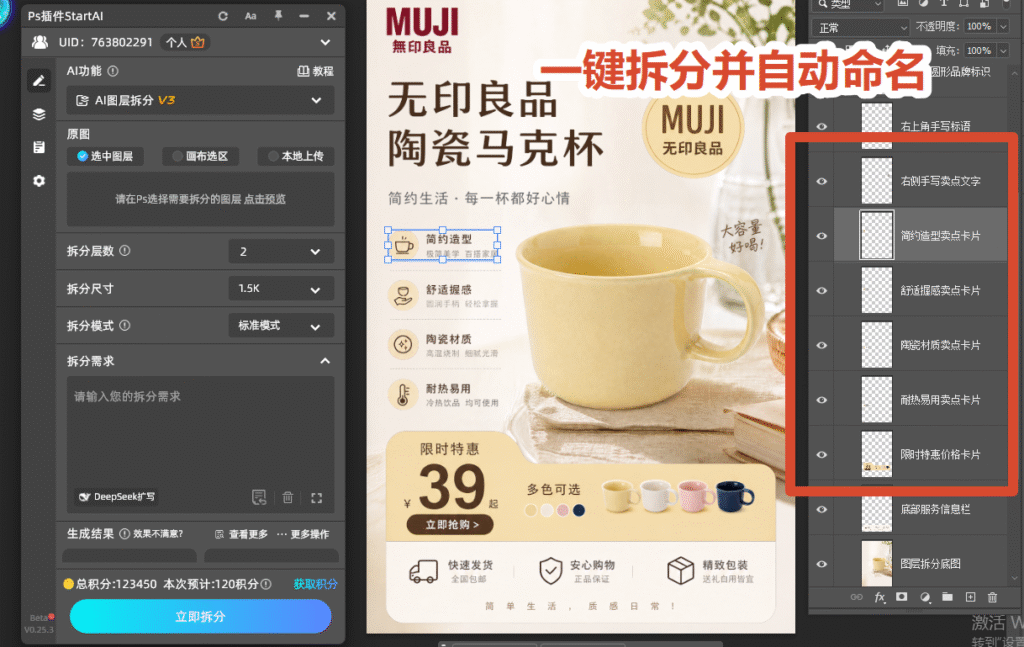
6、运算完成后,插件自动生成多个独立透明图层,展示在 PS 图层面板;可以单独移动马克杯、修改文案、替换海报背景,直接进行二次编辑设计。
StartAI 插件 AI 图层拆分 V3 核心优势
- 一键自动分层,提升美工效率,不用钢笔工具手动抠图,短时间完成马克杯海报图层拆分,适合店铺批量制作海报、主图。
- 曲面产品识别效果好:针对马克杯弧形杯身、手柄这类复杂结构,AI 识别边缘干净,减少锯齿与白边,降低蒙版修补工作量。
- PS 内完整工作流,拆分完成的图层直接在 PS 画布与图层面板生成,图片无需反复导出导入,不打断修图设计流程。
- 灵活可控,支持自动分层,也可以自定义指定需要拆分的产品、装饰、文字元素;原始图层保留不改动,方便多次测试调整。
- 适用场景广泛,电商海报、场景主图、AI 生成商品图、活动宣传图都可以图层拆分,解决没有 PSD 源文件无法二次编辑的难题。
三、电商海报图层拆分实操避坑要点
- 图层拆分前一定要复制备份图层,禁止直接编辑原始合并海报图层。
- 马克杯这类曲面产品海报,推荐优先使用 StartAI AI 图层拆分 V3,规避手动抠图产生的边缘瑕疵。
- 填写拆分需求时写明需要分离的元素(马克杯、装饰花草、文案),AI 识别精准度更高;画面简单的图片也可以直接使用自动模式。
- 分层完成后简单检查图层蒙版,清理少量细微杂边,就可以直接二次设计。
- AI 生成的马克杯海报没有分层源文件,借助 AI 图层拆分 V3,就能得到类似 PSD 的分层编辑效果。
四、适用场景
这套图层拆分工作流适合淘宝、拼多多、抖店电商美工,可用于:AI 生成马克杯海报图层拆分、合成场景海报分层、活动促销海报元素分离、无 PSD 源文件的海报二次修改、多 SKU 海报批量调整。
总结
PS 手动图层拆分处理马克杯电商海报,不仅耗时长,弧形杯身还容易出现抠图瑕疵。借助 StartAI 插件 AI 图层拆分 V3 功能,一键完成马克杯海报图层拆分,自动将马克杯产品、装饰、文案、背景拆分为独立透明图层。不需要繁琐手动抠图,方便美工更换海报背景、修改促销文字,大幅提升海报二次设计的效率。
立即使用StartAI:【点此一键下载StartAI插件】;
邀请码:FbgLJW,立领100积分,使用核心功能!







