
日常修图过程中,无论是电商产品实拍图、人像生活照片、风景素材还是海报设计图,经常会出现多余杂物、乱入物体、垃圾、线条、路人等干扰元素。很多人使用PS传统工具去除杂物,不仅操作繁琐,还容易出现画面断层、纹理错位、修图痕迹明显等问题,很难做到真正无痕。
为解决广大美工、摄影修图师的刚需,本文先讲解PS原生工具基础用法与局限性,再重点分享高效无痕的修图方案,借助插件专属v2智能擦除功能,轻松搞定各类复杂场景杂物去除问题,适配新手和专业修图师使用。

一、PS原生工具去除画面杂物(仅适合简单纯色背景)
修图通用准则:操作前按下 Ctrl+J 复制图层,所有修改均在副本图层完成,保护原始图片素材。
1. 修补工具
使用修补工具圈选画面中小面积杂物,拖动选区至周边完好背景区域,软件自动匹配纹理覆盖杂物,仅适合纯色、无纹理的简单背景小物体清除。
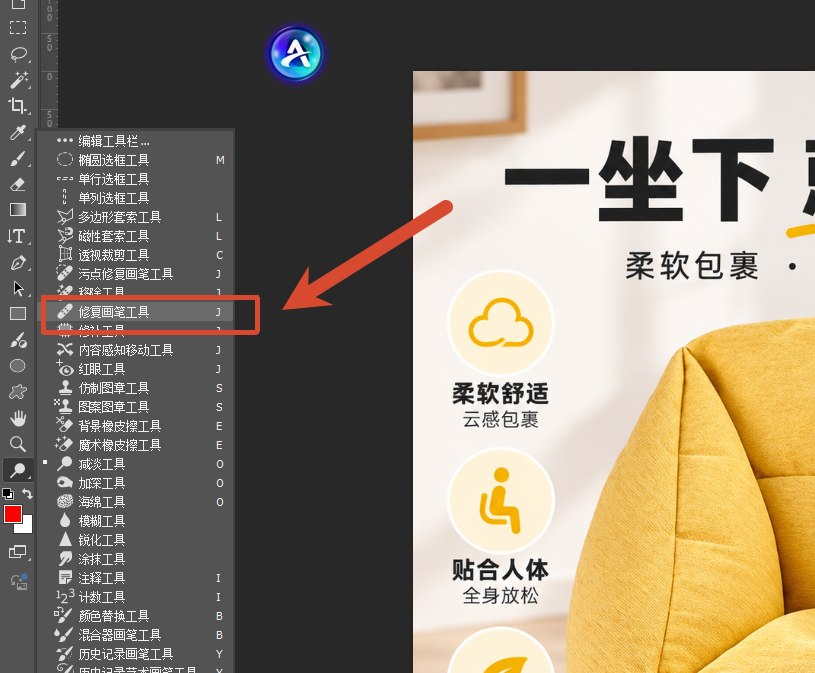
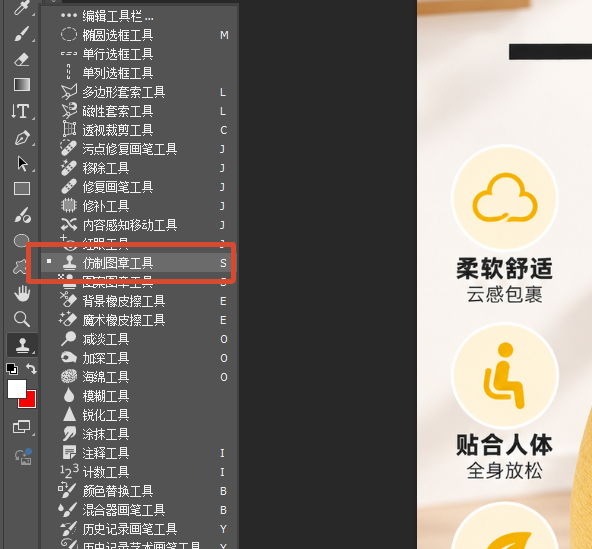
2. 仿制图章工具
按住Alt键在完好背景区域取样,调整画笔大小和透明度,手动涂抹覆盖多余物体,适合细线、小点状杂物,长线杂物需要分段取样涂抹。
原生工具局限性:面对纹理复杂、光影层次丰富的画面,比如草地、墙面、产品场景、肌理背景,手动修复极易出现纹理错乱、光影断裂、拼接痕迹,大面积杂物去除耗时久、容错率低,很难实现无痕效果。
二、StartAI插件v2智能擦除|复杂画面无痕去杂物最优方案
StartAI插件内置独立v2智能擦除功能,专为图片杂物无痕清除设计,区别于其他修图功能,无需复杂取样、无需手动拼接纹理,是目前PS快速去除画面多余物体的高效工具,完美适配各类复杂纹理、复杂光影场景。
立即使用StartAI:【点此一键下载StartAI插件】;
邀请码:FbgLJW,立领100积分,免费使用核心功能!
详细实操步骤
1、PS打开需要处理的图片,Ctrl+J复制备份图层,顶部增效工具面板打开StartAI插件;
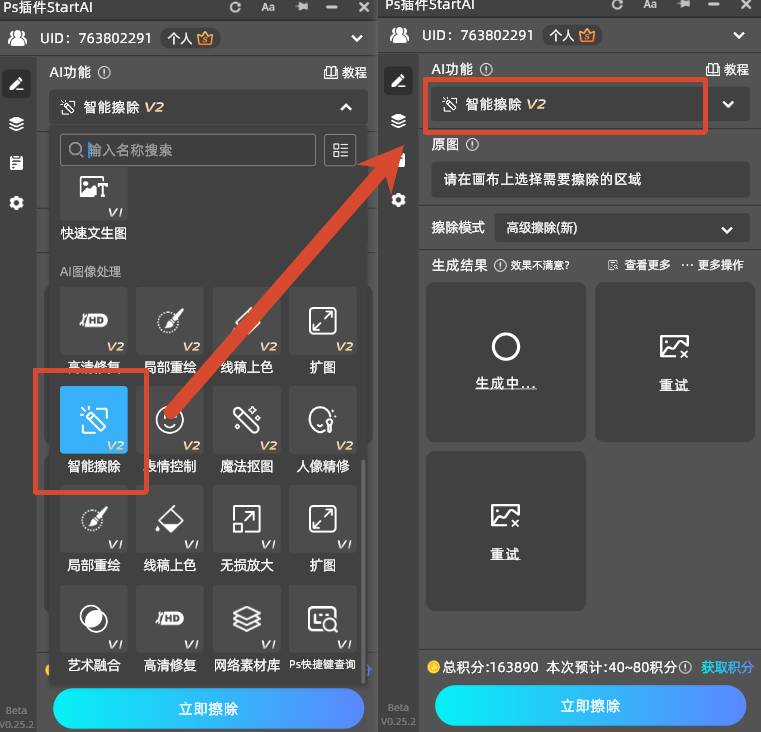
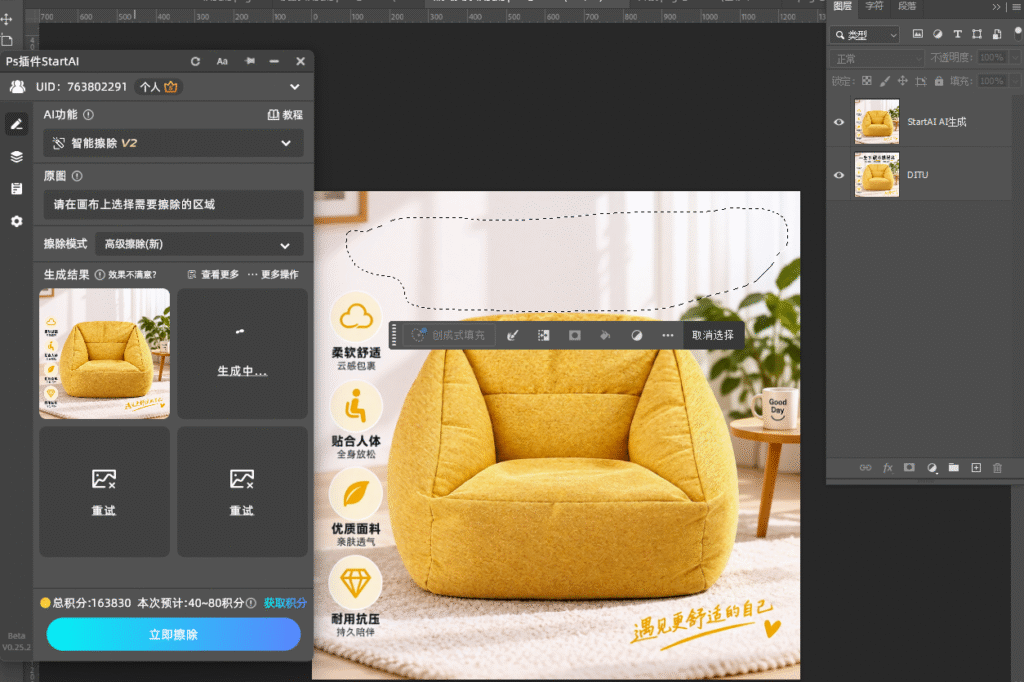
2、在插件功能列表中,选择专属的v2智能擦除功能;
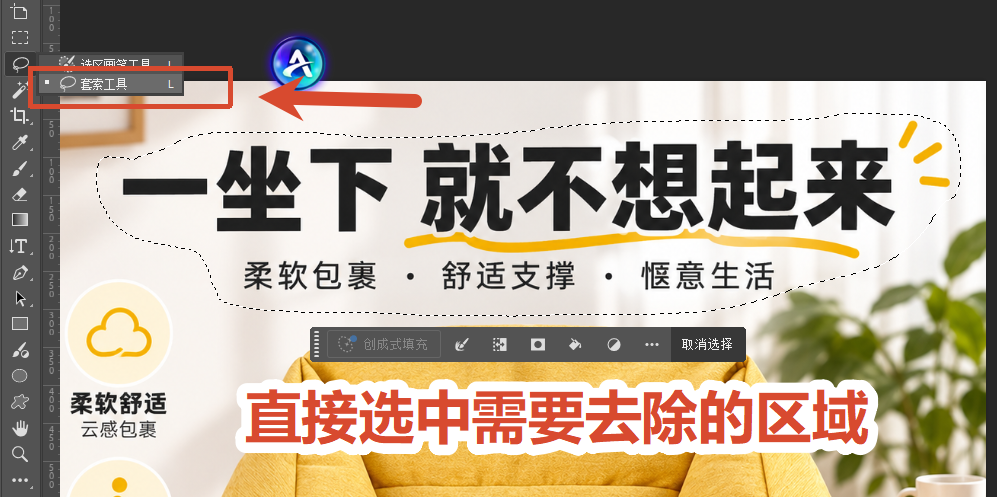
3、使用PS套索工具,精准圈选画面中需要去除的多余杂物,选区可轻微外扩,方便AI识别周边背景纹理;
4、确认选区无误后,点击生成按钮,AI自动智能识别画面光影、纹理结构,一键擦除杂物并还原完整背景;
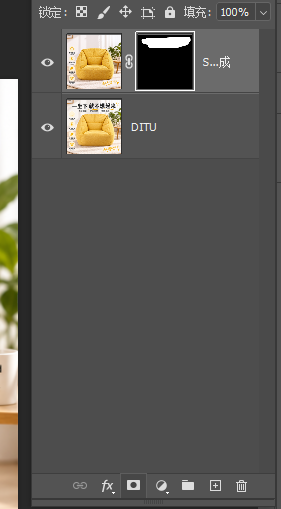
5、生成完成后,添加图层蒙版,使用低透明度柔边画笔微调边缘,精准控制修改范围,最大程度减少对图片主体、周边画面的影响,实现极致无痕效果。
StartAI v2智能擦除核心优势
1、智能还原纹理光影:AI自动解析画面肌理、明暗关系,去除杂物后无缝还原背景,无拼接痕迹、无纹理错乱,远超手动修图效果;
2、操作极简效率高:摒弃繁琐的取样、涂抹、拼接步骤,套索框选即可生成,大幅提升修图效率,适合批量处理图片;
3、适配全场景修图:无论是产品场景图、人像照片、风景图、设计海报,复杂纹理、复杂光影画面都能完美处理;
4、可控性强容错率高:搭配图层蒙版二次微调,精准规避画面主体,避免误改、乱改,修图精度更高。
三、图片杂物去除实操避坑要点
1、修图务必备份图层,禁止直接修改原图,方便随时对比、撤回修改;
2、套索选区不要紧贴杂物边缘,预留少量空白过渡区域,AI还原效果更自然;
3、AI生成后放大100%视图检查画面,细微瑕疵可搭配基础工具微调优化;
4、成品图片日常传播保存高质量JPG,需要二次编辑的文件保留PSD源文件。
总结
简单纯色背景的小型杂物,可使用PS修补工具、仿制图章手动处理。面对复杂纹理、大面积多余物体、高质感画面修图,优先使用StartAI插件v2智能擦除功能,通过套索选区一键清除杂物,配合图层蒙版精细化优化,轻松实现无痕修图,兼顾修图质量与工作效率,是美工、修图师日常图像处理的实用利器。
立即使用StartAI:【点此一键下载StartAI插件】;
邀请码:FbgLJW,立领100积分,免费使用核心功能!







