
日常拍照、截图、保存老照片时,经常会出现画面模糊、轮廓发虚、细节丢失、画质暗沉的问题,直接作废非常可惜。很多新手修复模糊照片,只会单一锐化,容易产生噪点、画面发硬、失真严重,越修越糊。其实不用复杂操作,依靠PS组合滤镜搭配图层混合模式,仅需5步就能快速把模糊、发虚、不清晰的照片修复通透高清质感,最大程度保留原生细节、杜绝噪点瑕疵,零基础也能一键上手。
一、模糊照片变清晰 保姆级5步实操步骤
这套组合修复方法适配人物照、风景照、截图、老照片等各类模糊素材,通过高反差保留+USM锐化+光影微调的组合逻辑,精准强化画面轮廓、还原细节、优化暗沉,修复效果自然不生硬。
步骤1:备份素材,转换智能对象(无损修图基础)
PS导入需要修复的模糊照片,按下快捷键Ctrl+J复制背景图层,保护原始素材。右键复制的图层,选择【转换为智能对象】。
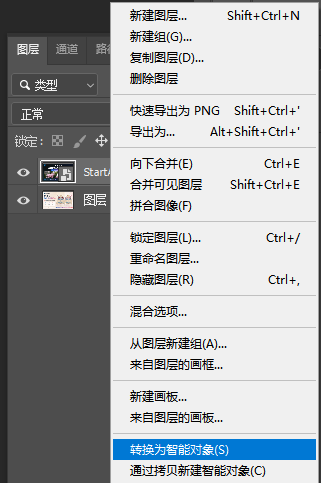
核心作用:转为智能对象后,所有滤镜都会变成智能滤镜,支持后期反复微调参数、随时修改撤销,不会损伤原图像素,避免一次性修图失真、无法复原的问题。
步骤2:高反差保留,强化画面轮廓线条
选中智能对象图层,点击顶部菜单栏【滤镜】—【其他】—【高反差保留】。
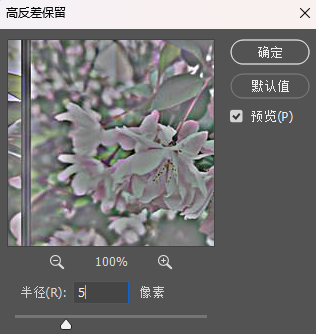
参数原理:该滤镜会自动过滤画面平淡色块,只保留画面明暗交界处的轮廓线条,是无损强化细节的关键。半径数值越小,保留细节越少;半径越大,轮廓细节越丰富。
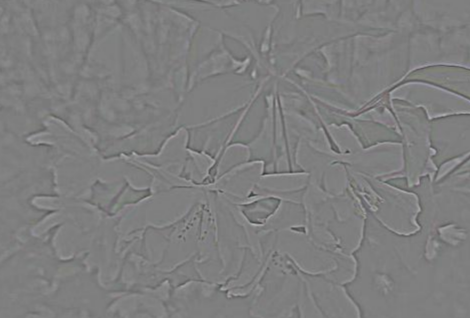
实操技巧:调整半径时实时观察画面,在不出现杂色、噪点的前提下,尽量拉大半径,最大化还原模糊丢失的轮廓细节,调整完成点击确定。
步骤3:USM锐化,精细修复模糊质感
继续对当前图层执行【滤镜】—【锐化】—【USM锐化】,通过像素对比度提升,针对性改善画面发虚、模糊问题。
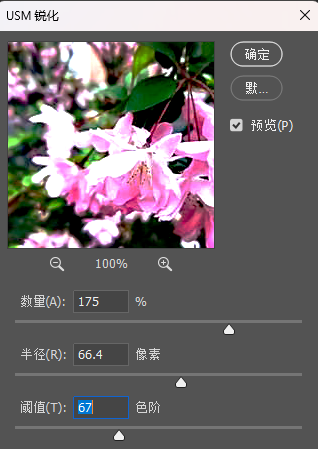
参数详解:
1、数量:控制锐化强度,数值越大画面越清晰,新手切忌拉满,避免画面发硬、产生噪点;
2、半径:控制轮廓锐化范围,根据图片尺寸微调,小图参数偏小,高清大图适度拉高;
3、阈值:控制锐化像素差值,避免画面大面积均匀区域产生杂乱噪点。
参数微调至画面轮廓清晰、无噪点、不生硬即可,点击确定。
步骤4:修改图层模式,融合自然画质
完成锐化滤镜操作后,返回图层面板,将当前图层的混合模式改为【叠加】。
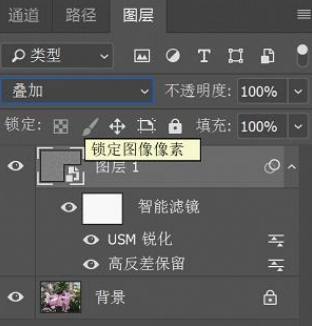
该步骤可以完美融合锐化后的轮廓细节与原图光影,既能消除画面模糊感,又能避免单一锐化导致的失真、发硬、过渡不自然问题,让画质通透细腻。
步骤5:微调光影+调色,完成高清修复
1、点击图层面板调整图层,选择【曲线】,轻微提亮画面、优化明暗对比,解决模糊照片自带的暗沉、发灰问题,让画面更通透;
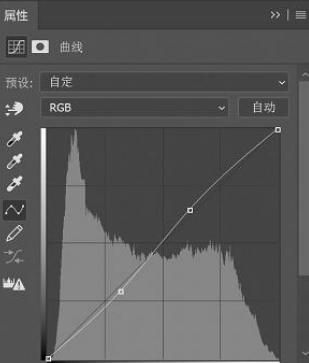
2、按下Ctrl+Alt+Shift+E盖印所有图层,整合全部修图效果;
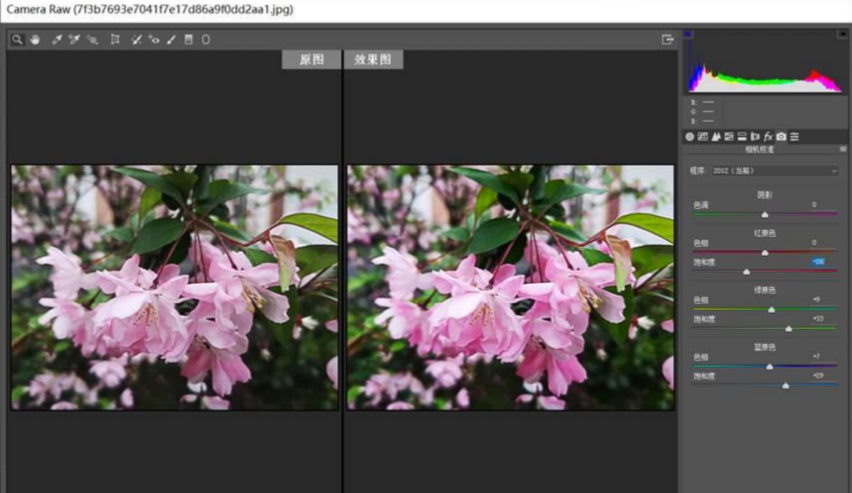
3、执行【滤镜】—【Camera Raw滤镜】,微调色温、对比度、清晰度,优化整体色调质感;
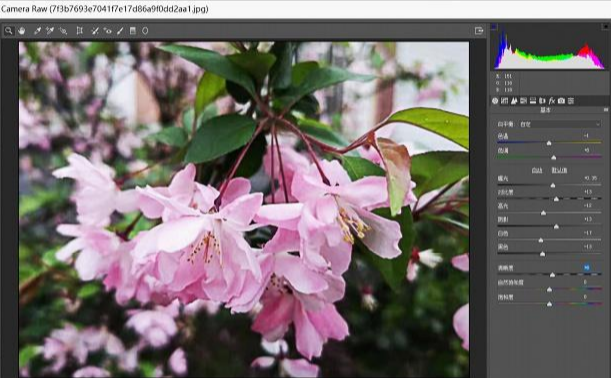
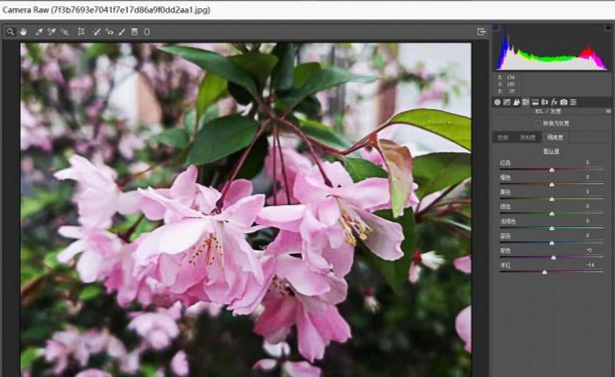
4、参数微调无误后点击确定,模糊照片即可修复为高清通透的成品。
二、新手修复模糊照片避坑要点
1、切忌过度锐化:USM锐化、高反差保留参数不宜过大,参数超标会产生大量噪点、杂色,画面生硬失真,得不偿失。
2、必须转换智能对象:模糊修复需要多次调参,普通图层滤镜不可逆,智能对象可无限微调,最大程度保留画质。
3、优先轮廓再调色:先强化细节修复模糊,再微调光影色调,顺序颠倒会导致细节丢失、修图效果变差。
三、Banana修图一键高清修复模糊照片
S原生手动锐化只适合轻微模糊、仅轮廓发虚的图片。如果是严重对焦模糊、微信压缩截图、老旧模糊照片,单纯叠加锐化滤镜只会滋生噪点、画面破碎,很难还原真实高清质感。
StartAI是适配PS的专业修图插件,内置的Banana修图功能可以通过AI智能运算补全画面丢失细节、重构纹理、压制噪点,无需手动反复调试滤镜参数,一键将模糊、暗沉、低清图片修复为高清通透画质,适合新手高效出图、批量修图。
立即使用StartAI:【点此一键下载StartAI插件】;
邀请码:【mKU7jz】,立领100积分,基础功能免费用!
Banana修图核心优势
1、智能补全细节:区别于传统单纯锐化,AI主动重构画面纹理,修复重度模糊、像素丢失问题;
2、降噪高清兼顾:修复清晰度的同时自动抑制杂色、噪点,画面干净不生硬;
3、零操作门槛:无需掌握高反差保留、USM锐化等专业技巧,新手一键出片;
4、无缝工作流:生成效果直接贴回PS画布,支持二次调色、精修,适配商用出图标准。
Banana修图超详细实操步骤
1、下载安装插件,关闭 Photoshop 后重新启动,通过【窗口 – 扩展功能】打开 StartAI 面板;
2、PS 内打开待修复模糊图片,在插件功能列表选择【Banana 修图】;
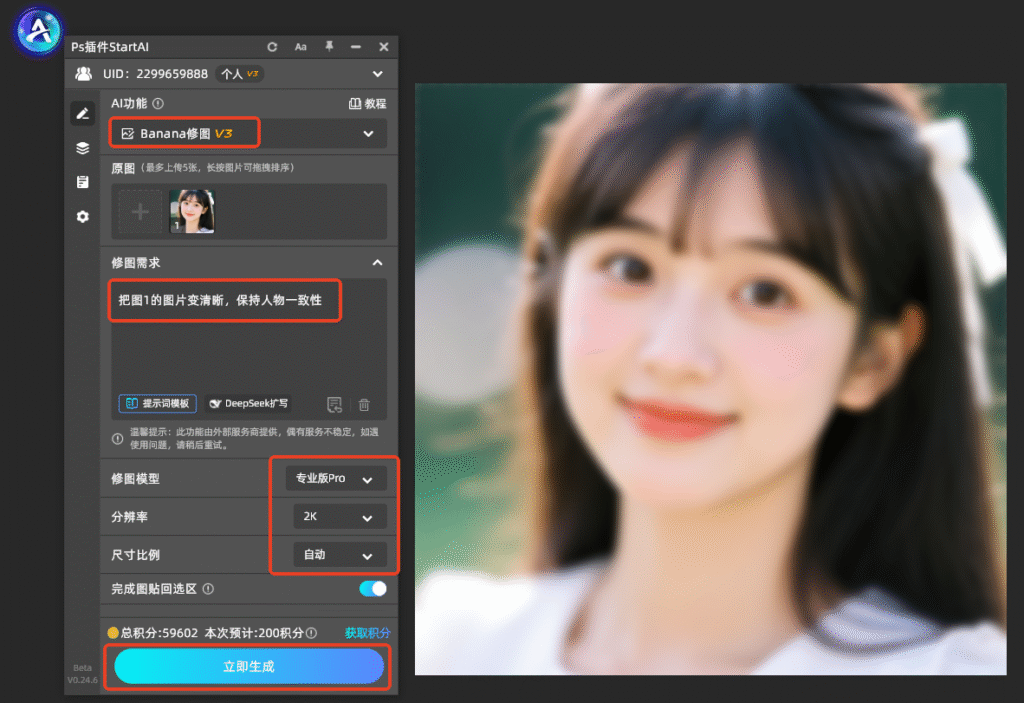
3、上传当前画布图层,在提示框输入需求:把图1的图片变清晰,保持人物一致性;
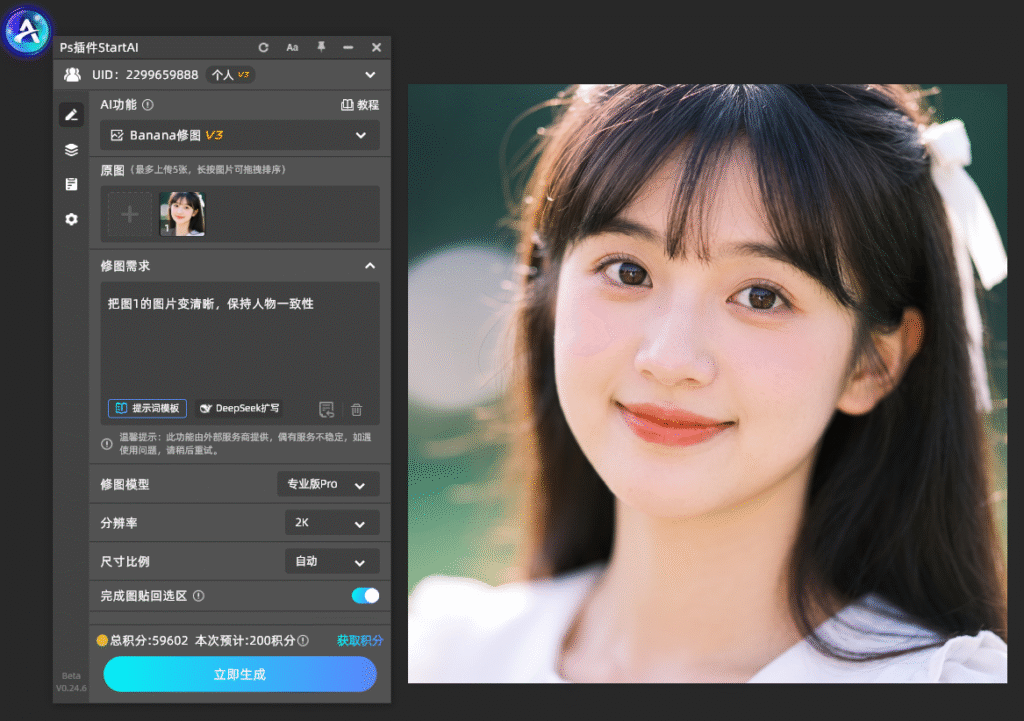
4、点击立即生成,AI 生成高清图层自动贴入当前画布;
5、生成后可直接在 PS 内微调亮度、对比度,清晰度不会受损。
四、模糊照片修复高频FAQ
问题1:照片修复后清晰但噪点很多,画面脏乱?
解答:高反差保留和USM锐化参数过高导致,适当降低两项参数,搭配低透明度叠加模式,弱化噪点,保留干净细节。
问题2:修复后画面发硬、很假,没有原生质感?
解答:单一锐化过度导致,务必使用「高反差保留+叠加模式」的组合方式,柔和强化细节,避免生硬锐化失真。
问题3:模糊老照片修复后依旧暗沉发灰?
解答:锐化只负责清晰化,需要搭配曲线提亮、Camera Raw微调对比度,优化画面光影层次,解决暗沉发灰问题。
问题4:小尺寸截图模糊,修复后细节依旧模糊?
五、全文总结
想要解决照片模糊、画质不清的问题,有两套可行方案:轻微发虚照片,可以使用PS原生5步模糊照片修复法,通过「智能对象备份—高反差保留提轮廓—USM精细锐化—叠加融合画质—光影调色优化」流程完成处理;遇到严重对焦模糊、压缩失真、老照片素材,可借助StartAI插件内置Banana修图模块,AI智能补全丢失细节。两种方式适配不同模糊程度的素材,按需选择,适配日常修图、老照片修复、截图优化等场景。
立即使用StartAI:【点此一键下载StartAI插件】;
邀请码:【mKU7jz】,立领100积分,基础功能免费用!








