
物品改色、服饰换色是PS后期修图、电商美工、日常设计中高频操作。很多新手使用PS传统工具换色时,经常遇到各种翻车问题:大面积换色不干净、局部改色超出边界、布料针织纹理被糊平、背景连带变色、画面断层斑驳、质感失真等问题。普通调色工具很难兼顾精准度、纹理细节、光影层次。
本文整理PS替换物品颜色的3种实用方法,覆盖新手快速改色、局部微调、高精度商用换色全场景,包含传统手动技法与AI智能换色方案,每一种方法都标注适用场景、实操步骤与优缺点,零基础也能精准拿捏不失真、不留痕的高级换色效果。
一、PS传统换色常见翻车痛点
针对毛衣、针织、布料、皮革等带肌理纹理的材质,传统PS换色短板非常明显,也是大部分新手修图翻车的核心原因:
1、选区不精准:无法独立锁定物品区域,容易连带背景、肤色、配饰一起变色;
2、纹理易丢失:换色后原生针织、颗粒肌理被抹平,画面死板发假、没有质感;
3、边缘易溢出:边界晕染、杂色、白边严重,需要反复蒙版修补;
4、操作繁琐:反复选区、擦除、微调参数,耗时久、成片效果不稳定,不适合批量出图。
二、方法一:色相/饱和度换色(大面积纯色快速改色)
适用场景
适合颜色均匀、纹理简单的大面积纯色物品、纯色服饰,主打快速整体改色,日常简易修图首选。
实操步骤
1、素材备份:PS导入图片,按下Ctrl+J复制图层,所有操作在副本完成,保护原图不损坏;
2、主体选区:选择快速选择工具,开启顶部「自动增强」,均匀涂抹需要换色的物品主体;
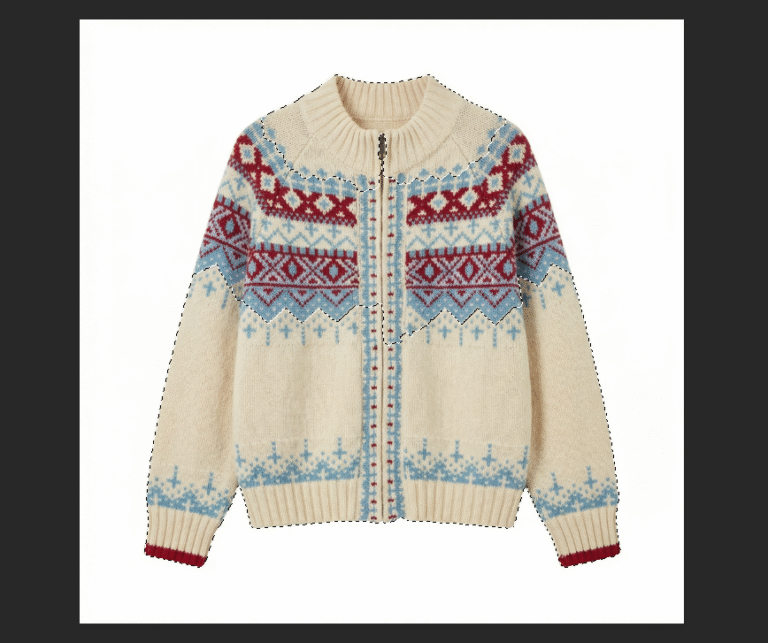
3、精修选区:进入图层蒙版,修剪边缘多余选区,保证轮廓干净规整;
4、调色换色:点击顶部【图像】—【调整】—【色相/饱和度】;
5、切换颜色:勾选「着色」选项,拖动色相滑块切换目标颜色,搭配饱和度、明度微调,让色调更自然;
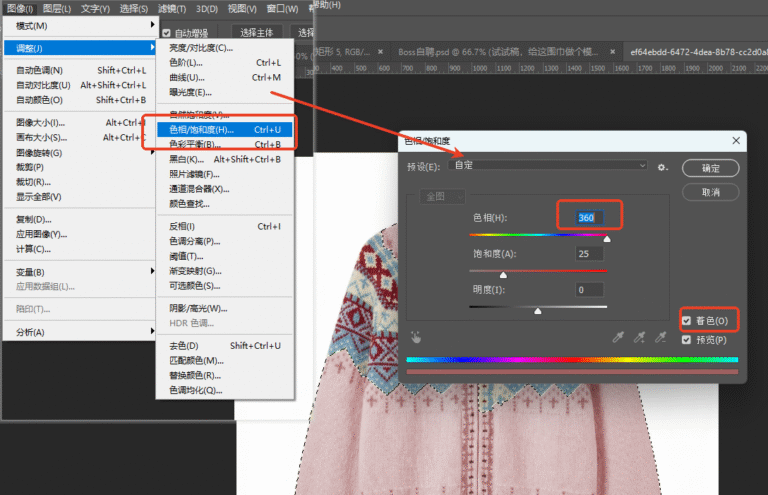
6、完成出图:微调无误后取消选区,即可完成整体大面积换色。
方法弊端
仅适配纯色简单素材。针对针织、纹理、光影复杂的物品,容易抹平肌理细节,画面出现塑料假感;无法精准局部改色,极易出现颜色溢出、背景染色,高精度商用场景不推荐。
三、方法二:颜色替换工具(小范围局部微调改色)
适用场景
适合小范围局部色差修正、局部颜色统一、小面积物品精准改色,用于细节微调、局部补色。
实操步骤
1、图层备份:Ctrl+J复制背景图层,避免原图像素损坏;
2、选择工具:左侧工具栏选中【颜色替换工具】;
3、参数设置:顶部属性栏模式选择「颜色」,取样设置为「连续」,保证取色精准;
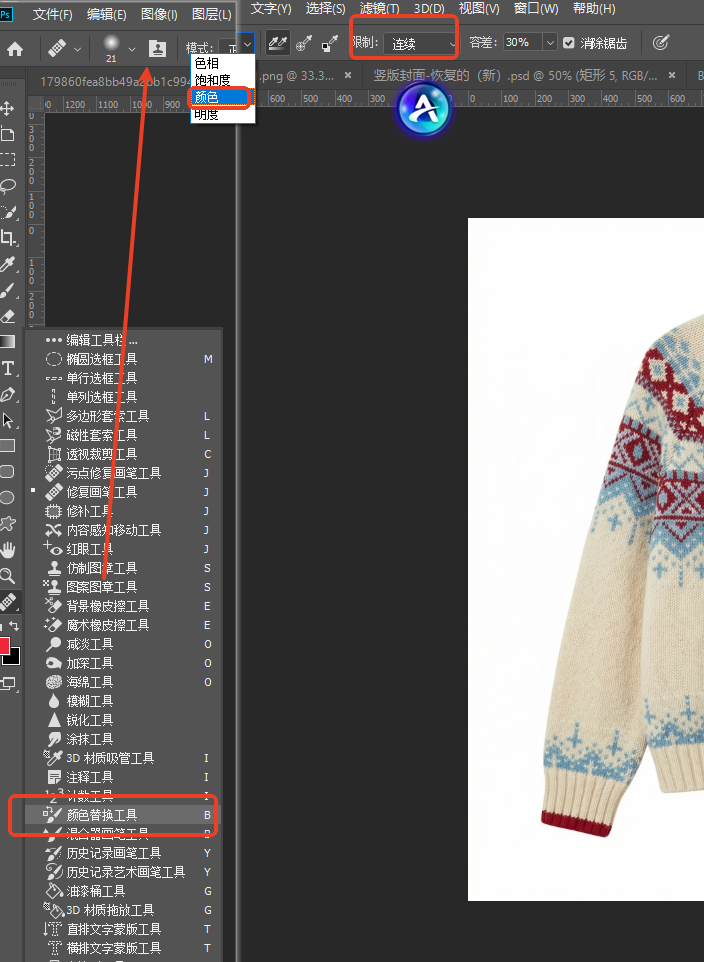
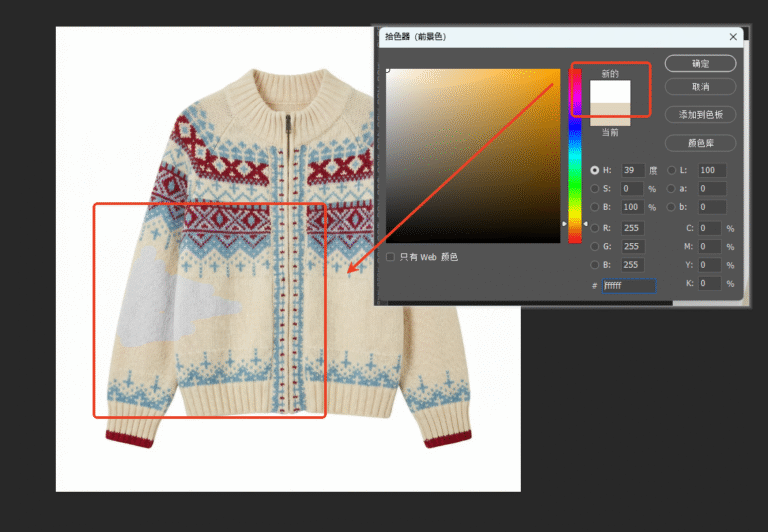
4、拾取颜色:吸管吸取物品原始颜色,设置需要替换的目标前景色;
5、精细涂抹:选用低硬度画笔、调低不透明度,轻柔涂抹改色区域,少量多次细化,避免一次性涂抹过重。
方法弊端
极度依赖手法,纹理密集区域容易出现颜色断层、斑驳杂色;边缘边界很难把控,新手极易涂出区域,导致画面脏乱失真,不适合大面积改色、高精度商用出图。
四、方法三:Nano Banana AI精准换色(复杂纹理/商用首选)
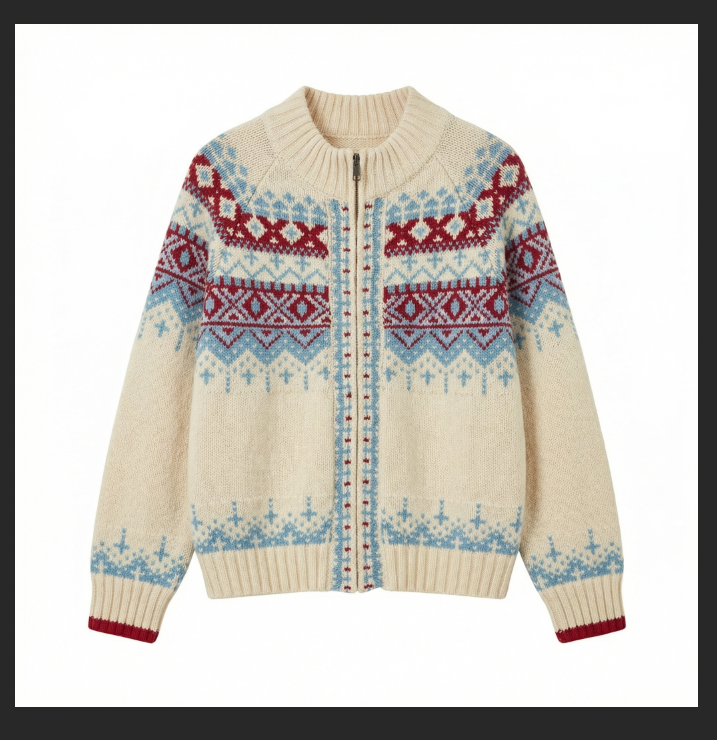
面对针织毛衣、布料、肌理材质、多配饰复杂画面,传统工具无法兼顾精准换色+保留纹理+不影响背景。借助StartAI插件内置的Nano Banana AI智能换色功能,无需手动选区、无需蒙版精修,AI自动识别物品结构、纹理、光影,精准锁定指定区域改色,最大程度保留原生质感,是目前电商修图、精细调色最高效的方案。
立即使用StartAI:【点此一键下载StartAI插件】;
邀请码:【mKU7jz】,立领100积分,基础功能免费用!
核心优势
1、精准分区改色:仅替换指定物品区域,不影响背景、肤色、配饰,零颜色溢出;
2、完整保留纹理:完美还原针织、布料、颗粒肌理,不糊图、不失真、无断层;
3、原生光影适配:AI自动匹配画面明暗光影,换色后质感统一、过渡自然;
4、零门槛高效率:无需手动调参、反复修图,几秒即可生成商用级成品。
实操步骤
1、素材备份:PS打开需要改色的图片,Ctrl+J复制图层,隐藏原图,方便二次修改复原;
2、打开功能:通过PS顶部【窗口】—【扩展功能】,启动StartAI插件,选择Nano Banana智能换色模块;
3、输入精准指令:无需手动抠图、选区,直接输入规范提示词,精准锁定改色范围;
示例指令:将图中毛衣米色区域精准替换为纯白色,保留毛衣原有针织纹理、光影质感,不改变背景和其他配饰细节;
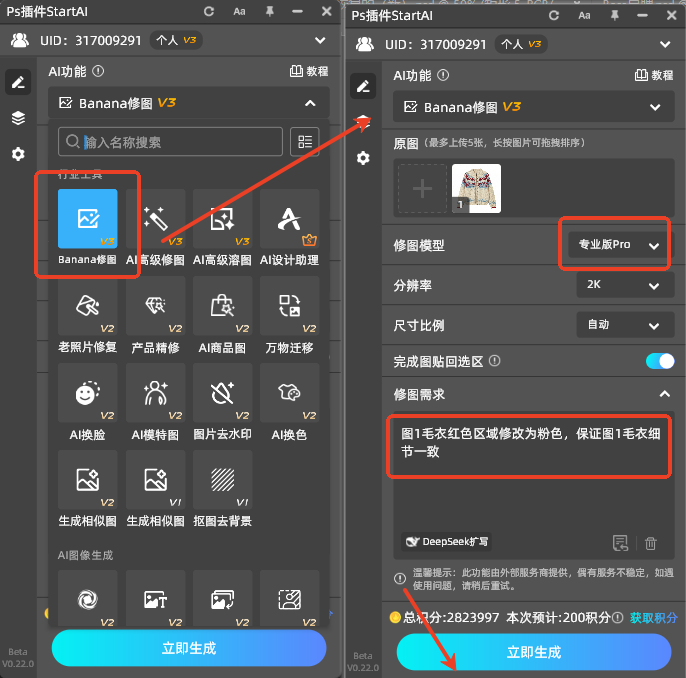
4、AI智能生成:点击生成,等待智能运算,AI自动区分物品色块、明暗结构、背景层次;
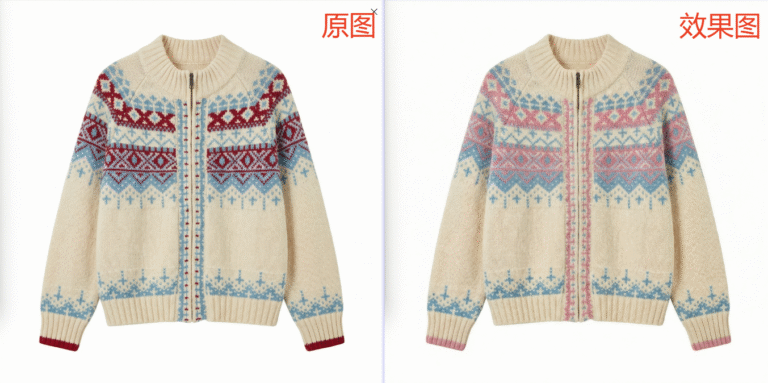
5、直接出图:生成后画面颜色均匀通透、无杂色无断层,边缘干净无晕染,可直接商用无需二次精修。
五、三种PS换色方法全方位对比
为方便按需选择修图方式,整理三种换色方法核心区别,适配不同修图场景:
色相/饱和度换色:精准度低、纹理保留差、操作简单,适合大面积纯色、无纹理简单物品快速改色;
颜色替换工具:精准度中等、纹理易斑驳、操作难度高,适合小范围局部色差微调;
Nano Banana AI换色:精准度极高、完美保留纹理光影、零门槛操作,适合复杂纹理、多元素画面、局部精准改色、电商商用出图。
六、AI换色高质量出图小贴士
1、优先使用高清原图,模糊压缩图会降低AI识别精度,容易出现改色偏差;
2、提示词必须标注核心要求:保留原有纹理、保留光影细节、不修改背景,杜绝假质感、糊图问题;
3、AI生成后尽量不做大参数调色,轻微微调色相明度即可,避免破坏原生肌理;
4、多色拼接复杂衣物,可分段指定区域生成,改色效果更精致、过渡更自然。
七、换色常见问题FAQ
问题1:传统换色后纹理被抹平,衣服没有质感?
解答:色相饱和度调色适合纯色素材,纹理复杂材质建议使用Nano Banana AI换色,可完整保留针织、布料肌理。
问题2:局部换色总是溢出,背景被连带变色?
解答:手动选区精度有限,复杂画面放弃手动涂抹,使用AI智能分区识别,自动隔绝背景与无关区域。
问题3:换色后颜色斑驳、断层、不均匀?
解答:手动画笔涂抹压力不均导致,AI换色可统一色调,保证色彩均匀通透、无杂色断层。
问题4:想要改色同时保留衣服明暗光影?
解答:AI换色自带光影适配算法,无需手动叠加光影,自动匹配原图明暗层次,质感更真实。
八、全文总结
PS怎么替换物品颜色可以根据画面难度灵活选择方法:纯色大面积快速改色,选用色相饱和度调整;小范围局部色差修正,使用颜色替换工具;复杂纹理、多元素画面、商用高精度出图,优先使用StartAI插件Nano Banana智能换色。
传统手动操作耗时且容易翻车,AI换色可以完美解决纹理丢失、颜色溢出、画面假滑等问题,兼顾修图效率与成片质感,非常适合电商美工、日常设计、人像后期等场景使用。
立即使用StartAI:【点此一键下载StartAI插件】;
邀请码:【mKU7jz】,立领100积分,基础功能免费用!








