
抖音即梦 AI 生成图水印去除 PS 精细修图教程

使用即梦AI生成图片时,很多优质素材、创意画面都会自带平台自带水印。这类水印大多分布在图片边角、底部位置,不仅破坏画面整体性与质感,还会导致图片无法正常用于设计、展示、修图等场景。

很多新手手动去除水印后,容易出现纹理断层、背景错乱、水印残留、画质模糊等问题。本文整理4种零基础可上手的无痕去水印方法,包含3种PS原生工具实操技巧 + 1种AI一键高效方案,适配简单背景、复杂纹理、大面积水印、批量处理等全场景,新手也能轻松做出干净无痕迹的效果图。

一、PS原生3种实用方法|手动无痕去除即梦AI水印

PS原生工具无需安装任何插件,适合单张精修、临时去水印场景。不同方法对应不同水印位置和背景情况,大家可根据自己的图片场景灵活选择。

方法一:修补工具去水印(通用首选|中小面积水印)

修补工具是PS去除即梦AI水印适配性最高、容错率最强的原生功能,纯色、渐变、简约纹理背景都能实现无痕修复,也是日常修图最常用的方法。

适用场景:单张图片、中小面积边角水印、简单风景、纯色渐变背景素材

操作步骤

1. 打开PS,导入带即梦AI水印的图片,按下 Ctrl+J(Mac:Cmd+J) 复制背景图层,避免损坏原图;

2. 在左侧工具栏选中修补工具,快捷键为 J

PS

3. 拖动鼠标,精准圈选图片上的即梦AI水印区域,若水印较为分散,可分多次局部圈选、逐块修复

4. 按住鼠标左键,将水印选区拖动到周边纹理、颜色高度相似的干净区域,松开鼠标后,PS会自动智能匹配背景、替换水印内容并融合边缘,完成无痕修复。
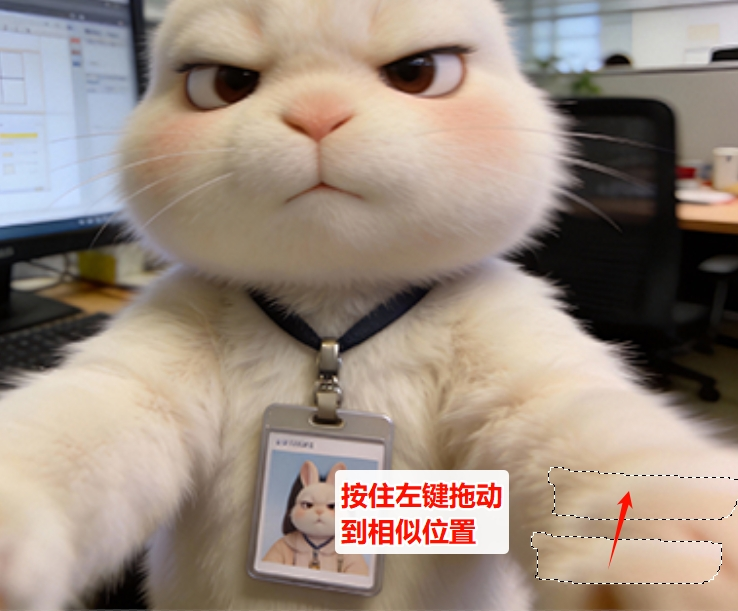
避坑重点:选区切勿拖动到纹理、光影差异过大的区域,否则会出现色块错乱、拼接痕迹,导致修复效果生硬、不自然。

方法二:裁剪工具去水印(极速高效|边缘水印专属)

即梦AI水印大多集中在图片角落、底部边缘,针对这类场景,无需复杂修图,使用裁剪工具即可10秒快速去除,零修图痕迹、零画质损耗。

适用场景:水印仅存在图片边缘、角落,且裁剪后不会影响画面主体与整体构图

操作步骤

1. 导入素材后,点击左侧工具栏裁剪工具

2. 向内拖动裁剪边框,将带有即梦AI水印的边缘区域完全排除在画布外,同时微调构图,保证画面主体完整、比例协调;

3. 调整完成后按下 Enter回车键 确认裁剪,直接保存图片即可。

功能局限:仅适用于边缘水印,若水印位于图片中心、主体画面区域,不建议使用,会丢失有效画面内容。

方法三:内容识别填充(大面积水印专属)

如果遇到全屏铺展、大面积半透明即梦AI水印,使用修补工具逐块修复效率极低,此时可使用PS内容识别填充功能,一键智能覆盖大面积水印,大幅提升修图效率。

适用场景:大面积水印、背景纹理规律、纯色/简约图案素材

操作步骤

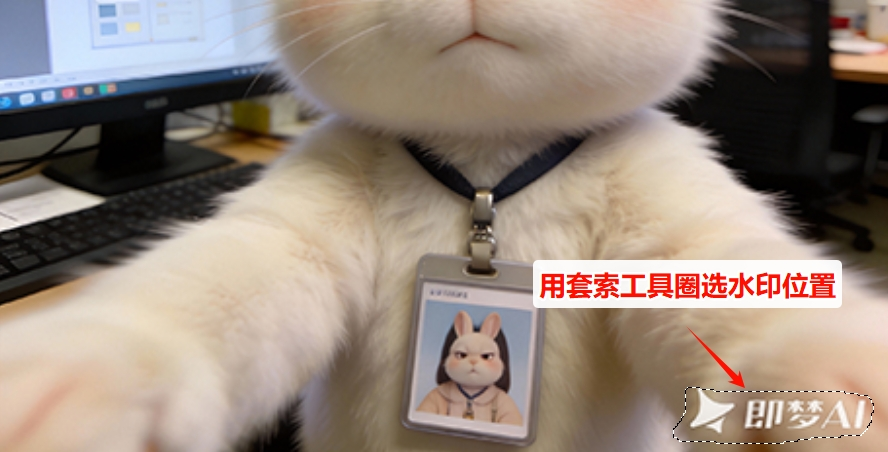
1. 复制原图图层保护素材,使用套索工具快速选择工具(快捷键W),精准框选全部水印区域;

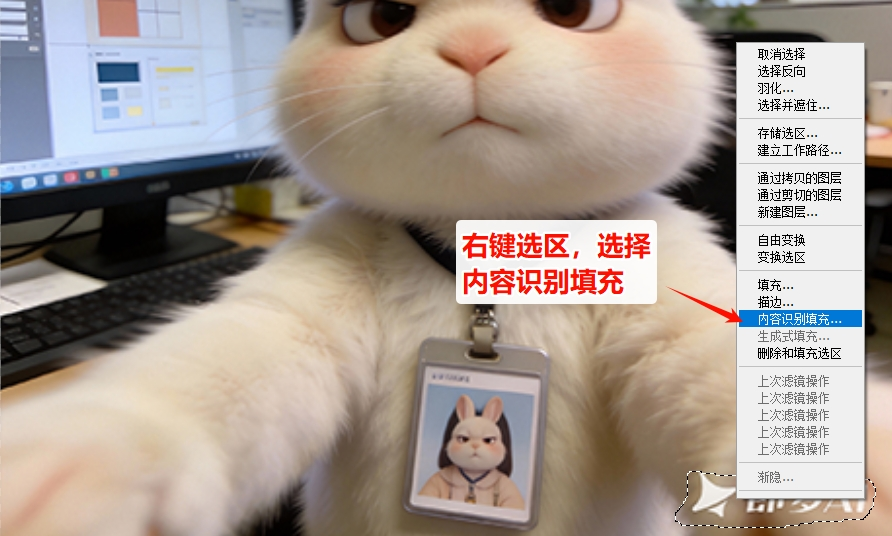
2. 在选区范围内右键鼠标,选择【内容识别填充】,调出PS专属智能修复工作区
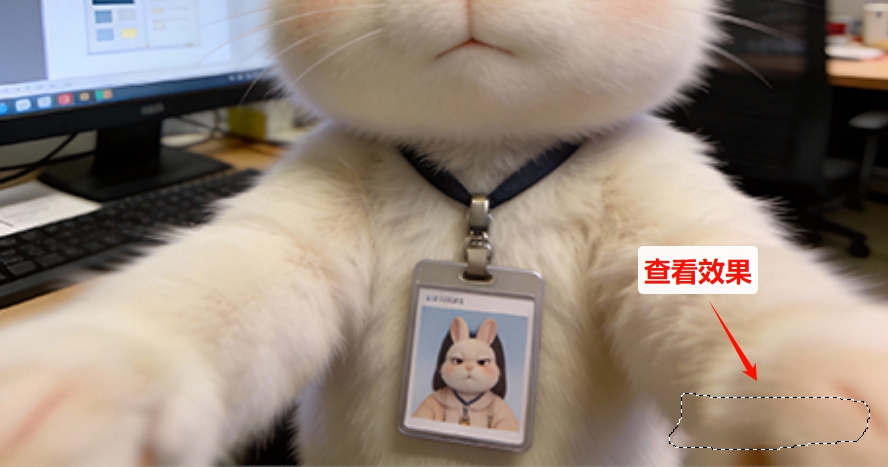
3. 系统自动采样周边背景纹理进行填充覆盖,预览无误后点击确定,即可去除大面积水印
4. 若局部存在轻微残留痕迹,可搭配仿制图章工具微调细节,让画面更加自然。
避坑重点:复杂密集纹理(树叶、繁花、复杂肌理)不建议单独使用该功能,容易出现纹理错乱、重复拼接问题,建议搭配修补工具组合使用。

二、StartAI插件一键去水印|复杂场景&批量处理首选

PS原生工具简单免费,但局限性明显:复杂背景、细碎水印、渐变纹理、批量出图场景下,容易修复失败、残留痕迹、耗时费力。针对商用出图、批量修图、高精度无痕需求,推荐适配全版本PS的StartAI智能插件

插件兼容PS CC2015至最新版本,Win/Mac双系统通用,安装简单、零基础上手,可一键去除即梦AI各类水印,完美解决手动修图的瑕疵问题。

插件获取:点我获取插件

专属邀请码:ELrAr5(新用户注册填写要求立领100积分)

1. 插件去水印实操步骤

1. PS导入带水印素材,复制背景图层,保护原始图片

2. 重启PS后在扩展面板调出StartAI插件,找到图片去水印功能
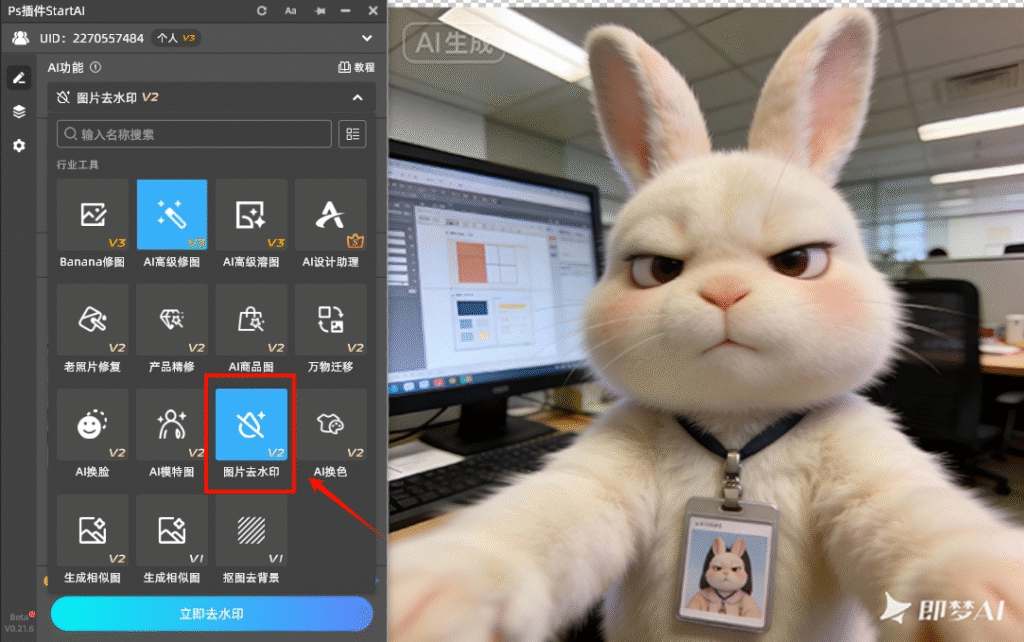
3. 无需手动精细框选,AI自动智能识别即梦AI水印位置、范围;

4. 点击【立即去除】,等待3-5秒,系统自动匹配画面光影、纹理、色彩,生成无痕修复画面,画质无损、边缘自然。

同时插件支持批量去水印,可一次性处理多张即梦AI生成图,彻底告别单张手动修图,极大提升批量出图效率。

2. StartAI对比原生PS工具的核心优势

① 修复效果更无痕:搭载AI深度学习算法,精准区分水印与原生画面,不会出现手动修图常见的纹理错位、色块断层、水印轮廓残留等问题,放大细节依旧干净自然。

② 适配场景全覆盖:兼容边角水印、中心水印、半透明水印、文字水印、大面积铺底水印,无论是纯色、渐变、复杂肌理、人像、产品、风景背景,都能稳定修复。

③ 功能多元实用性强:除去水印外,还内置AI抠图、智能修瑕、画面扩边、局部重绘、文生图、调色精修等60+设计功能,一站式满足设计师修图、创意设计、批量出图需求。

三、方法选型总结

1. 边缘少量水印、追求极速出图:优先使用裁剪工具

2. 中小面积水印、简单背景精修:首选修补工具,自然无痕;

3. 大面积水印、规律背景素材:使用内容识别填充高效修复;

4. 复杂背景、高精度需求、批量处理:选择StartAI插件,效率和效果最优。

四、版权合规提醒

本文所有去水印方法仅用于个人学习、素材优化、自有AI作品二次精修。未经版权方授权,请勿对他人原创作品、商用素材进行去水印、篡改、二次商用等侵权操作,尊重知识产权,遵守创作规范。

插件获取:点我获取插件

专属邀请码:ELrAr5(新用户注册填写要求立领100积分)

抖音即梦 AI 生成图水印去除 PS 精细修图教程

使用即梦AI生成图片时,很多优质素材、创意画面都会自带平台自带水印。这类水印大多分布在图片边角、底部位置,不仅破坏画面整体性与质感,还会导致图片无法正常用于设计、展示、修图等场景。

很多新手手动去除水印后,容易出现纹理断层、背景错乱、水印残留、画质模糊等问题。本文整理4种零基础可上手的无痕去水印方法,包含3种PS原生工具实操技巧 + 1种AI一键高效方案,适配简单背景、复杂纹理、大面积水印、批量处理等全场景,新手也能轻松做出干净无痕迹的效果图。

一、PS原生3种实用方法|手动无痕去除即梦AI水印

PS原生工具无需安装任何插件,适合单张精修、临时去水印场景。不同方法对应不同水印位置和背景情况,大家可根据自己的图片场景灵活选择。

方法一:修补工具去水印(通用首选|中小面积水印)

修补工具是PS去除即梦AI水印适配性最高、容错率最强的原生功能,纯色、渐变、简约纹理背景都能实现无痕修复,也是日常修图最常用的方法。

适用场景:单张图片、中小面积边角水印、简单风景、纯色渐变背景素材

操作步骤

1. 打开PS,导入带即梦AI水印的图片,按下 Ctrl+J(Mac:Cmd+J) 复制背景图层,避免损坏原图;

2. 在左侧工具栏选中修补工具,快捷键为 J

PS

3. 拖动鼠标,精准圈选图片上的即梦AI水印区域,若水印较为分散,可分多次局部圈选、逐块修复

4. 按住鼠标左键,将水印选区拖动到周边纹理、颜色高度相似的干净区域,松开鼠标后,PS会自动智能匹配背景、替换水印内容并融合边缘,完成无痕修复。

避坑重点:选区切勿拖动到纹理、光影差异过大的区域,否则会出现色块错乱、拼接痕迹,导致修复效果生硬、不自然。

方法二:裁剪工具去水印(极速高效|边缘水印专属)

即梦AI水印大多集中在图片角落、底部边缘,针对这类场景,无需复杂修图,使用裁剪工具即可10秒快速去除,零修图痕迹、零画质损耗。

适用场景:水印仅存在图片边缘、角落,且裁剪后不会影响画面主体与整体构图

操作步骤

1. 导入素材后,点击左侧工具栏裁剪工具

2. 向内拖动裁剪边框,将带有即梦AI水印的边缘区域完全排除在画布外,同时微调构图,保证画面主体完整、比例协调;

3. 调整完成后按下 Enter回车键 确认裁剪,直接保存图片即可。

功能局限:仅适用于边缘水印,若水印位于图片中心、主体画面区域,不建议使用,会丢失有效画面内容。

方法三:内容识别填充(大面积水印专属)

如果遇到全屏铺展、大面积半透明即梦AI水印,使用修补工具逐块修复效率极低,此时可使用PS内容识别填充功能,一键智能覆盖大面积水印,大幅提升修图效率。

适用场景:大面积水印、背景纹理规律、纯色/简约图案素材

操作步骤

1. 复制原图图层保护素材,使用套索工具快速选择工具(快捷键W),精准框选全部水印区域;

2. 在选区范围内右键鼠标,选择【内容识别填充】,调出PS专属智能修复工作区

3. 系统自动采样周边背景纹理进行填充覆盖,预览无误后点击确定,即可去除大面积水印

4. 若局部存在轻微残留痕迹,可搭配仿制图章工具微调细节,让画面更加自然。

避坑重点:复杂密集纹理(树叶、繁花、复杂肌理)不建议单独使用该功能,容易出现纹理错乱、重复拼接问题,建议搭配修补工具组合使用。

二、StartAI插件一键去水印|复杂场景&批量处理首选

PS原生工具简单免费,但局限性明显:复杂背景、细碎水印、渐变纹理、批量出图场景下,容易修复失败、残留痕迹、耗时费力。针对商用出图、批量修图、高精度无痕需求,推荐适配全版本PS的StartAI智能插件

插件兼容PS CC2015至最新版本,Win/Mac双系统通用,安装简单、零基础上手,可一键去除即梦AI各类水印,完美解决手动修图的瑕疵问题。

插件获取:点我获取插件

专属邀请码:ELrAr5(新用户注册填写要求立领100积分)

1. 插件去水印实操步骤

1. PS导入带水印素材,复制背景图层,保护原始图片

2. 重启PS后在扩展面板调出StartAI插件,找到图片去水印功能

3. 无需手动精细框选,AI自动智能识别即梦AI水印位置、范围;

4. 点击【立即去除】,等待3-5秒,系统自动匹配画面光影、纹理、色彩,生成无痕修复画面,画质无损、边缘自然。

同时插件支持批量去水印,可一次性处理多张即梦AI生成图,彻底告别单张手动修图,极大提升批量出图效率。

2. StartAI对比原生PS工具的核心优势

① 修复效果更无痕:搭载AI深度学习算法,精准区分水印与原生画面,不会出现手动修图常见的纹理错位、色块断层、水印轮廓残留等问题,放大细节依旧干净自然。

② 适配场景全覆盖:兼容边角水印、中心水印、半透明水印、文字水印、大面积铺底水印,无论是纯色、渐变、复杂肌理、人像、产品、风景背景,都能稳定修复。

③ 功能多元实用性强:除去水印外,还内置AI抠图、智能修瑕、画面扩边、局部重绘、文生图、调色精修等60+设计功能,一站式满足设计师修图、创意设计、批量出图需求。

三、方法选型总结

1. 边缘少量水印、追求极速出图:优先使用裁剪工具

2. 中小面积水印、简单背景精修:首选修补工具,自然无痕;

3. 大面积水印、规律背景素材:使用内容识别填充高效修复;

4. 复杂背景、高精度需求、批量处理:选择StartAI插件,效率和效果最优。

四、版权合规提醒

本文所有去水印方法仅用于个人学习、素材优化、自有AI作品二次精修。未经版权方授权,请勿对他人原创作品、商用素材进行去水印、篡改、二次商用等侵权操作,尊重知识产权,遵守创作规范。

插件获取:点我获取插件

专属邀请码:ELrAr5(新用户注册填写要求立领100积分)

产品

千鹿AI 千鹿Pr助手 千鹿AI助手 PsAide

专题广场

StartAI教程 StartAI提示词库 产品精修 Ps抠图 Nano Banana Pro Ps2026 Ps去水印 Ps快捷键

服务

帮助中心 最新功能 服务条款 会员中心 Ps教程 官方博客

联系我们

info@istarry.com.cn




