
ps羽化边缘怎么弄?ps羽化边缘怎么设置?

在 PS 图像合成、产品抠图、海报文字设计工作中,PS 羽化边缘是实现主体与背景无痕融合的核心操作,人像抠图、物料拼接、朦胧氛围感画面制作都离不开该功能。很多新手不清楚 PS 羽化边缘的操作方式,也难以把控不同场景适配的羽化数值,手动处理常出现边缘锯齿、细节丢失、杂色白边等问题。本文拆解 4 套适配不同场景的标准羽化操作流程,梳理新手高频踩坑问题;同时介绍StartAI PS 插件AI 一键抠图方案,AI 自动生成柔和自然边缘,省去手动调试羽化参数的步骤。

插件官方获取地址:点我下载插件

专属邀请码:mKU7jz(新用户注册填写邀请码立领 100 积分)

一、PS 羽化边缘基础概念与数值把控

1. 什么是羽化边缘?

羽化本质是将选区生硬的锯齿边界转化为渐变过渡边缘。未做羽化处理的抠图素材边缘如同剪纸,割裂感强烈;合理设置羽化数值后,主体画面能和背景自然融合,处理人像发丝、透明材质、烟雾类素材时,羽化是必不可少的优化手段。

2. 羽化数值把控要点

羽化半径数值越大,画面边缘过渡范围越宽,模糊程度越高;数值越小,边缘过渡越细腻,主体细节保留更完整。 数值参考标准:依据图片分辨率调整,宽度 3000 像素左右的高清图,羽化设置 3-10 像素即可,切忌过度羽化,避免主体轮廓细节丢失。

二、4 种 PS 羽化边缘实操方法,覆盖全部设计场景

方法 1:选区直接羽化(日常基础作图首选)

适用场景:简单产品抠图、局部画面调色、规则图形选区处理,矩形 / 圆形选框、快速选择、套索工具均可搭配使用 操作步骤:

PS 导入目标图片,按下Ctrl+J复制背景图层,所有操作在副本图层完成,保护原始素材。

选用选框、快速选择或套索工具,框选需要羽化处理的画面区域,画布出现选区蚂蚁线。

执行羽化指令:快捷键Shift+F6(Windows、Mac 系统通用);或顶部菜单栏【选择】→【修改】→【羽化】。

在弹窗内填写羽化半径,新手建议从 1-5 像素小幅数值开始调试,点击确定完成羽化。
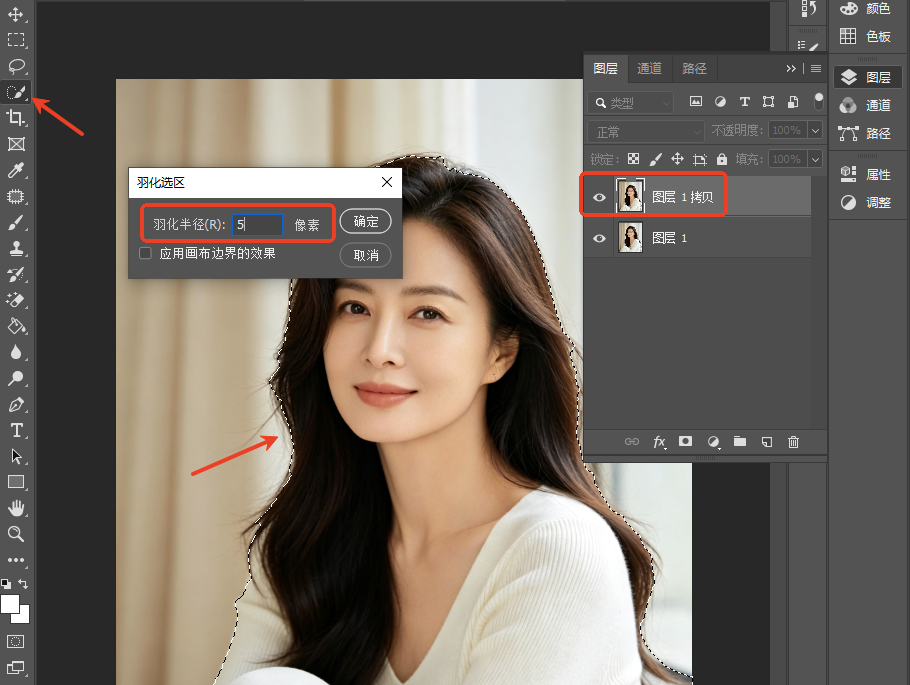
ps抠图羽化边缘

💡 实操小贴士:若弹出 “任何像素都不大于 50% 选择” 提示,代表选区范围过小、羽化数值偏大,可缩小羽化数值,或扩大选区范围后重新操作。

方法 2:图层蒙版羽化(无损可反复调整,精细合成专用)

适用场景:人像精细合成、画面局部虚化,属于非破坏性操作,可随时修改羽化程度,不会永久损伤图像像素 操作步骤:

选中待处理图层,点击图层面板底部「添加图层蒙版」图标。

点击图层蒙版缩略图,确保操作对象为蒙版而非原图图层。
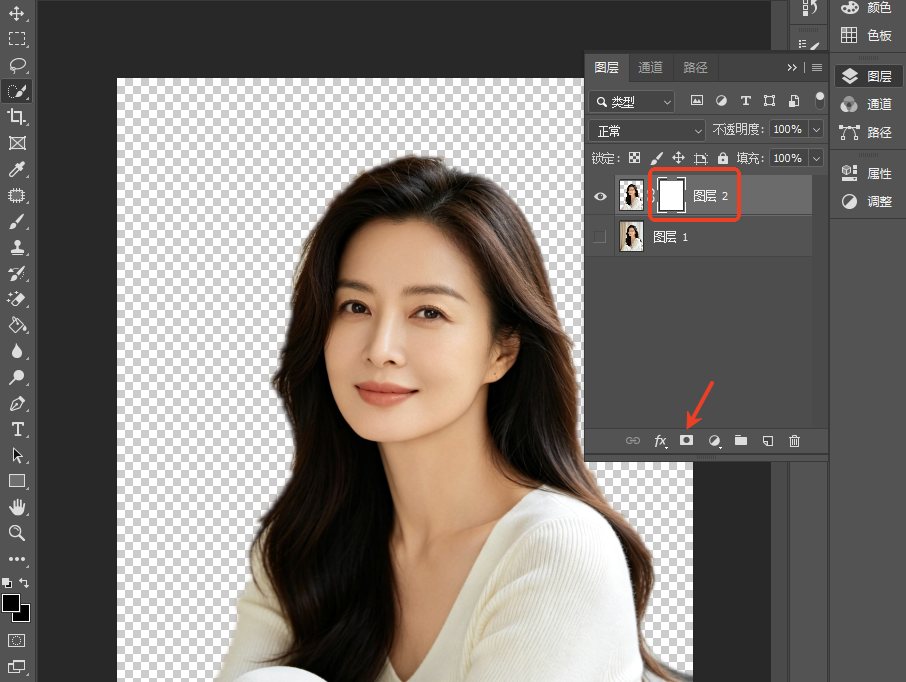
ps抠图羽化边缘

调出右侧「属性」面板,拖动面板内羽化滑块实时预览效果,数值区间 0-250px,调整不满意可直接归零重新调试。
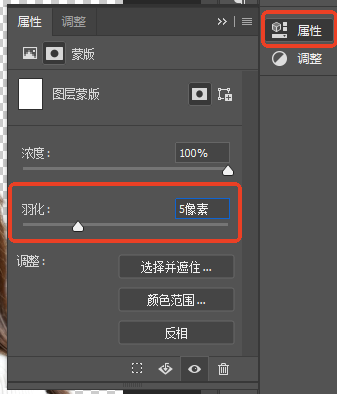
ps抠图羽化边缘

方法 3:选择并遮住羽化(发丝、绒毛等复杂边缘专用)

适用场景:人像头发、动物绒毛、半透明纱质素材等高难度抠图,可同步去除边缘杂色,羽化精度更高 操作步骤:

使用快速选择 / 对象选择工具框选画面主体,生成选区蚂蚁线后,点击顶部工具栏【选择并遮住】。
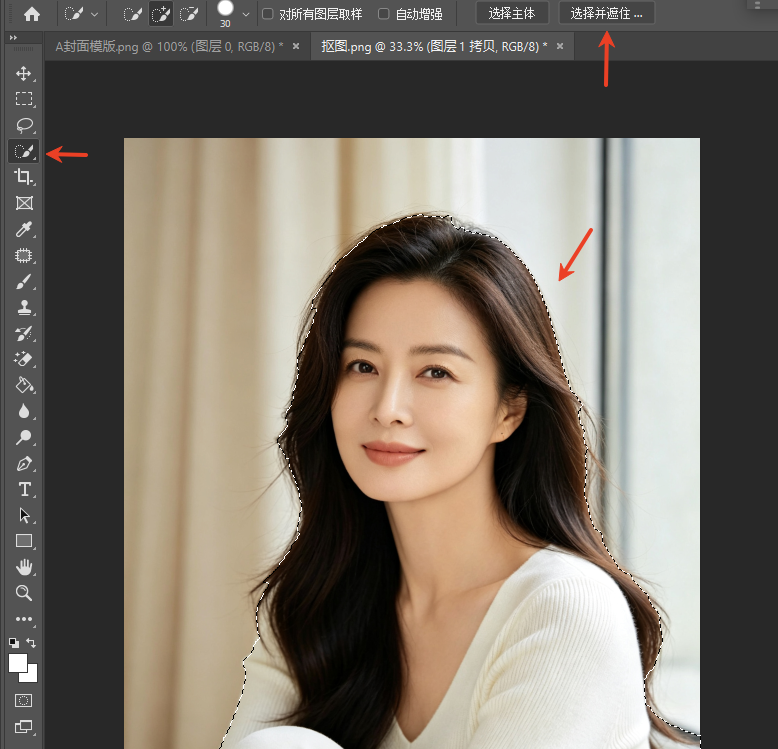
ps抠图羽化边缘

在右侧全局调整面板拖动羽化滑块,复杂细碎边缘建议设置 0.5-1 像素,防止画面边缘过度模糊。

辅助参数优化:开启「智能半径」(数值 3-5px),软件自动区分硬边与细碎软边;勾选「净化颜色」,清除边缘残留背景杂色。

底部输出设置选择「输出到图层蒙版」,点击确定完成精细羽化抠图。
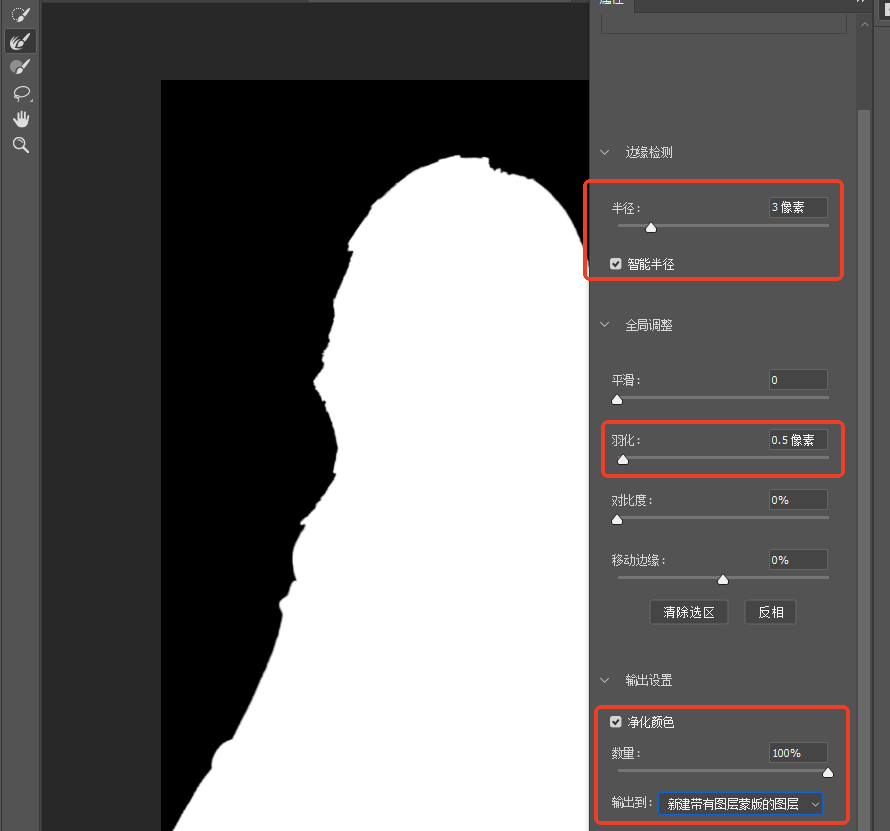
ps抠图羽化边缘

方法 4:文字边缘羽化(海报氛围感文字特效)

适用场景:文艺海报标题、柔和氛围感文字配图,打造朦胧渐变文字效果 操作步骤:

选用文字工具输入所需文字,选中目标文字图层。

Windows 按住Alt键 / Mac 按住Option键,点击文字图层缩略图,一键生成文字完整选区。
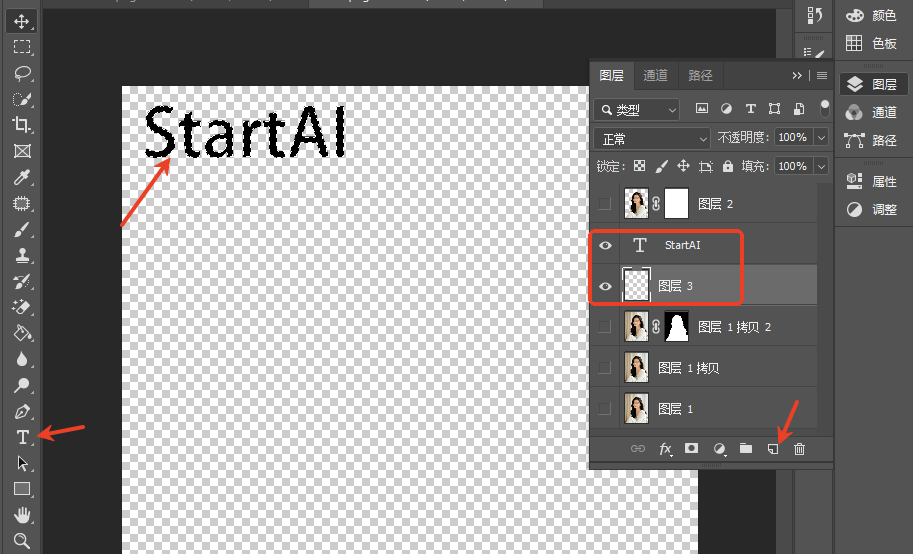
ps抠图羽化边缘

新建空白图层,按下Shift+F6调出羽化面板,推荐羽化数值 3-8 像素,数值过大会导致文字轮廓完全模糊。

选取目标前景色,Alt+Delete填充选区,隐藏原始文字图层,即可得到柔和羽化文字效果。
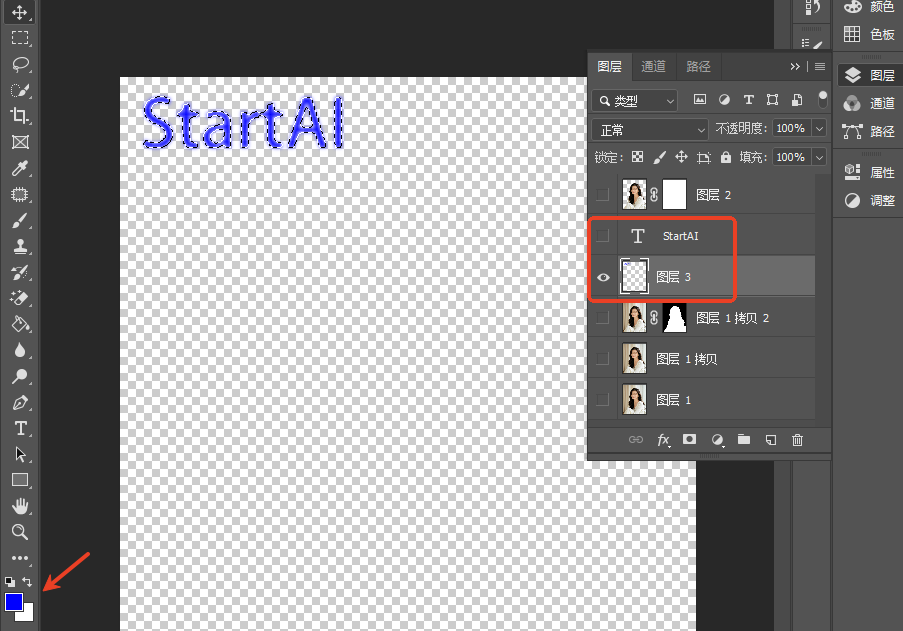
ps抠图羽化边缘

三、新手操作羽化高频问题及解决方案

1. 羽化后画面边缘过度模糊,主体细节丢失

  • 原因:羽化半径数值设置过大,选区范围偏小,过渡区域覆盖主体有效画面
  • 解决:Ctrl+Z撤销操作,减半羽化数值重新调试;若选区范围不足,先通过【选择】→【修改】→【扩展】扩大选区,再执行羽化。

2. 按下 Shift+F6 快捷键无羽化弹窗

  • 原因:画布无有效选区,或是背景图层未解锁,软件无法识别羽化处理区域
  • 解决:使用选框、快速选择工具重新绘制选区,确认画布存在蚂蚁线选区后再执行羽化。

3. 羽化完成后边缘出现白边、黑边光晕与杂色

  • 原因:选区绘制不够精准,未开启净化颜色功能,残留底层背景色彩
  • 解决方案:
    • 重新进入【选择并遮住】面板,勾选净化颜色,自动清除边缘杂色;
    • 已生成蒙版素材:选中蒙版,执行【滤镜】→【模糊】→【高斯模糊】(半径 1-3 像素),再通过色阶工具拖动黑白滑块收紧边缘,消除光晕;
    • 简易快速处理:载入选区后执行【选择】→【修改】→【扩展】1-2 像素,填充主体底色覆盖杂边。

四、StartAI 插件 AI 一键抠图,省去手动羽化调试

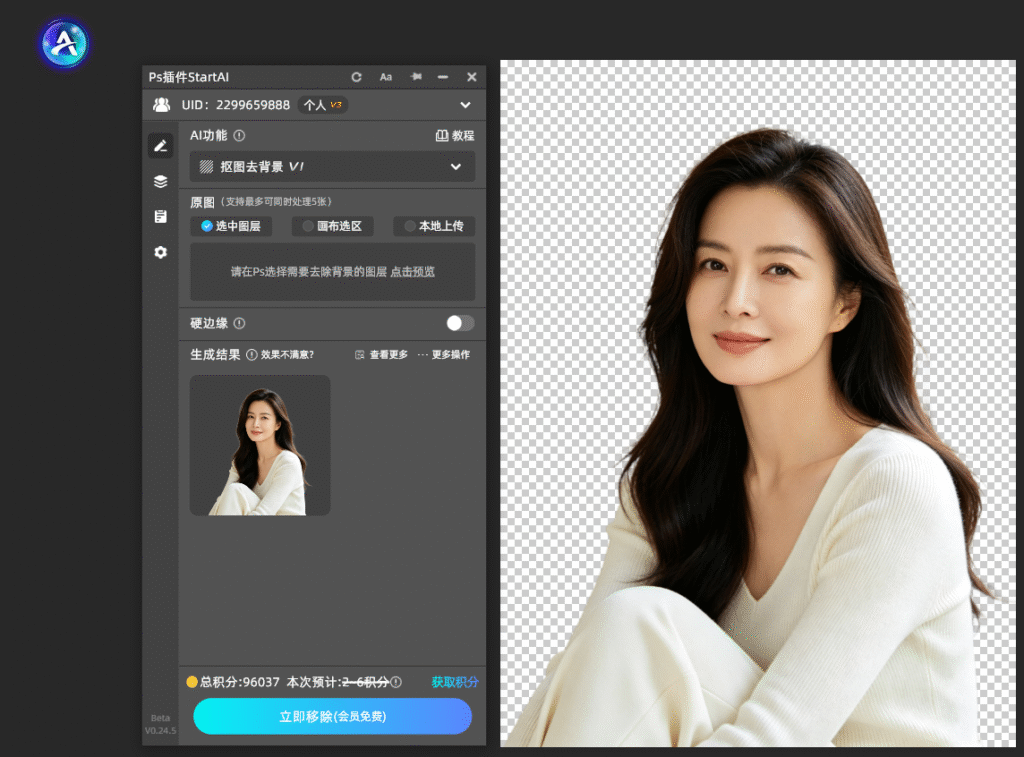
传统手动抠图需要反复调试羽化数值优化边缘,操作步骤繁琐,复杂发丝、透明素材极易出现边缘杂色、模糊失衡问题。搭载在 PS 内的StartAI 插件内置 AI 智能抠图功能,自动识别画面主体与背景,生成过渡自然柔和的边缘,无需手动执行羽化操作,大幅简化修图流程。

插件官方获取地址:点我下载插件

专属邀请码:mKU7jz(新用户注册填写邀请码立领 100 积分)

StartAI 插件一键抠图操作步骤

打开官方链接下载对应系统版本插件,安装完成后重启 PS;通过顶部【窗口】→【扩展功能】调出 StartAI 插件面板。

PS 画布导入待抠图素材,在插件面板选择「抠图去背景」功能。
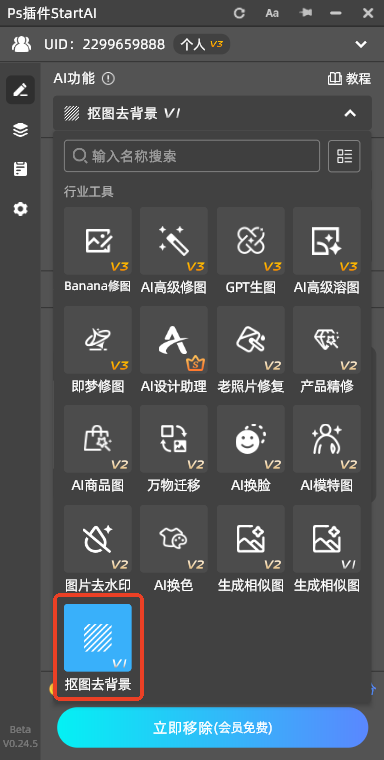
点击【立即移除】,AI 自动完成主体识别、背景剔除、边缘柔和处理;生成独立分层素材,边缘自带自然过渡效果,无需额外羽化,可直接更换背景、调色二次编辑;若需要微调细节,使用画笔工具修饰蒙版即可。
ps抠图羽化边缘

五、教程总结

PS 羽化边缘核心操作逻辑:匹配场景选对应方法,从小数值起步调试

  • 日常简单抠图、局部调色:选用选区快捷键羽化Shift+F6
  • 需要多次微调、无损精细合成:使用图层蒙版羽化;
  • 人像发丝、绒毛复杂边缘抠图:使用选择并遮住功能精细化羽化;
  • 海报朦胧文字特效:文字载入选区后做羽化填充。

牢记实操要点:先绘制选区,再执行羽化;复杂细碎边缘优先使用专业抠图面板,能大幅减少白边、杂色瑕疵。 如果频繁处理人像、产品等复杂素材,不想反复调试羽化参数,可使用 StartAI 插件 AI 一键抠图,自动生成无痕柔和边缘,简化大量手动修图步骤,降低新手操作门槛。


ps羽化边缘怎么弄?ps羽化边缘怎么设置?

在 PS 图像合成、产品抠图、海报文字设计工作中,PS 羽化边缘是实现主体与背景无痕融合的核心操作,人像抠图、物料拼接、朦胧氛围感画面制作都离不开该功能。很多新手不清楚 PS 羽化边缘的操作方式,也难以把控不同场景适配的羽化数值,手动处理常出现边缘锯齿、细节丢失、杂色白边等问题。本文拆解 4 套适配不同场景的标准羽化操作流程,梳理新手高频踩坑问题;同时介绍StartAI PS 插件AI 一键抠图方案,AI 自动生成柔和自然边缘,省去手动调试羽化参数的步骤。

插件官方获取地址:点我下载插件

专属邀请码:mKU7jz(新用户注册填写邀请码立领 100 积分)

一、PS 羽化边缘基础概念与数值把控

1. 什么是羽化边缘?

羽化本质是将选区生硬的锯齿边界转化为渐变过渡边缘。未做羽化处理的抠图素材边缘如同剪纸,割裂感强烈;合理设置羽化数值后,主体画面能和背景自然融合,处理人像发丝、透明材质、烟雾类素材时,羽化是必不可少的优化手段。

2. 羽化数值把控要点

羽化半径数值越大,画面边缘过渡范围越宽,模糊程度越高;数值越小,边缘过渡越细腻,主体细节保留更完整。 数值参考标准:依据图片分辨率调整,宽度 3000 像素左右的高清图,羽化设置 3-10 像素即可,切忌过度羽化,避免主体轮廓细节丢失。

二、4 种 PS 羽化边缘实操方法,覆盖全部设计场景

方法 1:选区直接羽化(日常基础作图首选)

适用场景:简单产品抠图、局部画面调色、规则图形选区处理,矩形 / 圆形选框、快速选择、套索工具均可搭配使用 操作步骤:

PS 导入目标图片,按下Ctrl+J复制背景图层,所有操作在副本图层完成,保护原始素材。

选用选框、快速选择或套索工具,框选需要羽化处理的画面区域,画布出现选区蚂蚁线。

执行羽化指令:快捷键Shift+F6(Windows、Mac 系统通用);或顶部菜单栏【选择】→【修改】→【羽化】。

在弹窗内填写羽化半径,新手建议从 1-5 像素小幅数值开始调试,点击确定完成羽化。

ps抠图羽化边缘

💡 实操小贴士:若弹出 “任何像素都不大于 50% 选择” 提示,代表选区范围过小、羽化数值偏大,可缩小羽化数值,或扩大选区范围后重新操作。

方法 2:图层蒙版羽化(无损可反复调整,精细合成专用)

适用场景:人像精细合成、画面局部虚化,属于非破坏性操作,可随时修改羽化程度,不会永久损伤图像像素 操作步骤:

选中待处理图层,点击图层面板底部「添加图层蒙版」图标。

点击图层蒙版缩略图,确保操作对象为蒙版而非原图图层。

ps抠图羽化边缘

调出右侧「属性」面板,拖动面板内羽化滑块实时预览效果,数值区间 0-250px,调整不满意可直接归零重新调试。

ps抠图羽化边缘

方法 3:选择并遮住羽化(发丝、绒毛等复杂边缘专用)

适用场景:人像头发、动物绒毛、半透明纱质素材等高难度抠图,可同步去除边缘杂色,羽化精度更高 操作步骤:

使用快速选择 / 对象选择工具框选画面主体,生成选区蚂蚁线后,点击顶部工具栏【选择并遮住】。

ps抠图羽化边缘

在右侧全局调整面板拖动羽化滑块,复杂细碎边缘建议设置 0.5-1 像素,防止画面边缘过度模糊。

辅助参数优化:开启「智能半径」(数值 3-5px),软件自动区分硬边与细碎软边;勾选「净化颜色」,清除边缘残留背景杂色。

底部输出设置选择「输出到图层蒙版」,点击确定完成精细羽化抠图。

ps抠图羽化边缘

方法 4:文字边缘羽化(海报氛围感文字特效)

适用场景:文艺海报标题、柔和氛围感文字配图,打造朦胧渐变文字效果 操作步骤:

选用文字工具输入所需文字,选中目标文字图层。

Windows 按住Alt键 / Mac 按住Option键,点击文字图层缩略图,一键生成文字完整选区。

ps抠图羽化边缘

新建空白图层,按下Shift+F6调出羽化面板,推荐羽化数值 3-8 像素,数值过大会导致文字轮廓完全模糊。

选取目标前景色,Alt+Delete填充选区,隐藏原始文字图层,即可得到柔和羽化文字效果。

ps抠图羽化边缘

三、新手操作羽化高频问题及解决方案

1. 羽化后画面边缘过度模糊,主体细节丢失

  • 原因:羽化半径数值设置过大,选区范围偏小,过渡区域覆盖主体有效画面
  • 解决:Ctrl+Z撤销操作,减半羽化数值重新调试;若选区范围不足,先通过【选择】→【修改】→【扩展】扩大选区,再执行羽化。

2. 按下 Shift+F6 快捷键无羽化弹窗

  • 原因:画布无有效选区,或是背景图层未解锁,软件无法识别羽化处理区域
  • 解决:使用选框、快速选择工具重新绘制选区,确认画布存在蚂蚁线选区后再执行羽化。

3. 羽化完成后边缘出现白边、黑边光晕与杂色

  • 原因:选区绘制不够精准,未开启净化颜色功能,残留底层背景色彩
  • 解决方案:
    • 重新进入【选择并遮住】面板,勾选净化颜色,自动清除边缘杂色;
    • 已生成蒙版素材:选中蒙版,执行【滤镜】→【模糊】→【高斯模糊】(半径 1-3 像素),再通过色阶工具拖动黑白滑块收紧边缘,消除光晕;
    • 简易快速处理:载入选区后执行【选择】→【修改】→【扩展】1-2 像素,填充主体底色覆盖杂边。

四、StartAI 插件 AI 一键抠图,省去手动羽化调试

传统手动抠图需要反复调试羽化数值优化边缘,操作步骤繁琐,复杂发丝、透明素材极易出现边缘杂色、模糊失衡问题。搭载在 PS 内的StartAI 插件内置 AI 智能抠图功能,自动识别画面主体与背景,生成过渡自然柔和的边缘,无需手动执行羽化操作,大幅简化修图流程。

插件官方获取地址:点我下载插件

专属邀请码:mKU7jz(新用户注册填写邀请码立领 100 积分)

StartAI 插件一键抠图操作步骤

打开官方链接下载对应系统版本插件,安装完成后重启 PS;通过顶部【窗口】→【扩展功能】调出 StartAI 插件面板。

PS 画布导入待抠图素材,在插件面板选择「抠图去背景」功能。

点击【立即移除】,AI 自动完成主体识别、背景剔除、边缘柔和处理;生成独立分层素材,边缘自带自然过渡效果,无需额外羽化,可直接更换背景、调色二次编辑;若需要微调细节,使用画笔工具修饰蒙版即可。

ps抠图羽化边缘

五、教程总结

PS 羽化边缘核心操作逻辑:匹配场景选对应方法,从小数值起步调试

  • 日常简单抠图、局部调色:选用选区快捷键羽化Shift+F6
  • 需要多次微调、无损精细合成:使用图层蒙版羽化;
  • 人像发丝、绒毛复杂边缘抠图:使用选择并遮住功能精细化羽化;
  • 海报朦胧文字特效:文字载入选区后做羽化填充。

牢记实操要点:先绘制选区,再执行羽化;复杂细碎边缘优先使用专业抠图面板,能大幅减少白边、杂色瑕疵。 如果频繁处理人像、产品等复杂素材,不想反复调试羽化参数,可使用 StartAI 插件 AI 一键抠图,自动生成无痕柔和边缘,简化大量手动修图步骤,降低新手操作门槛。

产品

千鹿AI 千鹿Pr助手 千鹿AI助手 PsAide

专题广场

StartAI教程 StartAI提示词库 产品精修 Ps抠图 Nano Banana Pro Ps2026 Ps去水印 Ps快捷键

服务

帮助中心 最新功能 服务条款 会员中心 Ps教程 官方博客

联系我们

info@istarry.com.cn



