
婚纱照、人物写真拍完发现PS裙摆变大不会做?很多人在用液化工具一点点推拉,费时费力还容易把裙摆线条推变形。其实修改裙摆大小并不复杂,关键是用对工具。今天分享两种方案一键裙摆变大,帮你轻松搞定婚纱礼服后期精修。
一、ps传统方法:液化+自由变换修改裙摆大小
具体操作步骤:
- 1.打开PS导入照片,按Ctrl+J复制背景图层
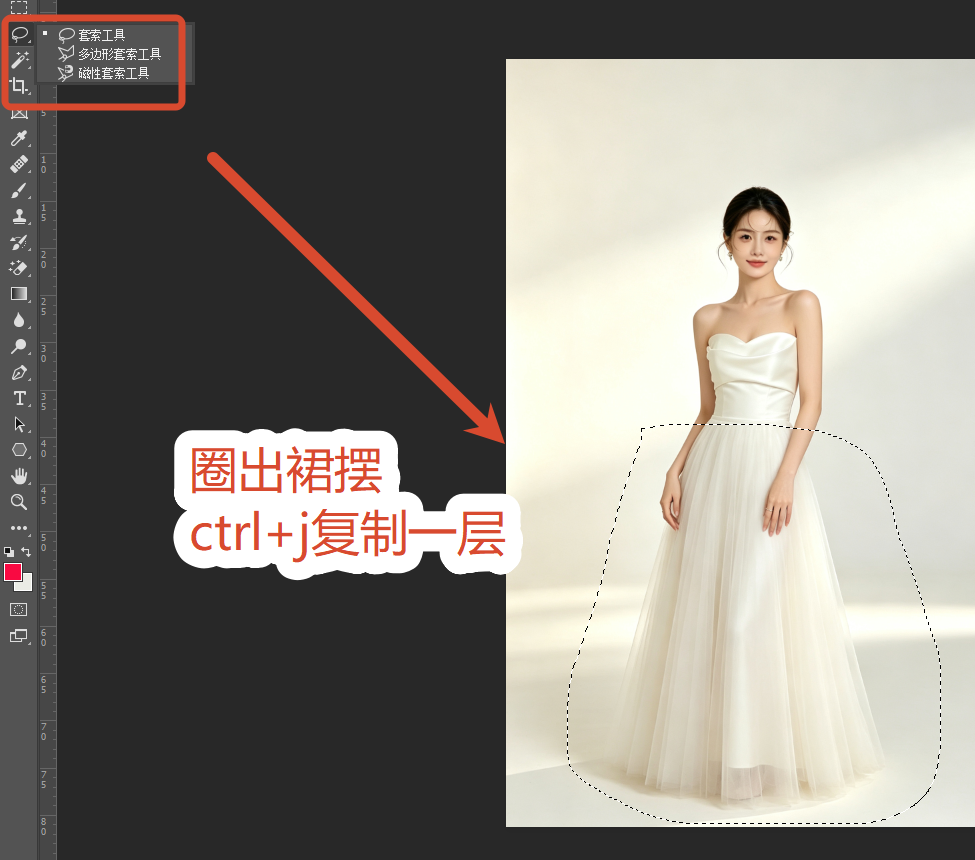
- 2.使用快速选择工具或钢笔工具将裙摆部分勾选出来
- 3.按Ctrl+J将裙摆复制为新图层
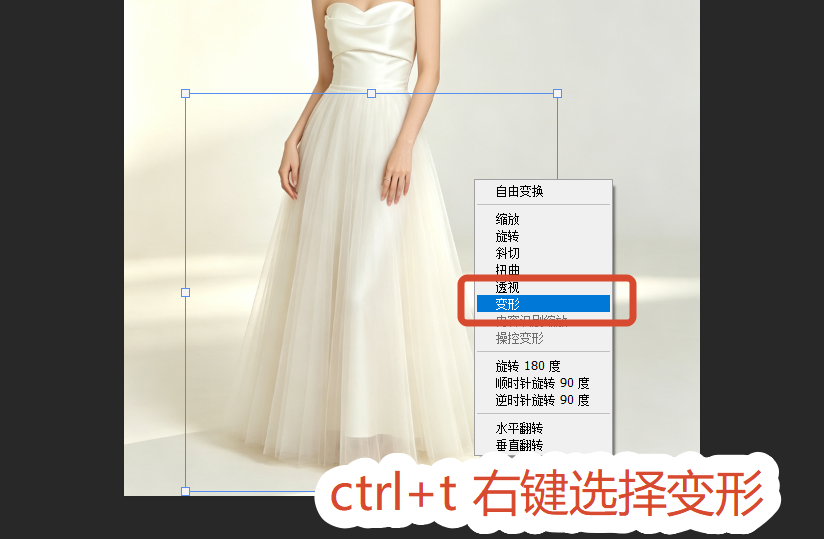
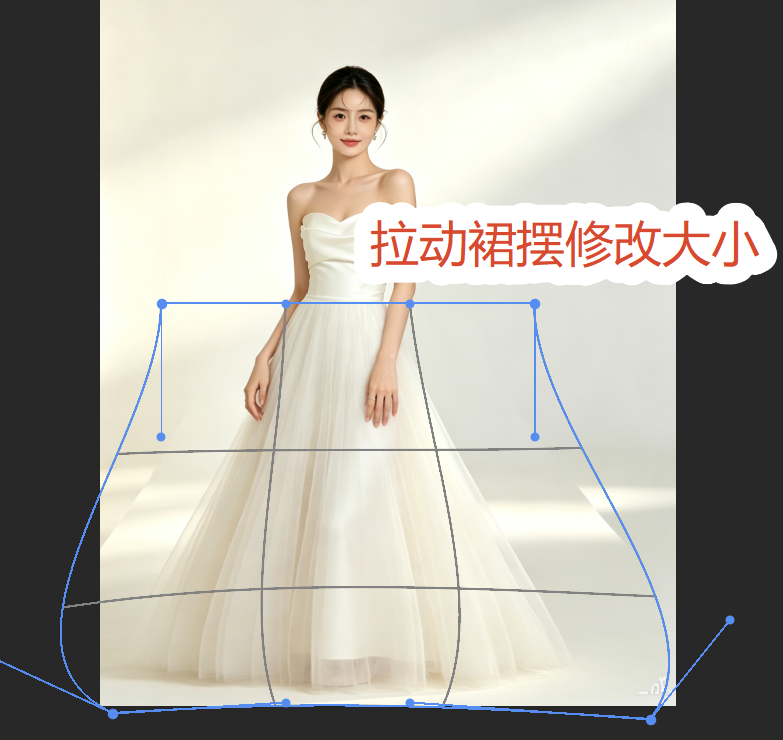
- 4.按Ctrl+T调出自由变换,右键选择“变形”,拖动控制点将裙摆向外拉伸扩大
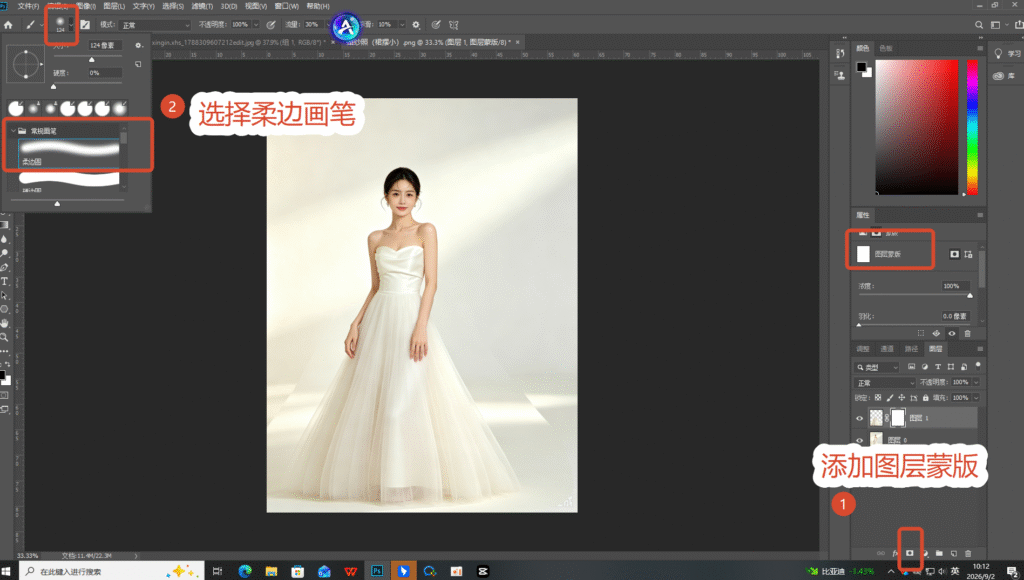
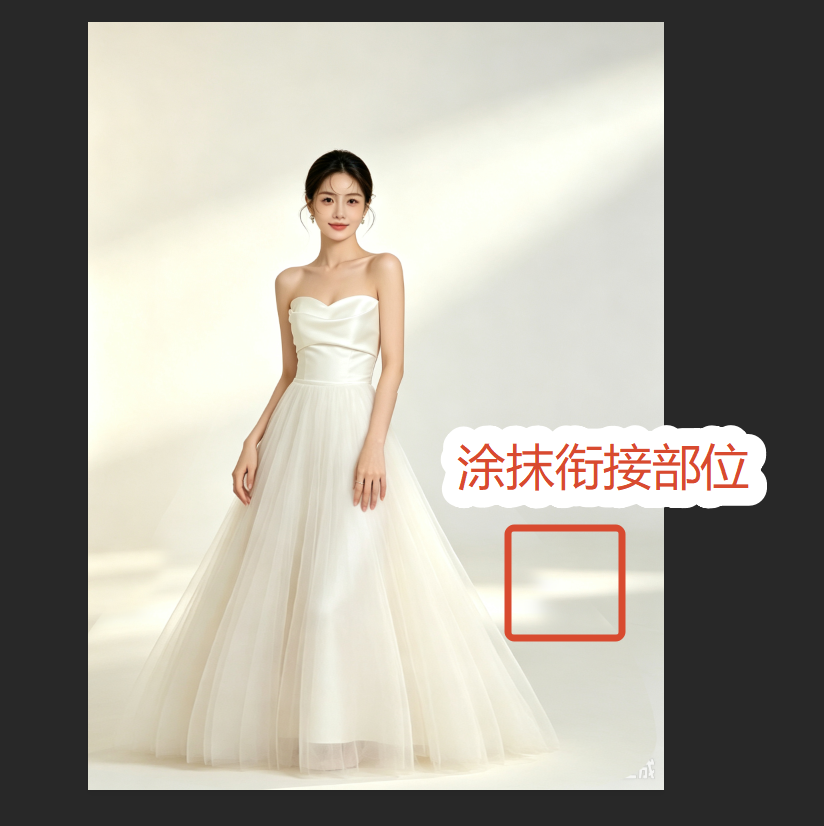
- 5.添加图层蒙版,用柔边画笔擦去衔接位置,让过渡自然
- 6.如需进一步调整,按Shift+Ctrl+X进入液化滤镜,使用向前变形工具推拉调整裙摆线条
二、ps智能高效方法:一键快速修改裙摆大小
传统方法虽然能做,但效率偏低。StartAI插件提供了高效的PS裙摆变大方式,修改裙摆大小从此告别反复试参数。StartAI是一款基于Adobe Photoshop的AI绘画插件工具,采用先进的人工智能技术,为设计师提供一系列强大的图像处理功能
适用场景:整体优化裙摆造型,一键完成调整裙摆大小和形态。Banana修图模块采用专有人像边缘增强模型,对半透明纱质衣物等进行像素级识别与抗锯齿优化
本文福利:官网下载填写邀请码:Zx7dSV,免费使用40+核心功能!
立即使用StartAI:【点此一键下载StartAI插件】;
邀请码:【Zx7dSV】,立领100积分,全部核心功能免费用!
操作步骤:
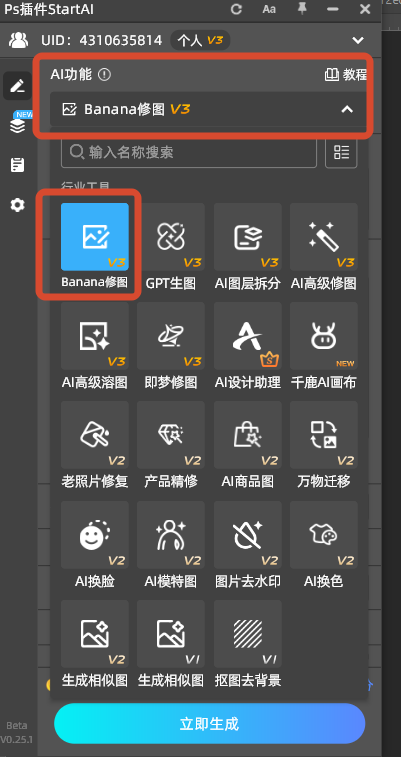
- 1.在StartAI面板中点击“Banana修图”功能入口,进入专属界面。
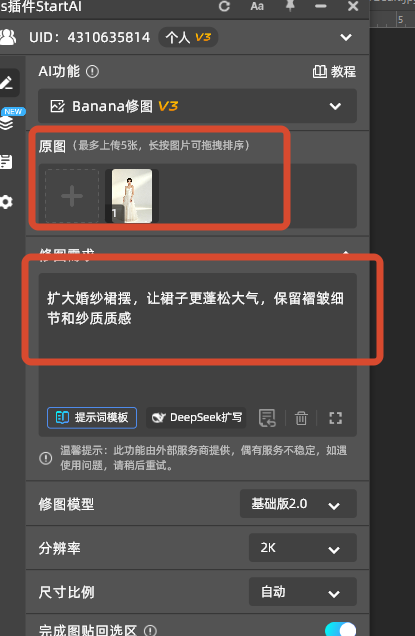
- 2.上传照片,在修图需求中输入提示词(如:“扩大婚纱裙摆,让裙子更蓬松大气,保留褶皱细节和纱质质感”)。
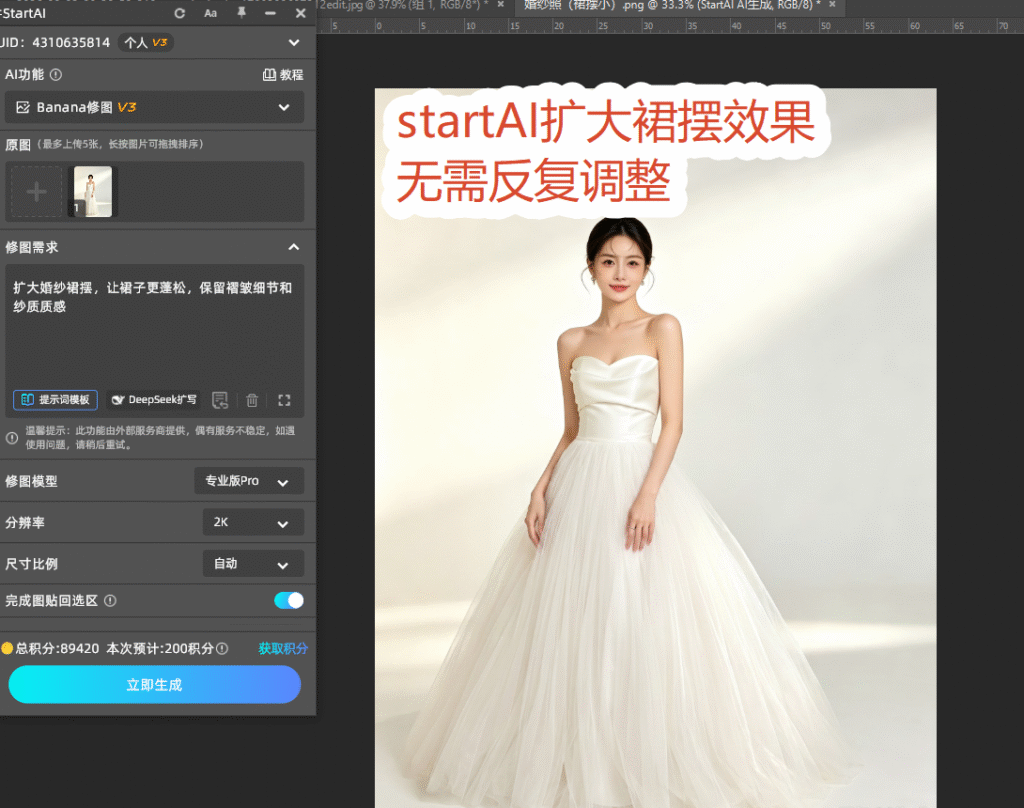
- 3.点击生成,AI自动完成裙摆拉伸和造型优化
三、ps扩大裙摆两种方法对比
| 对比 | 传统手动法 | StartAI插件 |
|---|---|---|
| 耗时 | 20分钟-1小时 | 5-10秒 |
| 门槛 | 需熟练液化、变形、蒙版 | 零基础上手 |
| 裙摆质感 | 易模糊失真 | AI自动保留纹理细节 |
| 衔接自然度 | 依赖个人经验 | AI自动融合 |
四、常见问题FAQ
Q1:用StartAI扩大裙摆后,新生成的裙摆颜色和原图不一致怎么办?
解决方法:在提示词中明确描述裙摆颜色和材质(如“白色婚纱裙摆,暖色调”),或在生成后使用PS的“色彩平衡”或“曲线”微调新裙摆的色温。如果希望效果更接近原图,可以适当降低重绘幅度参数。
Q2:StartAI生成的裙摆边缘和原图衔接不自然怎么办?
解决方法:选区可以稍微多选一些原裙摆区域,给AI更多参考信息。生成后添加图层蒙版,用低透明度柔边画笔在接缝处轻轻涂抹即可融合。也可使用面板内置的边缘柔化滑块进行局部修正。
五、总结
本文介绍了两种PS裙摆变大的方法:传统手动法需要熟练运用自由变换变形和液化滤镜,耗时长且容易导致裙摆纹理模糊失真;而StartAI插件通过Banana修图AI方案,5-10秒即可完成裙摆调整,同时保留裙摆原有的褶皱细节和纱质质感,大幅提升服装精修效率。无论是传统手动推拉还是AI一键生成,高效的PS裙摆变大都需要选对工具。
立即使用StartAI:【点此一键下载StartAI插件】;
邀请码:【Zx7dSV】,立领100积分,全部核心功能免费用!








