
在求职报名、考试申请、证件办理等场景中,我们常需要不同底色的证件照。掌握PS证件照换底色的方法,不用重新拍照就能快速获取红底、蓝底、白底等不同版本的证件照。本篇教程分享两种实用操作方法,步骤清晰,新手也能轻松上手。
一、PS 手动换底色操作步骤
手动调整的方式自由度高,适合对细节要求高、想要自主控制效果的场景,是photoshop证件照换底色的基础方法。
步骤 1:导入素材并复制图层
打开 Photoshop 软件,拖入需要处理的证件照原图。按快捷键「Ctrl+J」复制背景图层,所有操作在复制图层上进行,避免损坏原始图片。
步骤 2:框选人物主体
在左侧工具栏选择「快速选择工具」,在人物区域拖动鼠标,软件会自动识别并选中人物轮廓。
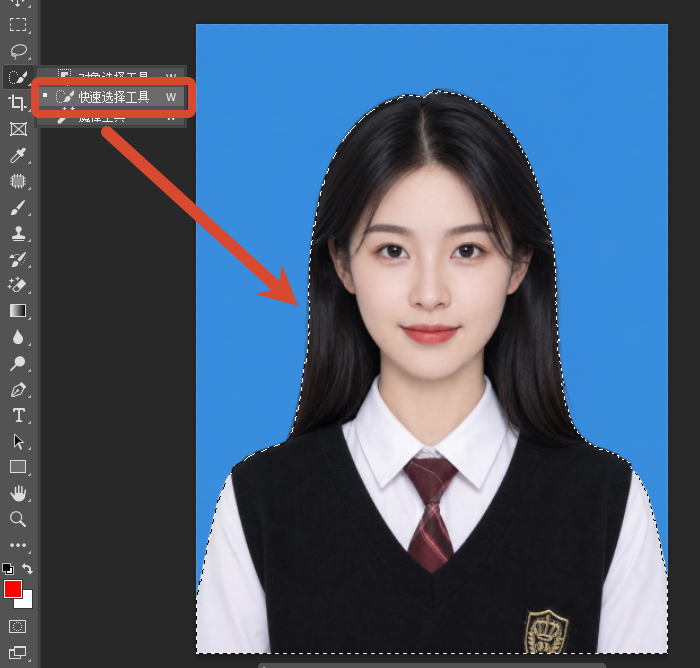
多选的区域:按住 Alt 键切换为减去模式,点击多余选区即可去除;
漏选的区域:按住 Shift 键切换为添加模式,补充选中未覆盖的区域。 对于头发、衣角等精细边缘,点击顶部工具栏的「选择并遮住」,用「调整边缘画笔工具」沿着头发边缘涂抹,优化发丝部分的选区精度。
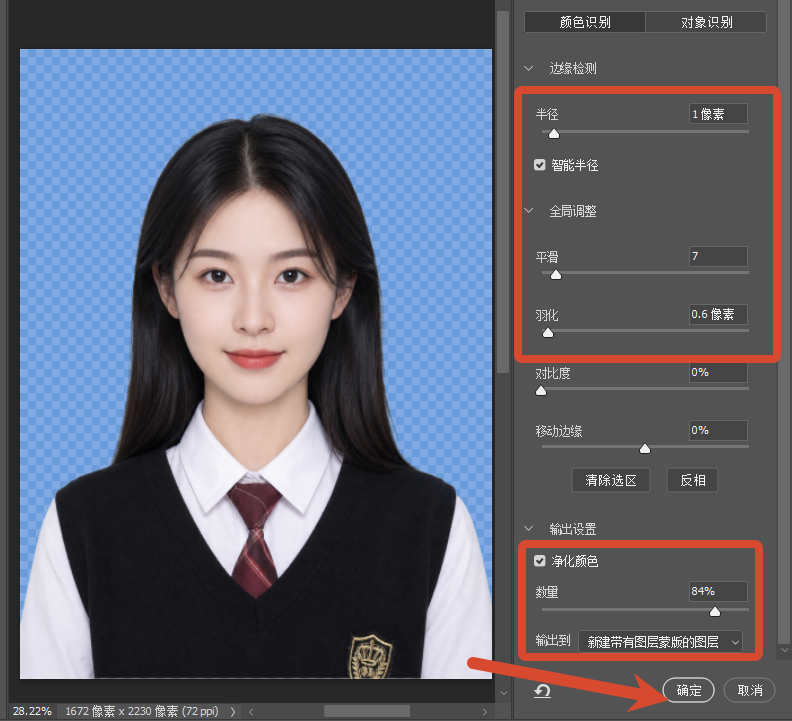
步骤 3:填充新的背景底色
确认选区无误后,输出为新建带有图层蒙版的图层。在人物图层下方新建空白图层,选择左侧「油漆桶工具」,设置好目标底色的色值(常用标准证件照色值:白底 #FFFFFF、红底 #D92027、蓝底 #226FBE),点击空白图层完成填充。
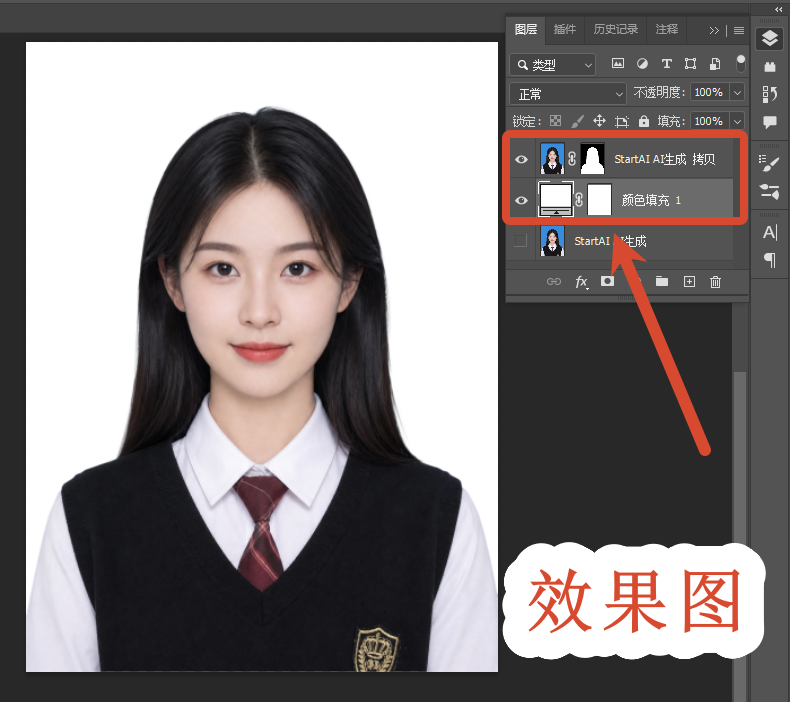
步骤 4:边缘优化与保存
放大图片查看人物边缘,若存在白边、杂色,可选中人物图层,使用「橡皮擦工具」调低硬度和不透明度,轻轻擦拭边缘;也可以添加图层蒙版,用柔边黑色画笔微调。 效果确认后,按「Ctrl+Shift+S」选择 JPG、PNG 等格式导出即可。
二、StartAI 插件快速换底色方法
如果需要提升处理效率,或是新手想要更简便的操作,可以使用 StartAI插件完成证件照换底色,省去手动调选区、修边缘的繁琐步骤。

步骤 1:打开插件
安装好 StartAI 插件后,打开 PS 中的证件照素材,在顶部菜单栏的扩展面板中启动 StartAI。插件支持 Photoshop CC2015 及以上版本,兼容 Windows 和 Mac 系统。
立即使用StartAI:【点此一键下载StartAI插件】;
邀请码:【XnJiVj】,立领100积分,全部核心功能免费用!
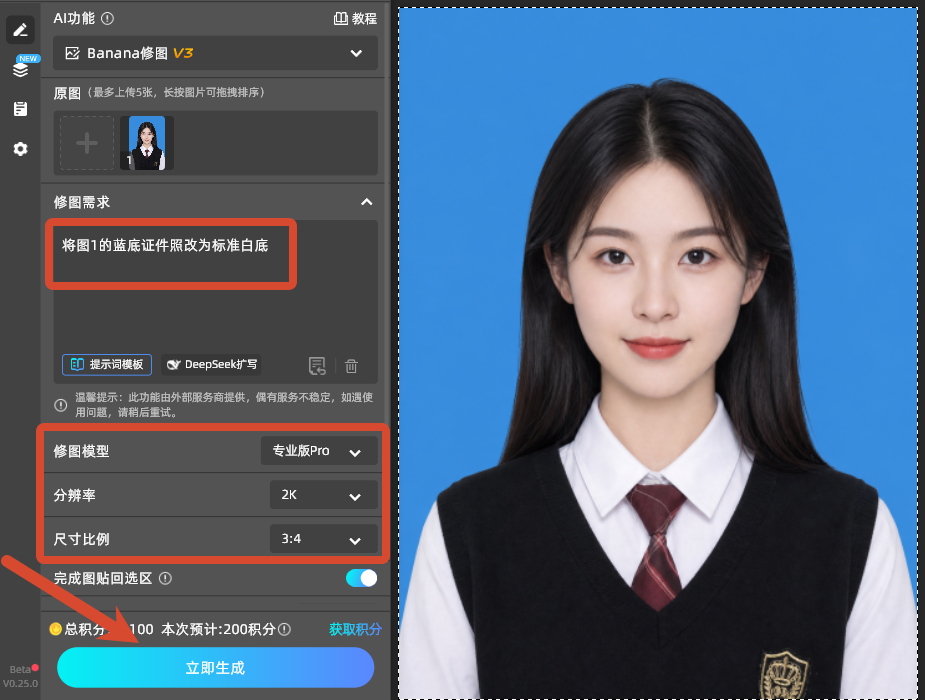
步骤 2:选择【Banana修图】
在插件功能界面选择「Banana修图」,上传图片。
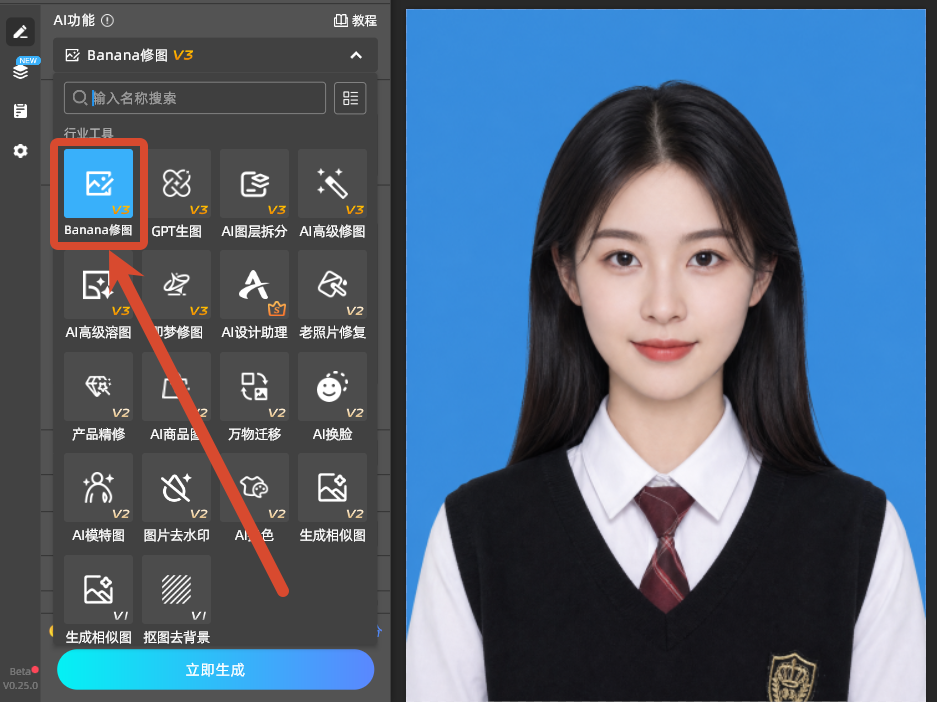
步骤 3:输入提示词
在修图需求框中输入提示词,例如:将图1的蓝底证件照改为标准白底。设置修图模型、分辨率以及尺寸比例。
步骤 4:立即生成
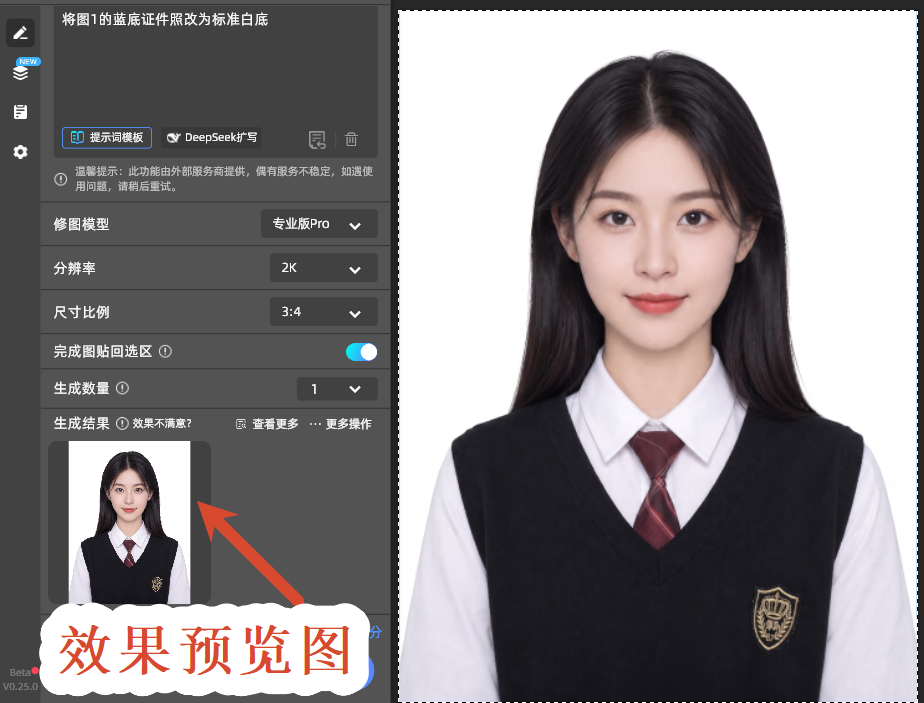
点击【立即生成】,插件会自动识别人物主体,对发丝、五官、服装边缘等细节做精准分割,自动完成底色替换边缘融合,不会出现生硬的白边或色溢。预览效果满意后,可以直接在插件内导出图片,也可以回到 PS 画布继续做其他调整,最后保存文件即可。
三、总结
以上就是两种 ps 证件照换底色的操作方法,手动方法适合精细调整,插件方法更高效快捷,大家可以根据自身需求选择对应的方式。
立即使用StartAI:【点此一键下载StartAI插件】;
- 邀请码:【XnJiVj】,立领100积分,全部核心功能免费用!









