
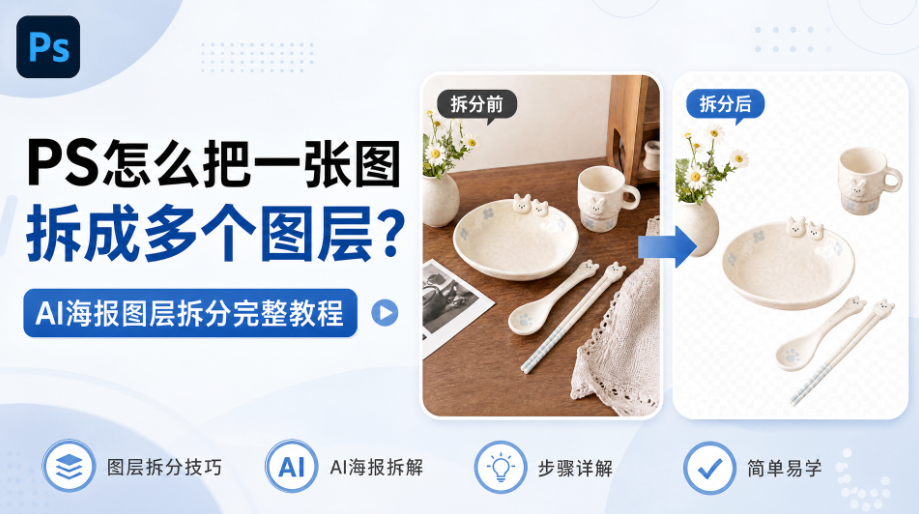
日常处理海报设计、合成素材时,经常会遇到一张成品图片需要二次编辑修改的情况。很多人会困惑 PS 怎么把一张图拆成多个图层,尤其是 JPG 格式的合成图片,本身只有单一背景图层,普通操作无法直接拆分层级。手动抠图分离元素耗时费力,复杂合成图图层拆分更是难度很高。本文结合传统操作与 AI 工具,讲解图片元素分层提取完整方法,新手也能快速完成海报拆分层级。
一、PS 手动拆分图片图层的局限
对于 PS 源文件 PSD 格式,如果图层没有被合并,可以直接在图层面板编辑各个独立图层。但拿到的是 JPG、PNG 成品海报,所有元素已经融合在同一个图层,想要拆分图片物体分离成独立图层就只能依靠手动操作。
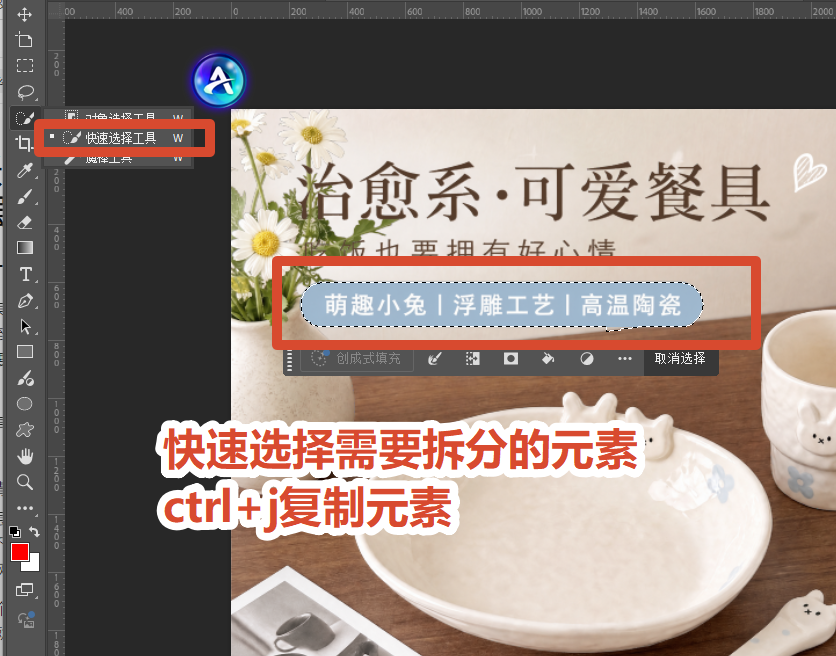
手动拆分主要依靠对象选择工具、快速选择工具,逐个框选画面内物体,复制生成新图层。
- 适合:元素少、元素边界清晰简单图片
- 存在痛点:复杂合成图图层拆分工作量巨大,元素交错、边缘细碎时,选区容易出错;不支持 PS 批量拆分图层,每一个物体都要重复操作;合并图层恢复分层基本无法实现,效率低下。
面对元素繁多的海报,手动逐个分离元素,很容易出现边缘残缺,耗费大量修图时间,这种场景就可以借助 AI 能力完成 PS 一键图层拆分。
二、StartAI 插件 AI 图层拆分,海报一键拆成多个独立图层
StartAI 插件依托云端 AI 算力实现 PS 智能拆分图片元素图层,无需手动绘制选区,能够自动识别海报当中不同物体、文字、装饰组件,自动输出多个独立图层,高效完成 PS 合成图片图层拆分工作。
提示:插件使用云端算力运行,不会占用本地电脑硬件性能。
立即使用StartAI:【点此一键下载StartAI插件】;
邀请码:FbgLJW,立领100积分,使用核心功能!
操作步骤
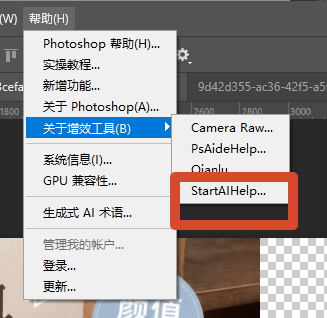
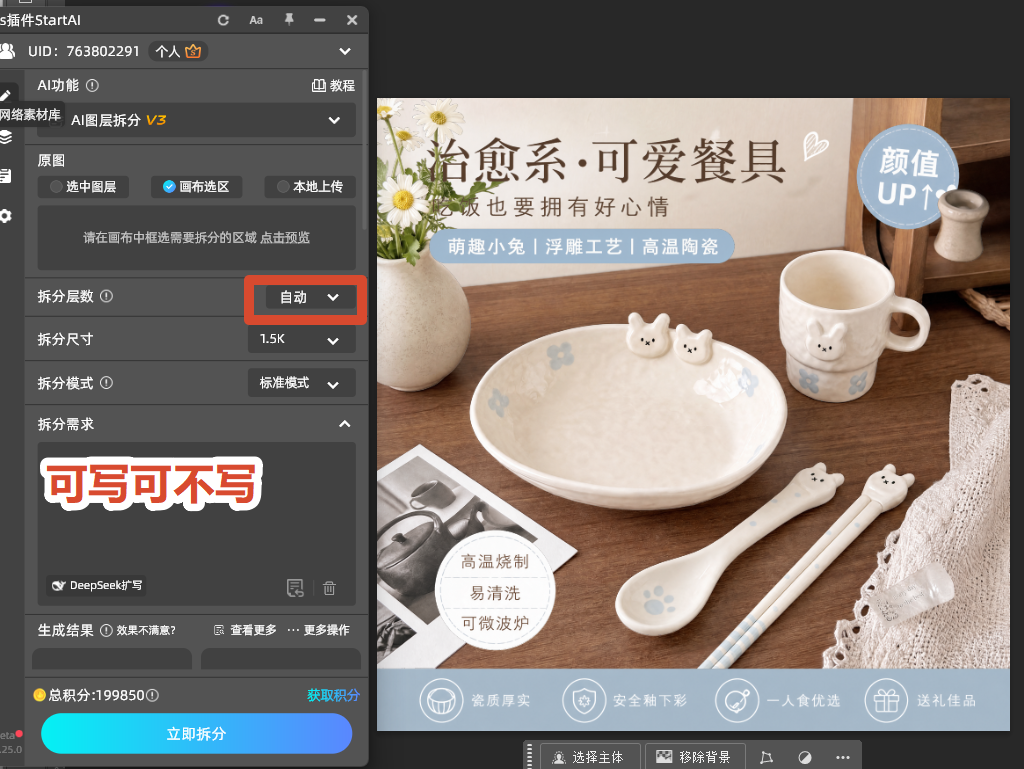
1、PS 打开需要处理的海报或者合成图片,在增效工具面板打开 StartAI 插件。
2、在插件功能中选择【AI 图层拆分】功能。
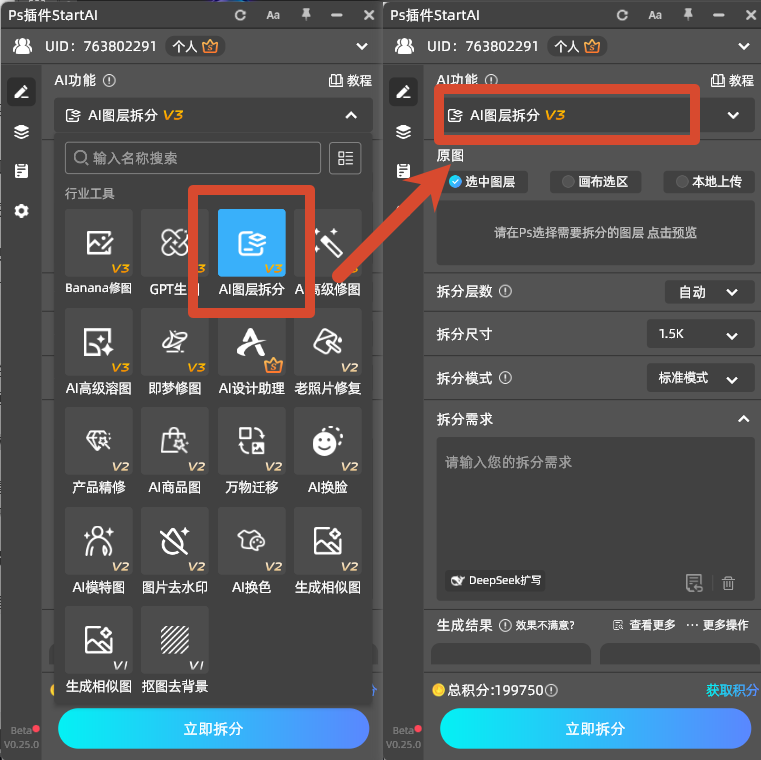
3、根据图片实际情况选择拆分层数。填写拆分需求,描述想要分离的画面元素;需求如果不写则自动拆,AI 自动识别画面物体进行分层。
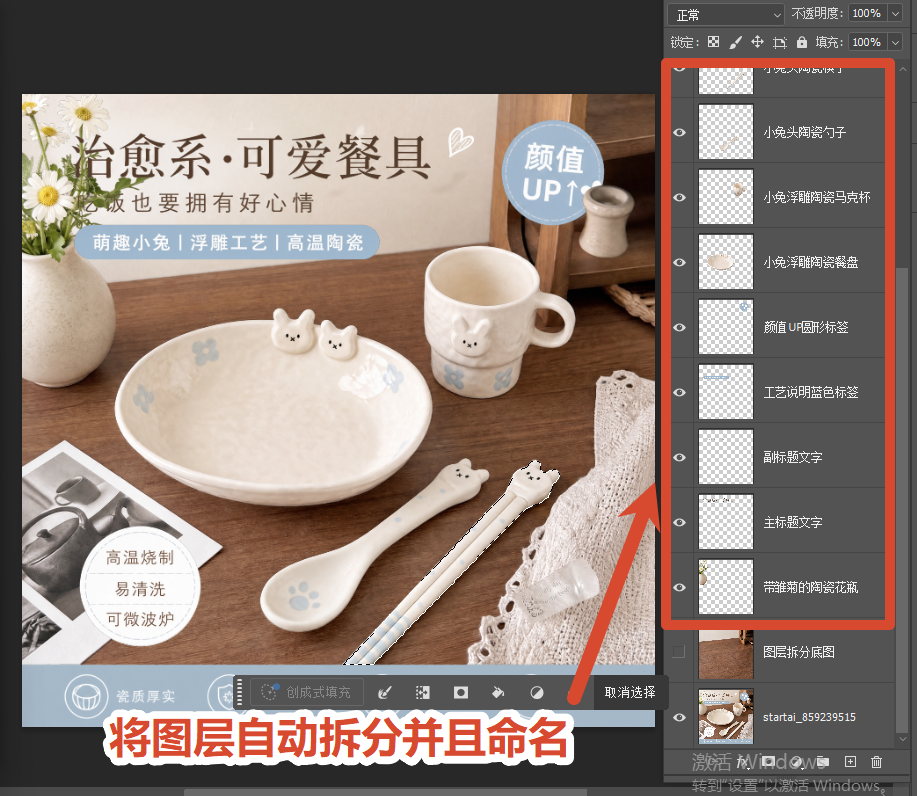
点击生成,等待运算完成,即可将海报完整拆分,图片内各个物体4、分别生成独立图层。
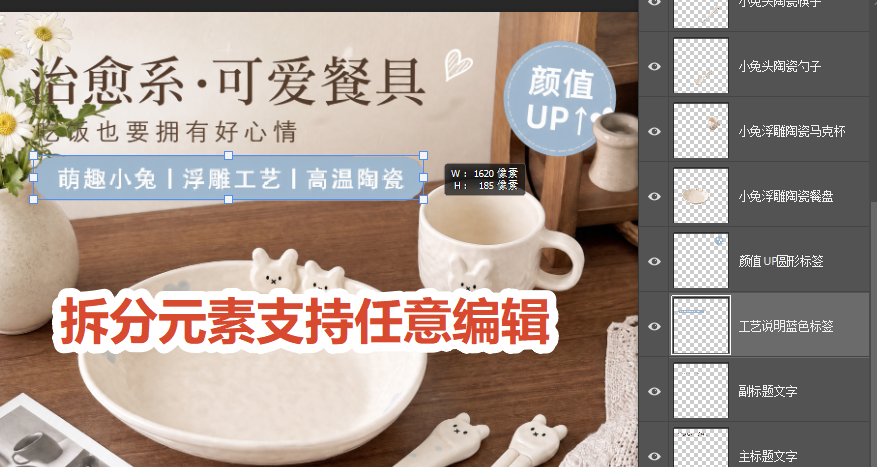
StartAI AI 图层拆分核心优势
- 适配复杂海报:针对复杂合成图图层拆分场景表现优秀,自动区分图形、文字、装饰、背景等组件,完成海报图片拆分层级。
- 操作简单高效:实现 PS 一键图层拆分,省去大量手动建立选区、复制图层的重复工作,大幅提升素材二次编辑效率。
- 灵活可控:支持自定义拆分层数,可填写拆分指令指定分离对象,无指令也可以全自动拆分图片元素分层提取。
- 无损原始素材:生成全新独立图层,原始图片图层不会被改动,方便后续反复调整修改。
三、图层拆分后实用小技巧
- 拆分完成后放大检查图层边缘,部分交错元素可搭配图层蒙版微调,修正细节瑕疵。
- 如果拆分出来图层数量过多,可以手动合并不需要单独编辑的图层,简化图层面板。
- 素材后续保存为 PSD 格式,保留全部分层信息,方便后续反复修改海报。
- 简单图片优先手动拆分;元素繁多的合成海报,优先使用 StartAI 的 AI 图层拆分功能。
四、总结
PS 怎么把一张图拆成多个图层,分两种处理思路:PSD 源文件未合并图层可直接编辑;JPG 合成成品图,简单画面可以手动选区复制拆分图层。遇到元素繁多的海报,手动方式效率很低,借助 StartAI 插件的【AI 图层拆分】功能,选定拆分层数,按需填写拆分描述,点击生成就能快速得到多个独立图层,完成图片物体分离。不管是做素材二次修改、海报改版,都可以解决合并图层恢复分层难的痛点。
立即使用StartAI:【点此一键下载StartAI插件】;
邀请码:FbgLJW,立领100积分,使用核心功能!







