
PS去水印教程:4种方法轻松去除满屏水印(2026实操干货)

在日常设计、自媒体运营或整理素材时,最让人头疼的莫过于遇到各种顽固水印。要么遮挡关键内容,要么破坏画面美感。很多新手在尝试用 Photoshop(PS)去水印时,经常会遇到这些痛点:

  • 大面积/满屏水印处理效率低: 需要人工一步步擦除、局部细节反复修正,耗时耗力。
  • 复杂背景容易“翻车”: 在面对大面积、高复杂度的背景时,PS 传统的读取范围选择有些捉襟见肘,处理后容易留下模糊的色块或错乱的纹理。

那么,Ps如何去水印?如何实现快速一键去除水印? 不可否认,PS 依然是目前市面上效果最优、控图最细腻的图片处理软件。今天这篇文章将由浅入深,通过 3 个典型案例(含右下角纯色水印、满屏复杂水印),为你带来 4 种超实用的去水印终极解决方案,帮你快速选对方案,秒变修图大神!

一、 磨刀不误砍柴工:PS 图像处理的核心好习惯

在进行任何去水印操作前,请务必牢记一个职业设计师的黄金法则:无损编辑

PS好习惯: 导入带水印的图片后,千万不要直接在原图上修改。请先通过快捷键 Ctrl + J 复制一个新图层,或者在右下角图层面板新建一个空白图层。这样即使处理失误,也能随时重来,保护原图画质。
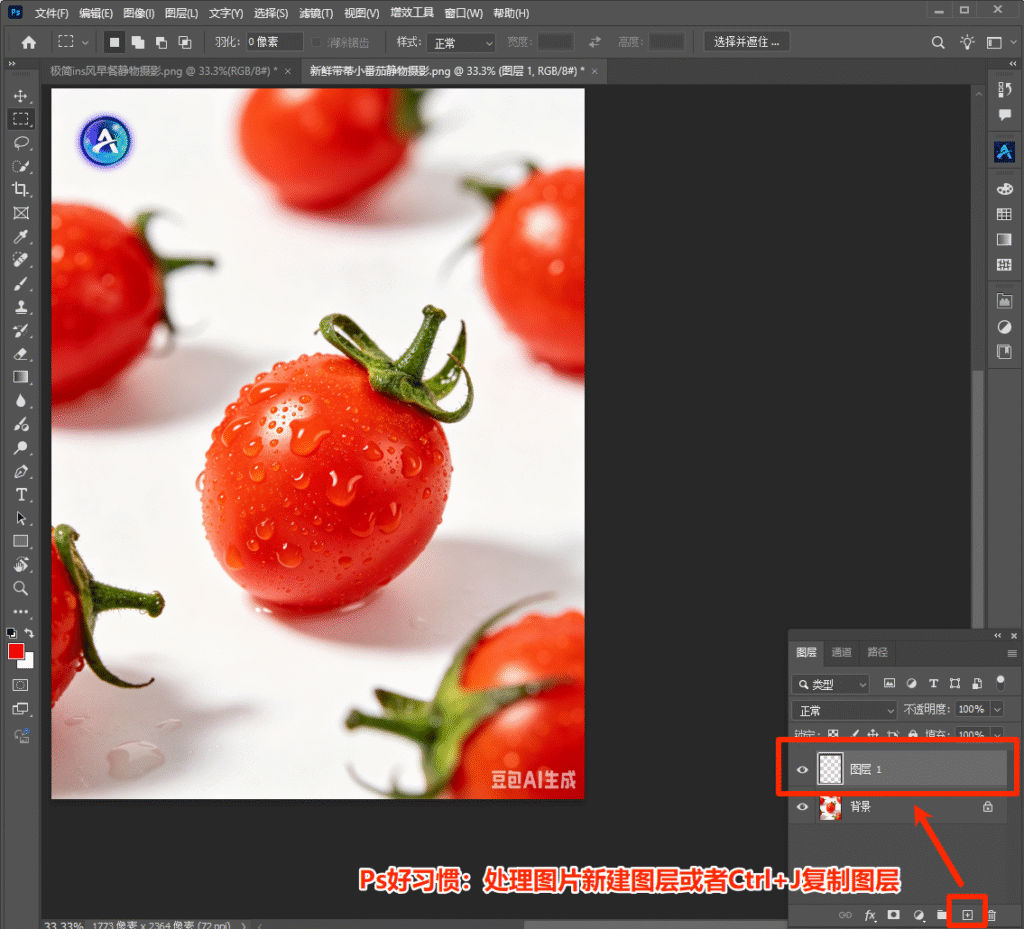
PS去水印新建图层无损编辑示范

二、 由浅入深:PS 传统去水印的 3 种经典硬核方法

1. 内容识别填充法:简单背景秒搞定

这是 PS 最智能的无损修复功能之一,非常适合背景相对简单(纯色、渐变、规律纹理)的局部水印。

  • 适用案例: 画面边缘、背景干净的浅色或纯色水印。
  • 操作步骤:
    1. 使用左侧工具栏的 「矩形选框工具」(快捷键 M)「套索工具」(快捷键 L),精准圈选出水印区域。
    2. 按下快捷键 Shift + F5 调出填充面板(或者在圈选区域内右键选择“填充”)。
    3. 将内容设置为 “内容识别”,点击确定。PS 会自动分析周围的像素并进行完美融合。
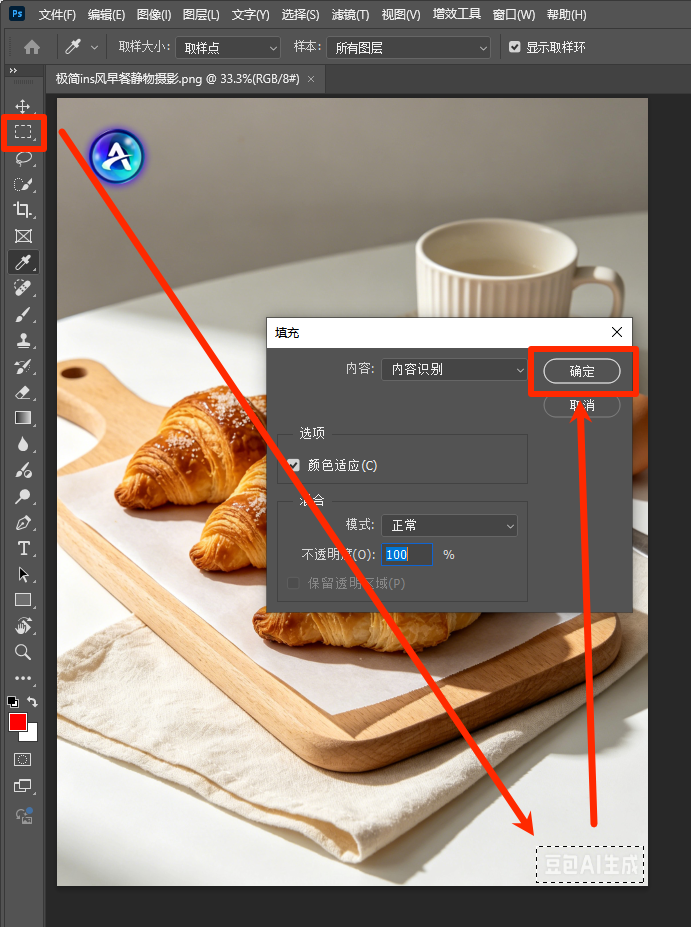
PS选框工具与内容识别填充窗口设置
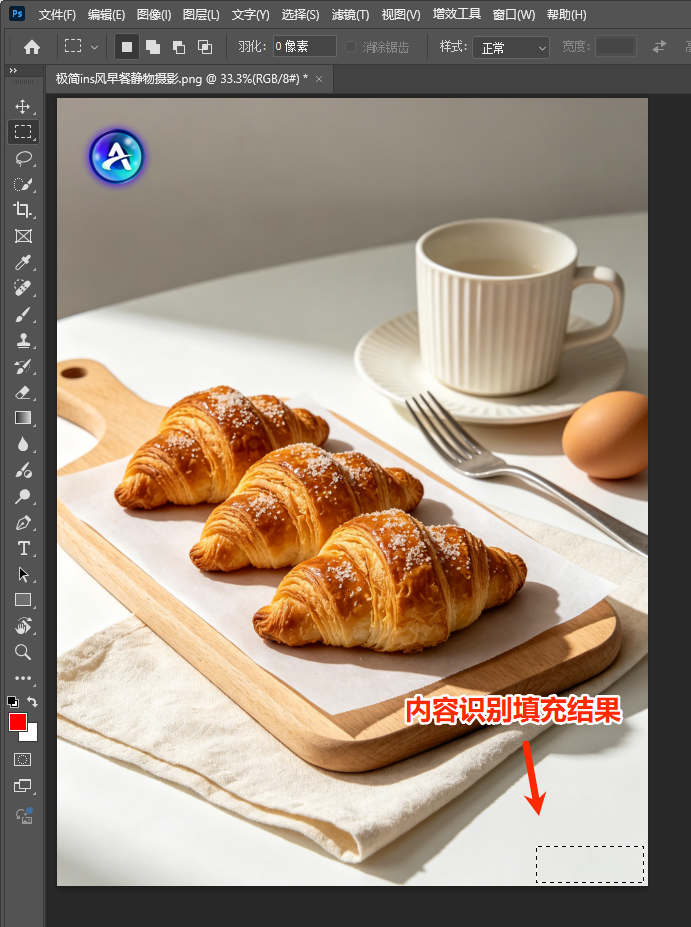
PS内容识别填充去除右下角水印效果对比

2. 仿制图章工具法:复杂纹理的克星

当内容识别填充在面对复杂背景(如水果纹理、不规则光影)出现“画面错乱”时,就需要请出仿制图章工具进行精细控制。

  • 适用案例: 水印处于高细节、高质感区域(如番茄表面的水滴与反光)。
  • 操作步骤:
    1. 选中左侧工具栏的 「仿制图章工具」(快捷键 S)
    2. 按住 Alt,在水印周围寻找一块“纹理、光影完全一致”的干净区域,点击鼠标左键进行采样/取样
    3. 松开 Alt 键,将鼠标移动到水印区域,以“点按”的方式轻轻涂抹。PS 会将你采样的干净区域完美复制填充到水印位置。
PS仿制图章工具按住Alt取样修复复杂背景水印

3. 画笔工具覆盖法:考验画功的原始大招

这是一种相对传统的去水印方式,本质上是用相近的颜色直接在上方“画”出一个色块来遮盖水印。

  • 适用案例: 背景极其规律,或者设计师本身具备手绘/鼠绘功底的场景。
  • 操作步骤:
    1. 新建一个空白图层。
    2. 切换到 「画笔工具」(快捷键 B),按住 Alt 键吸取水印周围的健康皮肤色或背景色。
    3. 调整画笔的“不透明度”和“硬度”,在水印区域手动涂色覆盖。此方法非常考验手绘功底,有美术基础的宝子可选。
PS使用画笔工具吸色覆盖去水印示范

三、 高效降维打击:AI 插件一键去除满屏顽固水印

传统的 PS 方法在面对“牛皮癣”一样的满屏密集水印,或者不规则的复杂阴影时,往往需要花费几十分钟去一点点抠图。这时候,利用 AI 降维打击的“邪修方案” 才是提升效率的正确姿势。

我们以专业的 PS 插件 StartAI 为例,看看如何实现真正的“一键去水印”:

  • 适用案例: 满屏不规则水印、大面积复杂吐司/巧克力酱纹理。
  • 操作步骤:
    1. AI 一键识别: 打开 StartAI 插件面板,选择 「图片去水印 V2」 功能。
    2. 完美蜕变: 点击底部的 「立即去水印」 按钮。AI 会在 2-3 秒内自动高精度识别全图的复杂水印,并智能重构被遮挡的巧克力流体、冰咖啡杯以及背景面料的编制纹理,实现无痕去除!
StartAI插件一键去水印智能重构复杂背景结果展示

四、 总结:PS传统方法 vs AI去水印怎么选?

为了让大家更直观地选择最适合自己的修图方案,我们把传统的“正统手工”与 AI 的“智能流”做个对比:

维度PS 传统手工修复(内容识别/图章/画笔)AI 智能去水印(StartAI 插件方案)
操作门槛较高。需要熟悉快捷键,具备一定的美术光影常识和控鼠能力。极低。新手小白也能秒上手,通常只需框选和点击。
处理效率单张慢。遇到满屏水印或大面积复杂场景,需要局部反复微调。极快。AI 自动识别全图,单张只需 3-5 秒,支持高效出图。
画面还原度细节可控。极其适合对像素有极致追求、需要个性化手动微调的场景。整体自然。AI 能够自动脑补被遮挡的纹理,效果稳定。
最佳适用场景局部微调、纯色背景、右下角简单样式的水印。满屏密集水印、复杂流体/织物背景、批量素材处理。

插件:➡️https://istarry.com.cn/?sfrom=8tnJft

邀请码:8tnJft,免费获取100积分,快来体验AI带来的效率提升吧!

还没体验过这个神技的同学,强烈建议把它安排进你的 Ps 工具箱里。

PS去水印教程:4种方法轻松去除满屏水印(2026实操干货)

在日常设计、自媒体运营或整理素材时,最让人头疼的莫过于遇到各种顽固水印。要么遮挡关键内容,要么破坏画面美感。很多新手在尝试用 Photoshop(PS)去水印时,经常会遇到这些痛点:

  • 大面积/满屏水印处理效率低: 需要人工一步步擦除、局部细节反复修正,耗时耗力。
  • 复杂背景容易“翻车”: 在面对大面积、高复杂度的背景时,PS 传统的读取范围选择有些捉襟见肘,处理后容易留下模糊的色块或错乱的纹理。

那么,Ps如何去水印?如何实现快速一键去除水印? 不可否认,PS 依然是目前市面上效果最优、控图最细腻的图片处理软件。今天这篇文章将由浅入深,通过 3 个典型案例(含右下角纯色水印、满屏复杂水印),为你带来 4 种超实用的去水印终极解决方案,帮你快速选对方案,秒变修图大神!


一、 磨刀不误砍柴工:PS 图像处理的核心好习惯

在进行任何去水印操作前,请务必牢记一个职业设计师的黄金法则:无损编辑

PS好习惯: 导入带水印的图片后,千万不要直接在原图上修改。请先通过快捷键 Ctrl + J 复制一个新图层,或者在右下角图层面板新建一个空白图层。这样即使处理失误,也能随时重来,保护原图画质。

PS去水印新建图层无损编辑示范

二、 由浅入深:PS 传统去水印的 3 种经典硬核方法

1. 内容识别填充法:简单背景秒搞定

这是 PS 最智能的无损修复功能之一,非常适合背景相对简单(纯色、渐变、规律纹理)的局部水印。

  • 适用案例: 画面边缘、背景干净的浅色或纯色水印。
  • 操作步骤:
    1. 使用左侧工具栏的 「矩形选框工具」(快捷键 M)「套索工具」(快捷键 L),精准圈选出水印区域。
    2. 按下快捷键 Shift + F5 调出填充面板(或者在圈选区域内右键选择“填充”)。
    3. 将内容设置为 “内容识别”,点击确定。PS 会自动分析周围的像素并进行完美融合。
PS选框工具与内容识别填充窗口设置
PS内容识别填充去除右下角水印效果对比

2. 仿制图章工具法:复杂纹理的克星

当内容识别填充在面对复杂背景(如水果纹理、不规则光影)出现“画面错乱”时,就需要请出仿制图章工具进行精细控制。

  • 适用案例: 水印处于高细节、高质感区域(如番茄表面的水滴与反光)。
  • 操作步骤:
    1. 选中左侧工具栏的 「仿制图章工具」(快捷键 S)
    2. 按住 Alt,在水印周围寻找一块“纹理、光影完全一致”的干净区域,点击鼠标左键进行采样/取样
    3. 松开 Alt 键,将鼠标移动到水印区域,以“点按”的方式轻轻涂抹。PS 会将你采样的干净区域完美复制填充到水印位置。
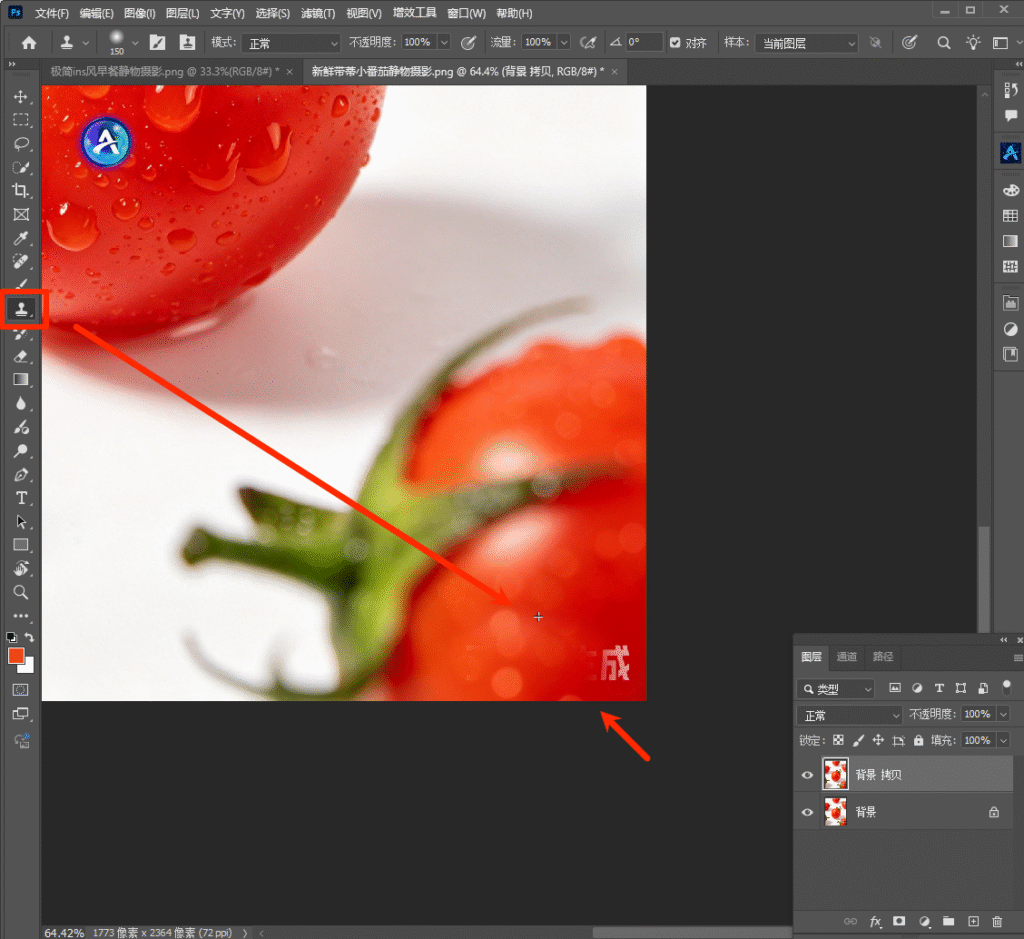
PS仿制图章工具按住Alt取样修复复杂背景水印

3. 画笔工具覆盖法:考验画功的原始大招

这是一种相对传统的去水印方式,本质上是用相近的颜色直接在上方“画”出一个色块来遮盖水印。

  • 适用案例: 背景极其规律,或者设计师本身具备手绘/鼠绘功底的场景。
  • 操作步骤:
    1. 新建一个空白图层。
    2. 切换到 「画笔工具」(快捷键 B),按住 Alt 键吸取水印周围的健康皮肤色或背景色。
    3. 调整画笔的“不透明度”和“硬度”,在水印区域手动涂色覆盖。此方法非常考验手绘功底,有美术基础的宝子可选。
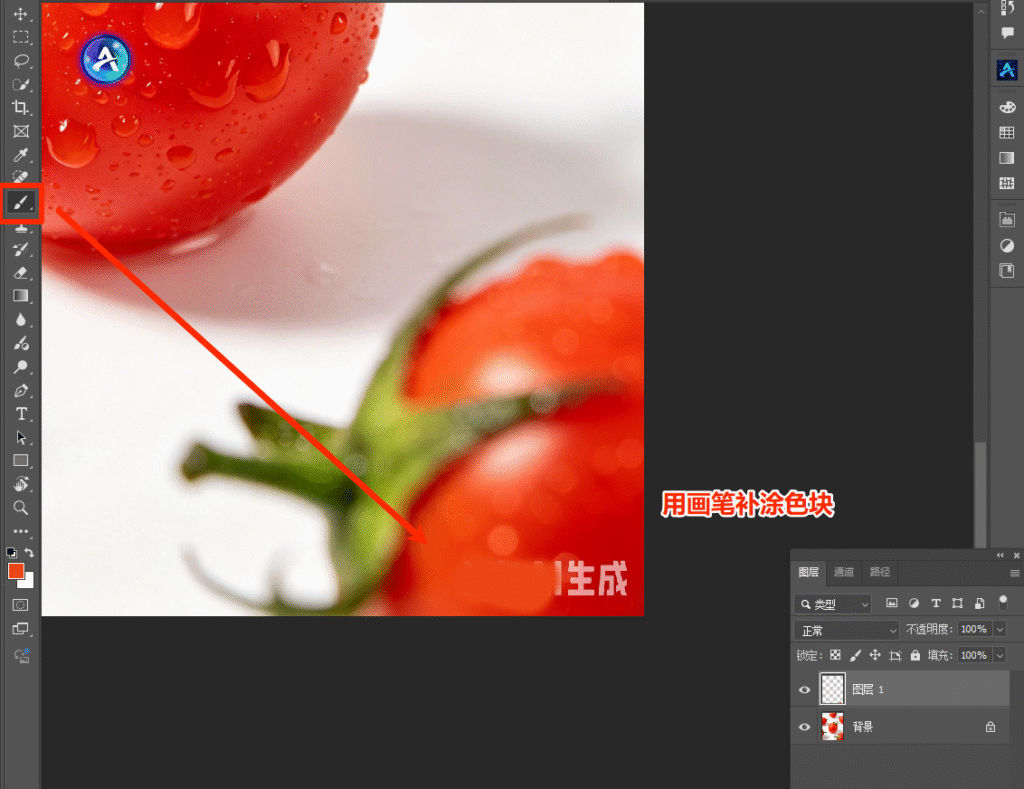
PS使用画笔工具吸色覆盖去水印示范

三、 高效降维打击:AI 插件一键去除满屏顽固水印

传统的 PS 方法在面对“牛皮癣”一样的满屏密集水印,或者不规则的复杂阴影时,往往需要花费几十分钟去一点点抠图。这时候,利用 AI 降维打击的“邪修方案” 才是提升效率的正确姿势。

我们以专业的 PS 插件 StartAI 为例,看看如何实现真正的“一键去水印”:

  • 适用案例: 满屏不规则水印、大面积复杂吐司/巧克力酱纹理。
  • 操作步骤:
    1. AI 一键识别: 打开 StartAI 插件面板,选择 「图片去水印 V2」 功能。
    2. 完美蜕变: 点击底部的 「立即去水印」 按钮。AI 会在 2-3 秒内自动高精度识别全图的复杂水印,并智能重构被遮挡的巧克力流体、冰咖啡杯以及背景面料的编制纹理,实现无痕去除!
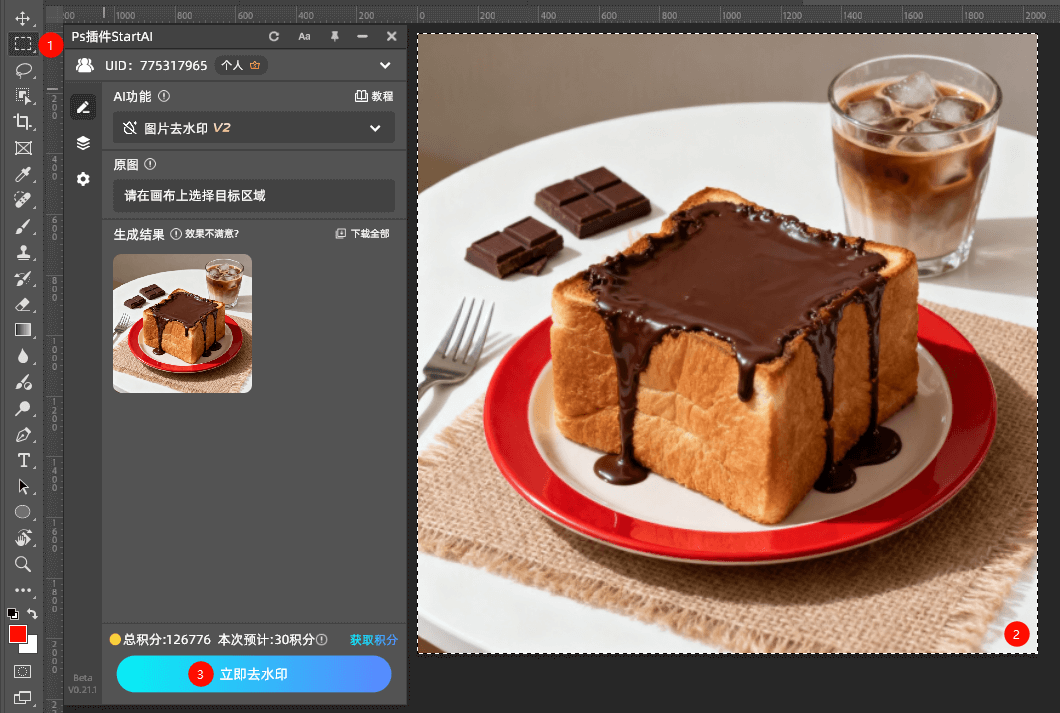
StartAI插件一键去水印智能重构复杂背景结果展示

四、 总结:PS传统方法 vs AI去水印怎么选?

为了让大家更直观地选择最适合自己的修图方案,我们把传统的“正统手工”与 AI 的“智能流”做个对比:

维度PS 传统手工修复(内容识别/图章/画笔)AI 智能去水印(StartAI 插件方案)
操作门槛较高。需要熟悉快捷键,具备一定的美术光影常识和控鼠能力。极低。新手小白也能秒上手,通常只需框选和点击。
处理效率单张慢。遇到满屏水印或大面积复杂场景,需要局部反复微调。极快。AI 自动识别全图,单张只需 3-5 秒,支持高效出图。
画面还原度细节可控。极其适合对像素有极致追求、需要个性化手动微调的场景。整体自然。AI 能够自动脑补被遮挡的纹理,效果稳定。
最佳适用场景局部微调、纯色背景、右下角简单样式的水印。满屏密集水印、复杂流体/织物背景、批量素材处理。

插件:➡️https://istarry.com.cn/?sfrom=8tnJft

邀请码:8tnJft,免费获取100积分,快来体验AI带来的效率提升吧!

还没体验过这个神技的同学,强烈建议把它安排进你的 Ps 工具箱里。

产品

千鹿AI 千鹿Pr助手 千鹿AI助手 PsAide

专题广场

StartAI教程 StartAI提示词库 产品精修 Ps抠图 Nano Banana Pro Ps2026 Ps去水印 Ps快捷键

服务

帮助中心 最新功能 服务条款 会员中心 Ps教程 官方博客

联系我们

info@istarry.com.cn





