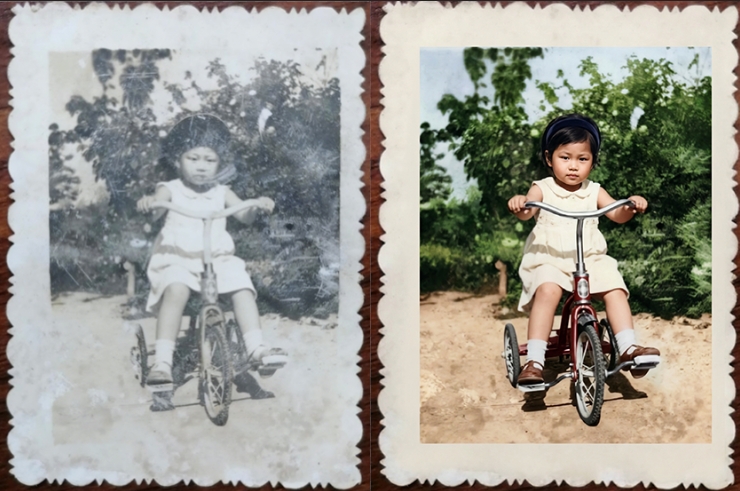
如何用PS修复破损照片?Ps修复破损照片教程

老照片往往承载着重要的家庭回忆、珍贵瞬间,但是随着时间流逝,难免会出现划痕、折痕,甚至是缺角、褪色等问题。Adobe 而Photoshop作为影像修复行业的标准工具,自然是修复破损照片的核心选择,那么如何用PS修复破损照片?今天就要一篇文章给大家讲清楚,帮你精准还原老照片里的珍贵时光。

一、PS 修复破损照片的前期准备

  1. 高质量扫描数字化:用平板扫描仪对纸质照片进行数字化,分辨率设置不低于 300DPI,专业修复建议 600DPI,选择 RGB 彩色模式扫描(即使是黑白照片),不建议使用手机翻拍的低质图片进行修复。
  2. 无损文件格式保存:扫描后的原图优先保存为 TIFF 格式,避免 JPG 格式反复压缩造成画质损失。
  3. PS 版本与环境适配:建议使用 PS 2020 及以上稳定版本,开启 GPU 加速,保证修复画笔、内容识别等功能正常运行。

二、如何用PS修复破损照片

步骤 1:调色与脏污预处理

先解决照片整体的曝光、对比度、褪色问题,为后续破损修复打好基础。

  • 在 PS 中打开照片,复制背景图层,通过「滤镜 – Camera Raw 滤镜」调整曝光、对比度、高光、阴影,拉回照片的明暗层次;
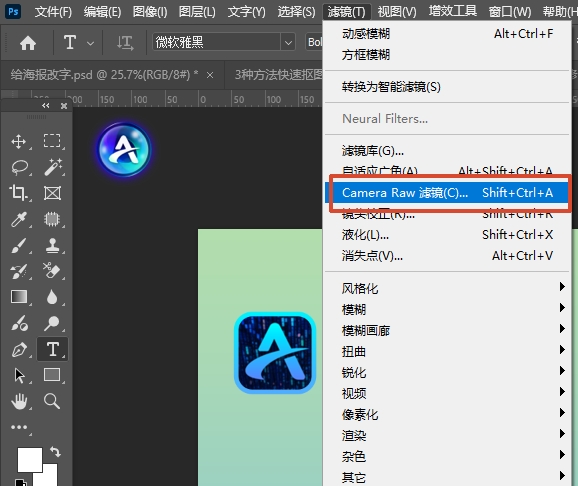
在 PS 中打开照片,用Camera Raw 滤镜,调整曝光、对比度、高光、阴影
  • 针对黑白老照片褪色、彩色老照片色彩流失,通过「自然饱和度」「色相 / 饱和度」「色阶」「曲线」工具,还原照片的基础影调,去除整体泛黄、发灰问题;

步骤 2:小面积划痕 / 折痕修复

针对照片上的细划痕、折痕、霉点、小污点,优先用 PS 原生修复工具精准处理。

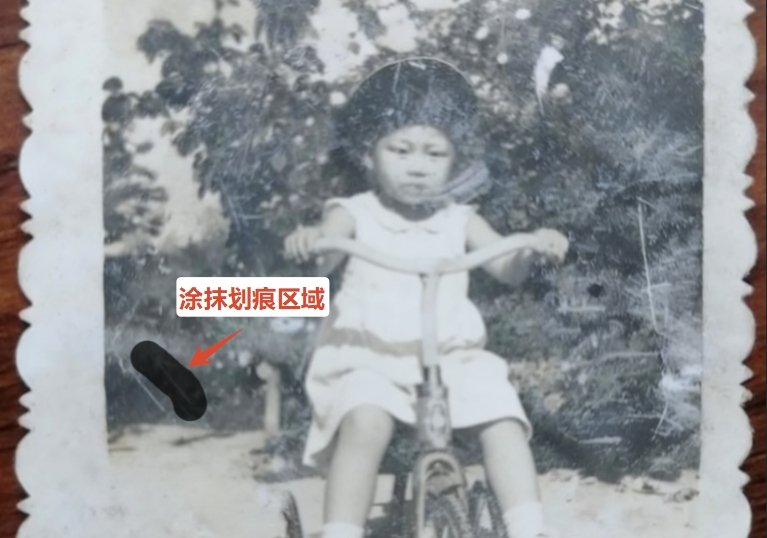
  • 对于直径小于 5mm 的点状脏污、细划痕,可以选择用「污点修复画笔工具」,画笔大小略大于划痕宽度,模式选择「正常」,类型选择「内容识别」,直接在划痕上涂抹,PS 会自动匹配周边纹理完成修复,无需手动取样。
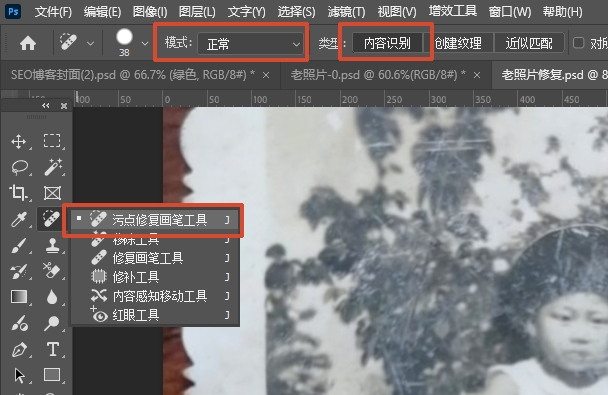
选择「污点修复画笔工具」,画笔大小略大于划痕宽度,模式选择「正常」,类型选择「内容识别」
用污点修复画笔工具涂抹划痕区域
  • 对于较长的折痕、连续划痕,选择「修复画笔工具」按住 Alt 键在划痕周边的完好纹理处取样,松开 Alt 键后沿划痕均匀涂抹,工具会自动融合取样纹理与周边画面,避免出现纹理断层。

步骤 3:大面积破损 / 缺角的纹理重建

针对照片的大面积缺角、大块破损、画面缺失,需要用到进阶工具完成纹理重建,这也是传统手动修复的核心难点。

① 先使用「多边形套索工具」精准框选破损区域,右键选择「内容识别填充」,PS 会自动调取周边完好的画面纹理,智能填充破损区域,适合背景、衣物等纹理规律的区域修复。

用「多边形套索工具」精准框选破损区域,右键选择「内容识别填充」

② 对于纹理复杂、内容识别效果不佳的区域,切换「仿制图章工具」,调整不透明度为 30%-50%,流量为 50%,在完好的同源纹理处反复取样,分层涂抹修复,避免一次性硬涂造成的画面失真,这一步需要极强的纹理匹配能力,新手往往需要多次练习才能掌握。

PS仿制图章工具修复破损照片的操作步骤

步骤 4:人像细节与质感还原

绝大多数破损老照片以人像为核心,人像修复也是 PS 老照片人像修复教程的核心重点,重点还原五官、皮肤质感与人物神态。

针对人像面部的破损、模糊,先用修复工具完成基础破损修复,再通过「高低频磨皮」技法,分离画面的光影层与纹理层,在低频层调整面部光影,修复明暗不均的问题,在高频层保留皮肤的原生颗粒、毛孔纹理,避免过度磨皮造成的 “塑料脸”;

针对模糊的五官,用「钢笔工具」精准勾勒眉眼、唇形,通过「加深减淡工具」强化五官轮廓,还原人物原本的神态,避免五官变形、神态失真。

通过上面我们的介绍,传统手动修复能实现极致的定制化效果,但是缺点也十分明显:零基础新手难以掌握取样、纹理匹配技巧,很容易出现画面失真的问题。而且一张重度破损的老照片,手动修复往往需要 2-4 小时,效率极低。人像面部的破损修复,极易出现五官变形、神态丢失的问题,对修图经验和美术功底要求极高。

三、新手高效技巧:PS + StartAI 插件一键修复破损照片

针对PS手动修复老照片的各种难题,StartAI 插件完美解决了手动修复的门槛高、耗时长、易失真的核心问题,让零基础新手也能在 PS 里快速完成专业级的破损照片修复,同时也能为专业修图师大幅提升工作效率,是目前 AI 辅助 PS 修复破损照片的最优解之一。

StartAI 插件一键修复破损照片

如何获取StartAI插件?

StartAI插件官网下载插件安装包,安装完成后启动PS,即可在左侧工具栏附近看到StartAI插件图标,点击即可打开功能面板;

获取StartAI插件:【点此一键下载StartAI插件】

邀请码:BFCJrW,免费领取100积分,全部核心功能免费用!

StartAI 插件在 PS 中修复破损照片的步骤

(1)在 PS 中打开扫描好的破损老照片,然后打开StartAI插件的功能面板,选择“Banana修图”功能;

在 PS 打开需要修复的老照片,然后打开StartAI插件的Banana修图功能

(2)在“Banana修图”面板下方的“修图需求”填写合适的提示词,例如:“修复破损的老照片,并且上色”。

在“Banana修图”下方的“修图需求”填写合适的提示词

(3)点击下方的「立即生成」按钮,插件会在后台自动完成破损识别、内容重建、纹理匹配、质感还原全流程,无需任何手动操作,等待 10-30 秒即可生成修复后的效果图。

StartAI插件修复破损照片的效果图

(4)生成完成后,可直接在 PS 中对比修复前后的效果,针对局部细节用 PS 原生工具进行微调优化,确认无误后,以 TIFF/PNG 等无损格式导出成片,完成整个修复流程。

修复老照片效果对比图一
修复破损照片效果图二

StartAI 插件对比传统手动修复的核心优势

  • 全类型破损智能识别:不管是轻微的划痕、折痕、霉点,还是重度的缺角、大面积破损、人像五官缺失、照片褪色模糊,都能自动识别全图破损区域,精准还原缺失内容。传统手动修复需要 2-3 小时的重度破损照片,用 StartAI 插件仅需30秒即可完成全流程修复,效率提升 10 倍以上。
  • 原生质感保留:StartAI 的老照片修复模型,专门针对老照片的胶片质感、颗粒纹理、人物神态做了深度优化,不会出现 “网红假脸”“画面塑料感”,修复效果自然真实,完全符合专业影像修复的行业标准。
  • 原生适配 PS,零学习成本无缝衔接:StartAI 插件完美兼容 PS 2025 及以上全版本,无需跳出 PS 切换其他软件, PS 插件面板即可一键启动,新手也能快速上手。
StartAI测图卡片

四、PS 修复破损照片的避坑指南

  1. 绝对不要直接在原图上修改,全程务必保留原图备份,所有操作均在复制图层上完成,避免操作失误造成原图不可逆损伤。
  2. 不要过度依赖内容识别填充,大面积复杂纹理的破损,直接用内容识别极易出现纹理混乱,建议采用 “AI 智能重建 + 手动局部微调” 的组合方案。
  3. 修复全程避免反复压缩图片,中间步骤和最终存档优先使用 TIFF 无损格式,仅最终分享时导出 JPG 格式。

五、总结

PS 作为影像修复的行业标杆工具,既能通过手动精修实现破损照片的极致定制化还原,也能通过 StartAI 插件,打破技术门槛,让零基础用户也能快速完成专业级的老照片修复。

如何用PS修复破损照片?Ps修复破损照片教程

老照片往往承载着重要的家庭回忆、珍贵瞬间,但是随着时间流逝,难免会出现划痕、折痕,甚至是缺角、褪色等问题。Adobe 而Photoshop作为影像修复行业的标准工具,自然是修复破损照片的核心选择,那么如何用PS修复破损照片?今天就要一篇文章给大家讲清楚,帮你精准还原老照片里的珍贵时光。

一、PS 修复破损照片的前期准备

  1. 高质量扫描数字化:用平板扫描仪对纸质照片进行数字化,分辨率设置不低于 300DPI,专业修复建议 600DPI,选择 RGB 彩色模式扫描(即使是黑白照片),不建议使用手机翻拍的低质图片进行修复。
  2. 无损文件格式保存:扫描后的原图优先保存为 TIFF 格式,避免 JPG 格式反复压缩造成画质损失。
  3. PS 版本与环境适配:建议使用 PS 2020 及以上稳定版本,开启 GPU 加速,保证修复画笔、内容识别等功能正常运行。

二、如何用PS修复破损照片

步骤 1:调色与脏污预处理

先解决照片整体的曝光、对比度、褪色问题,为后续破损修复打好基础。

  • 在 PS 中打开照片,复制背景图层,通过「滤镜 – Camera Raw 滤镜」调整曝光、对比度、高光、阴影,拉回照片的明暗层次;
在 PS 中打开照片,用Camera Raw 滤镜,调整曝光、对比度、高光、阴影
  • 针对黑白老照片褪色、彩色老照片色彩流失,通过「自然饱和度」「色相 / 饱和度」「色阶」「曲线」工具,还原照片的基础影调,去除整体泛黄、发灰问题;

步骤 2:小面积划痕 / 折痕修复

针对照片上的细划痕、折痕、霉点、小污点,优先用 PS 原生修复工具精准处理。

  • 对于直径小于 5mm 的点状脏污、细划痕,可以选择用「污点修复画笔工具」,画笔大小略大于划痕宽度,模式选择「正常」,类型选择「内容识别」,直接在划痕上涂抹,PS 会自动匹配周边纹理完成修复,无需手动取样。
选择「污点修复画笔工具」,画笔大小略大于划痕宽度,模式选择「正常」,类型选择「内容识别」
用污点修复画笔工具涂抹划痕区域
  • 对于较长的折痕、连续划痕,选择「修复画笔工具」按住 Alt 键在划痕周边的完好纹理处取样,松开 Alt 键后沿划痕均匀涂抹,工具会自动融合取样纹理与周边画面,避免出现纹理断层。

步骤 3:大面积破损 / 缺角的纹理重建

针对照片的大面积缺角、大块破损、画面缺失,需要用到进阶工具完成纹理重建,这也是传统手动修复的核心难点。

① 先使用「多边形套索工具」精准框选破损区域,右键选择「内容识别填充」,PS 会自动调取周边完好的画面纹理,智能填充破损区域,适合背景、衣物等纹理规律的区域修复。
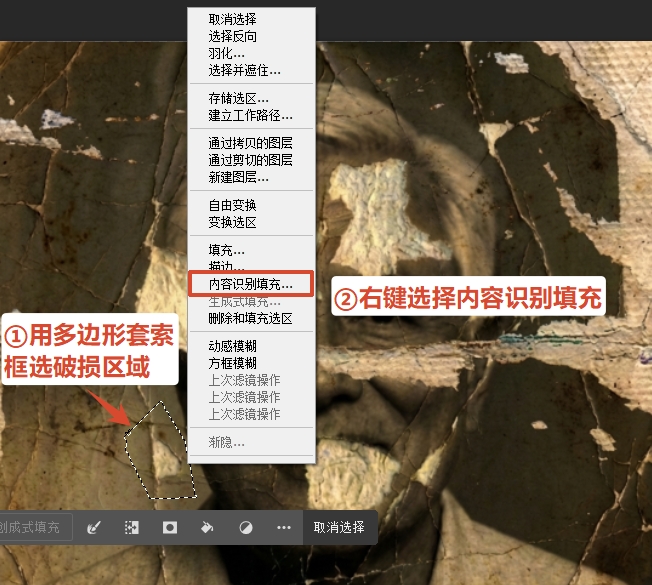
用「多边形套索工具」精准框选破损区域,右键选择「内容识别填充」

② 对于纹理复杂、内容识别效果不佳的区域,切换「仿制图章工具」,调整不透明度为 30%-50%,流量为 50%,在完好的同源纹理处反复取样,分层涂抹修复,避免一次性硬涂造成的画面失真,这一步需要极强的纹理匹配能力,新手往往需要多次练习才能掌握。
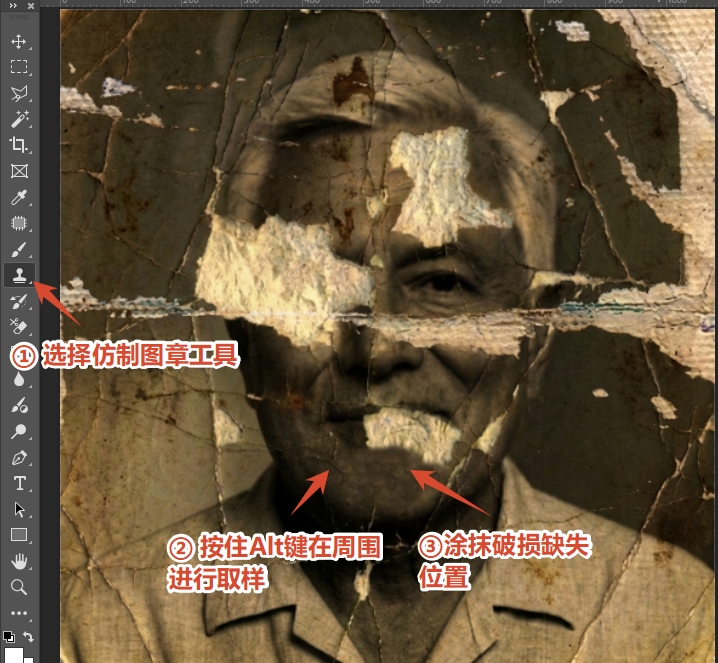
PS仿制图章工具修复破损照片的操作步骤

步骤 4:人像细节与质感还原

绝大多数破损老照片以人像为核心,人像修复也是 PS 老照片人像修复教程的核心重点,重点还原五官、皮肤质感与人物神态。

针对人像面部的破损、模糊,先用修复工具完成基础破损修复,再通过「高低频磨皮」技法,分离画面的光影层与纹理层,在低频层调整面部光影,修复明暗不均的问题,在高频层保留皮肤的原生颗粒、毛孔纹理,避免过度磨皮造成的 “塑料脸”;

针对模糊的五官,用「钢笔工具」精准勾勒眉眼、唇形,通过「加深减淡工具」强化五官轮廓,还原人物原本的神态,避免五官变形、神态失真。

通过上面我们的介绍,传统手动修复能实现极致的定制化效果,但是缺点也十分明显:零基础新手难以掌握取样、纹理匹配技巧,很容易出现画面失真的问题。而且一张重度破损的老照片,手动修复往往需要 2-4 小时,效率极低。人像面部的破损修复,极易出现五官变形、神态丢失的问题,对修图经验和美术功底要求极高。

三、新手高效技巧:PS + StartAI 插件一键修复破损照片

针对PS手动修复老照片的各种难题,StartAI 插件完美解决了手动修复的门槛高、耗时长、易失真的核心问题,让零基础新手也能在 PS 里快速完成专业级的破损照片修复,同时也能为专业修图师大幅提升工作效率,是目前 AI 辅助 PS 修复破损照片的最优解之一。

StartAI 插件一键修复破损照片

如何获取StartAI插件?

StartAI插件官网下载插件安装包,安装完成后启动PS,即可在左侧工具栏附近看到StartAI插件图标,点击即可打开功能面板;

获取StartAI插件:【点此一键下载StartAI插件】

邀请码:BFCJrW,免费领取100积分,全部核心功能免费用!

StartAI 插件在 PS 中修复破损照片的步骤

(1)在 PS 中打开扫描好的破损老照片,然后打开StartAI插件的功能面板,选择“Banana修图”功能;
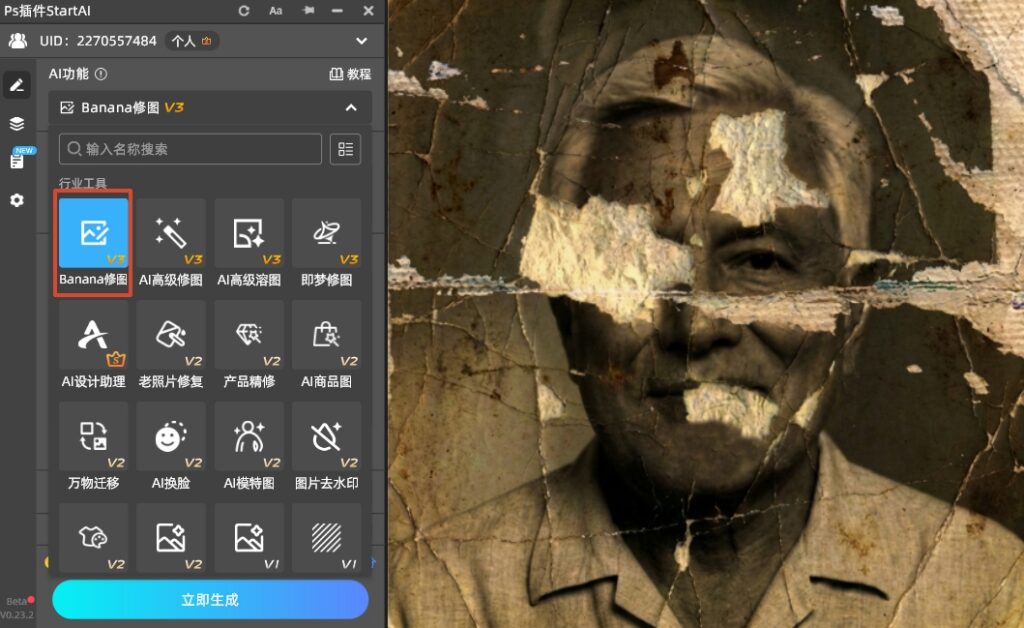
在 PS 打开需要修复的老照片,然后打开StartAI插件的Banana修图功能

(2)在“Banana修图”面板下方的“修图需求”填写合适的提示词,例如:“修复破损的老照片,并且上色”。
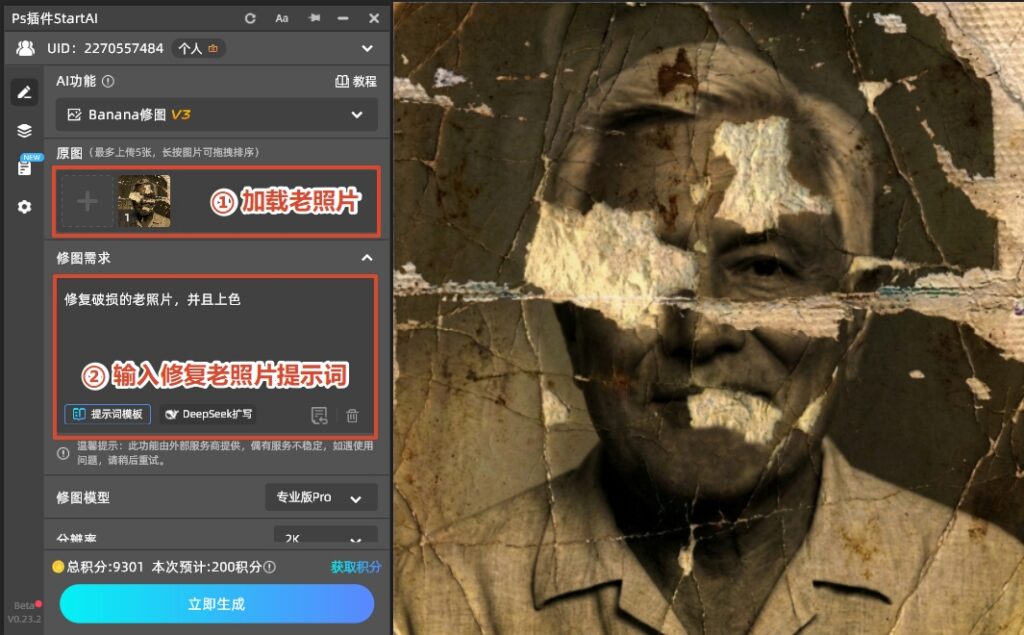
在“Banana修图”下方的“修图需求”填写合适的提示词

(3)点击下方的「立即生成」按钮,插件会在后台自动完成破损识别、内容重建、纹理匹配、质感还原全流程,无需任何手动操作,等待 10-30 秒即可生成修复后的效果图。
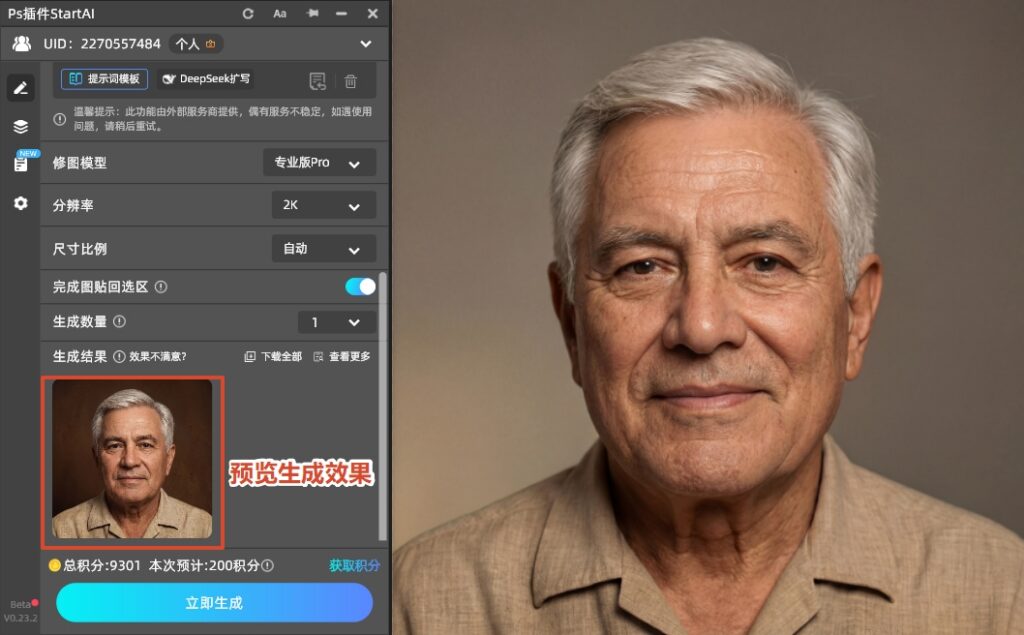
StartAI插件修复破损照片的效果图

(4)生成完成后,可直接在 PS 中对比修复前后的效果,针对局部细节用 PS 原生工具进行微调优化,确认无误后,以 TIFF/PNG 等无损格式导出成片,完成整个修复流程。
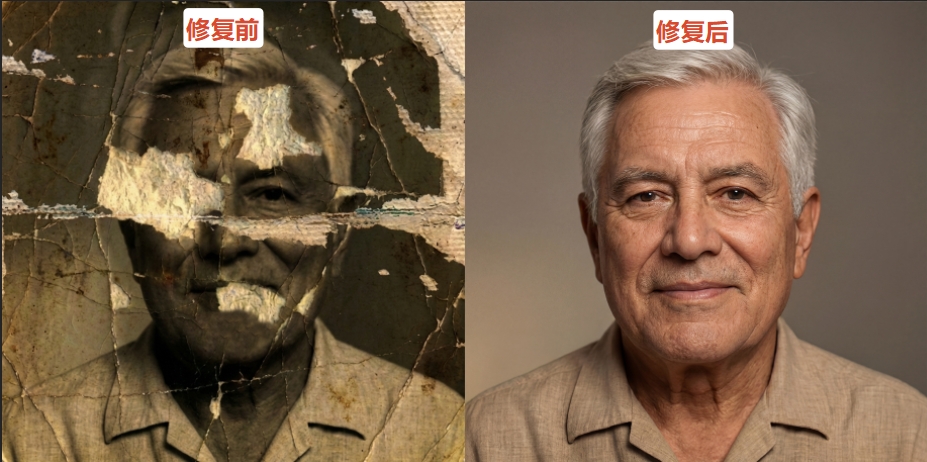
修复老照片效果对比图一
修复破损照片效果图二

StartAI 插件对比传统手动修复的核心优势

  • 全类型破损智能识别:不管是轻微的划痕、折痕、霉点,还是重度的缺角、大面积破损、人像五官缺失、照片褪色模糊,都能自动识别全图破损区域,精准还原缺失内容。传统手动修复需要 2-3 小时的重度破损照片,用 StartAI 插件仅需30秒即可完成全流程修复,效率提升 10 倍以上。
  • 原生质感保留:StartAI 的老照片修复模型,专门针对老照片的胶片质感、颗粒纹理、人物神态做了深度优化,不会出现 “网红假脸”“画面塑料感”,修复效果自然真实,完全符合专业影像修复的行业标准。
  • 原生适配 PS,零学习成本无缝衔接:StartAI 插件完美兼容 PS 2025 及以上全版本,无需跳出 PS 切换其他软件, PS 插件面板即可一键启动,新手也能快速上手。

StartAI测图卡片

四、PS 修复破损照片的避坑指南

  1. 绝对不要直接在原图上修改,全程务必保留原图备份,所有操作均在复制图层上完成,避免操作失误造成原图不可逆损伤。
  2. 不要过度依赖内容识别填充,大面积复杂纹理的破损,直接用内容识别极易出现纹理混乱,建议采用 “AI 智能重建 + 手动局部微调” 的组合方案。
  3. 修复全程避免反复压缩图片,中间步骤和最终存档优先使用 TIFF 无损格式,仅最终分享时导出 JPG 格式。

五、总结

PS 作为影像修复的行业标杆工具,既能通过手动精修实现破损照片的极致定制化还原,也能通过 StartAI 插件,打破技术门槛,让零基础用户也能快速完成专业级的老照片修复。

产品

千鹿AI 千鹿Pr助手 千鹿AI助手 PsAide

专题广场

StartAI教程 StartAI提示词库 产品精修 Ps抠图 Nano Banana Pro Ps2026 Ps去水印 Ps快捷键

服务

帮助中心 最新功能 服务条款 会员中心 Ps教程 官方博客

联系我们

info@istarry.com.cn