
在日常的设计工作或自媒体配图时,我们经常会遇到高质量素材被碍眼的水印挡住的尴尬情况。尤其是遇到那种密密麻麻、压在人物面部或复杂纹理上的满屏网格水印,更是让人无从下手。
PS怎么去除图片上的水印且不破坏画质?今天就为大家带来一套全网最全的 PS去水印教程步骤。从零基础的手工修图,到1秒全自动搞定的AI黑科技,看完这一篇就够了!
第一部分:传统PS去水印三大原生技巧
如果你手头的图片水印较小、背景相对单一,使用Photoshop自带的工具就能完成PS无痕去水印。
方法一:内容识别填充(适合纯色/均匀背景)
- 适用场景:蓝天、白墙、纯色背景等规律性强的区域。
- 教程步骤:
- 在PS中打开带水印的图片,选择 套索工具(快捷键:L)。
- 粗略地圈选水印区域,注意选区边缘要略微大于水印。
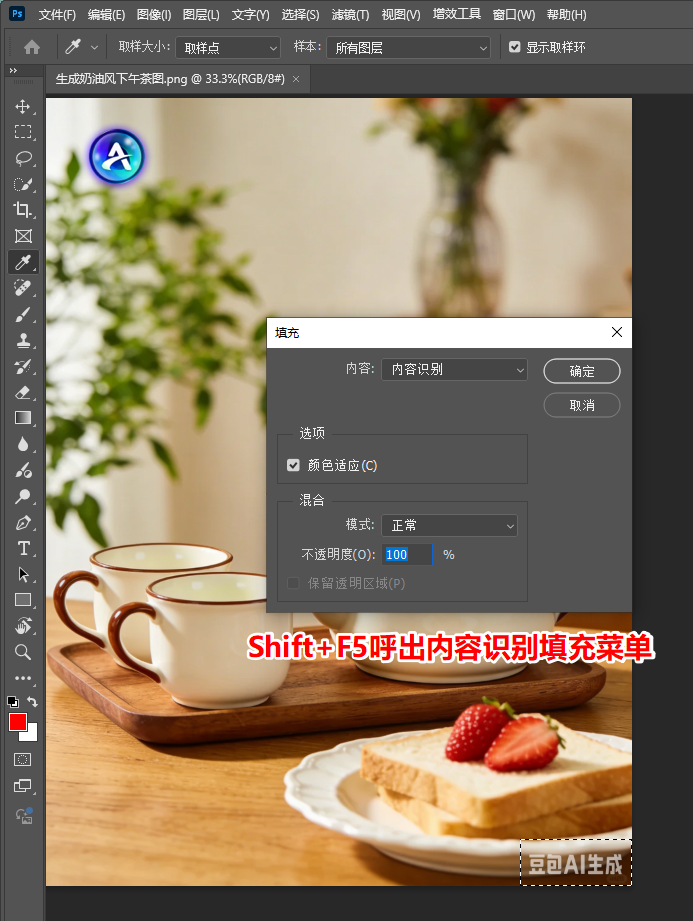
- 按下键盘快捷键 Shift + F5 唤醒填充菜单。
- 在下拉菜单中选择 “内容识别”,模式设为“正常”,点击确定,PS会自动分析周围像素并无痕填平。
方法二:智能修补工具(适合边缘规则的水印)
- 适用场景:长条状的网址、LOGO,且旁边有完美的替换背景。
- 教程步骤:
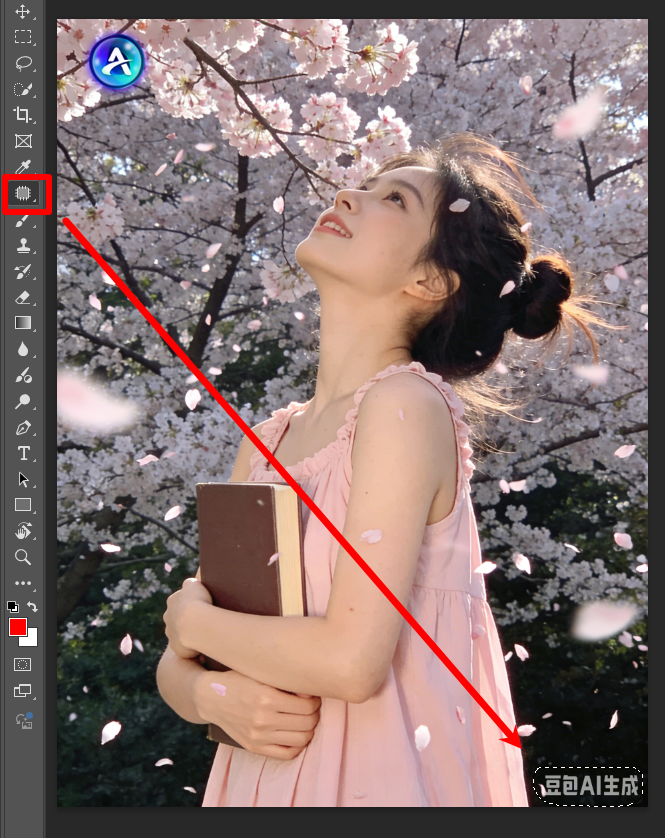
- 长按左侧的修复画笔,切换至 修补工具(快捷键:J)。
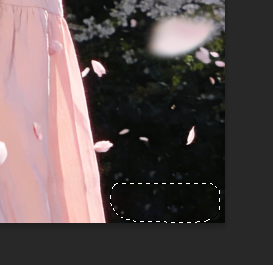
- 沿着水印边缘绘制一个闭合的选区。
- 鼠标点击选区内部,按住左键拖拽到旁边纹理、光照相似的干净区域。
- 松开鼠标,PS会自动进行智能边缘融合,达到无缝替换的效果。
方法三:仿制图章工具(适合复杂纹理/硬核修复)
- 适用场景:水印压在复杂的网格、线条或建筑物边缘。
- 教程步骤:
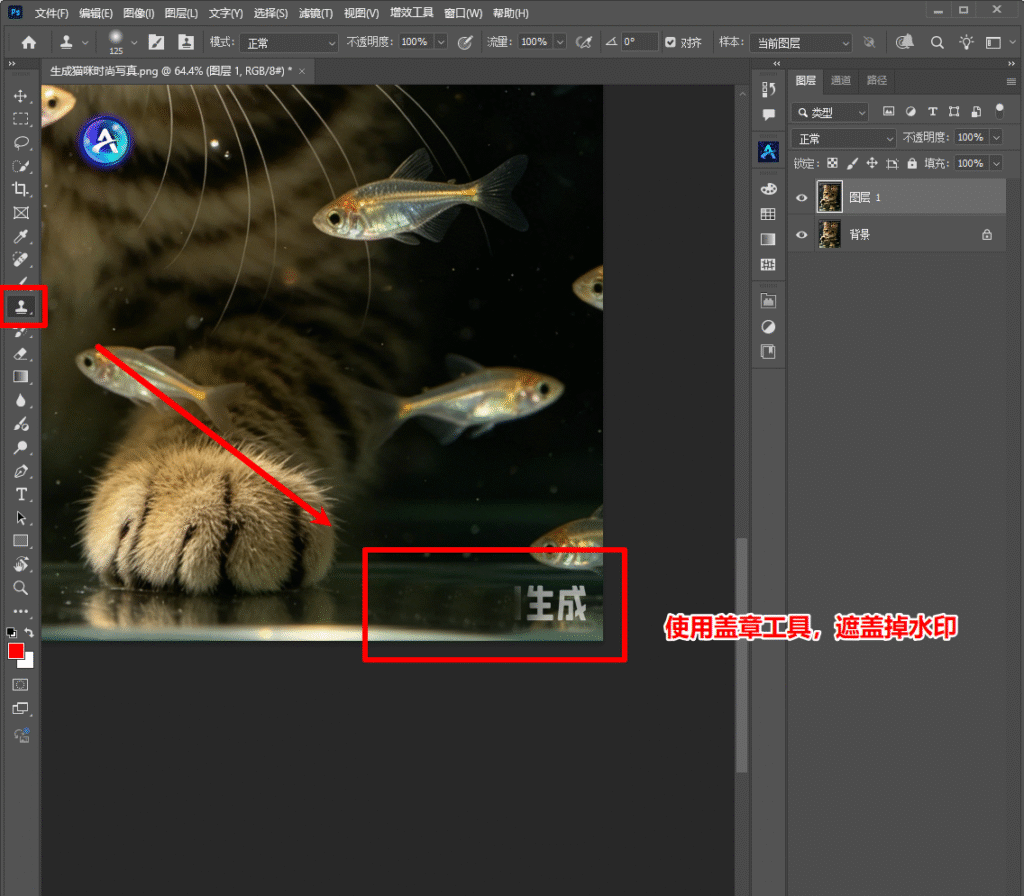
- 选择 仿制图章工具(快捷键:S)。
- 建议在上方选项栏中,将不透明度和流量降低至70%左右,避免覆盖过硬。
- 按住 Alt 键,鼠标变成靶心时,在水印附近干净的对应纹理上点击取样。
- 松开 Alt 键,在水印处顺着纹理走向轻轻涂抹覆盖。
职场痛点:遇到“满屏网格水印”,传统方法为什么会崩溃?
上面这些传统的PS去除图片水印方法,处理单张、边缘小水印非常有效。但如果你遇到全图都是防盗网格、还死死压在人物面部和衣服细节上的复杂大水印,传统方法就彻底失效了:
- 用内容识别:画面会瞬间变糊,人脸直接变得不自然。
- 用仿制图章:需要反复取样几百次,不仅擦到手酸,修出来的皮肤还像打了厚厚的马赛克,根本没法商用。
- 更别提批量了:如果手头有几十张带水印的详情页,一张张擦完会极大地消耗时间和精力。
为了解决这个效率痛点,现在的专业修图流程早就开始引入AI工具了。下面就为你带来StartAI插件的一键无损去水印教程。
第二部分:StartAI插件1秒实现“AI去水印”
不需要繁琐的吸取和参数调整,通过 StartAI 这一款PS一键去水印插件,即使是完全没有PS基础的小白,也能3步实现像素级无损修复。
StartAI 插件去水印超详细步骤:
- 步骤一:一键全选画布 在PS中导入那张被满屏水印覆盖的高清大图,直接按下键盘快捷键 Ctrl + A 全选整张图片。你不需要去费时费力地手动抠选水印。
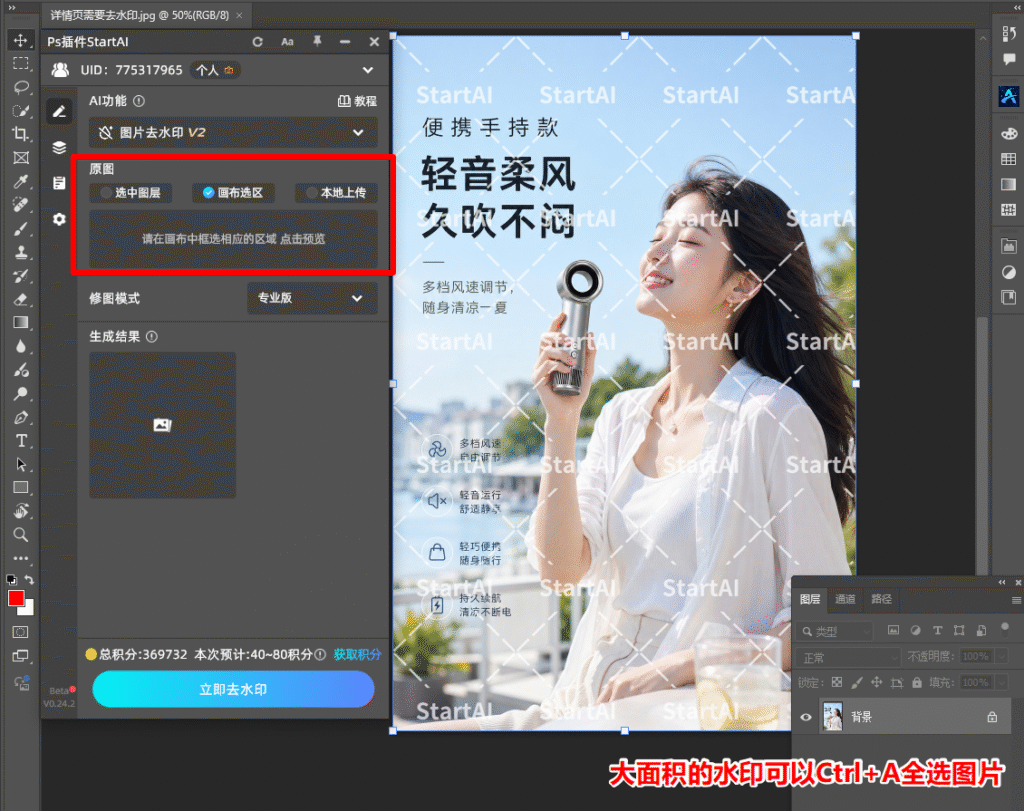
- 步骤二:一键开启图片去水印V2功能 在PS右侧集成的 StartAI 插件面板中,进行简单勾选:
- 【AI功能】下拉选择:图片去水印 V2。
- 【原图】模式勾选:画布选区(插件将自动锁定刚刚Ctrl+A全选的画面)。
- 【修饰模式】选择:专业版(追求完美商用级画质)。
- 步骤三:点击生成 点击最下方醒目的蓝色按钮 【立即去水印】。
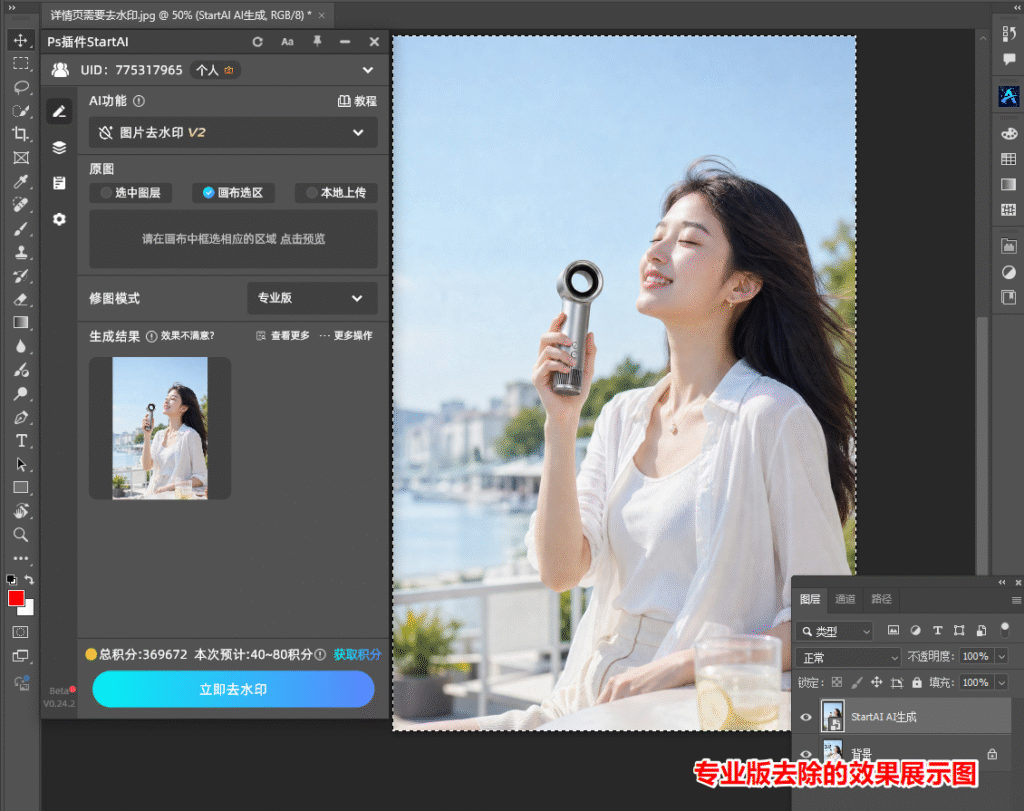
效果对比: 插件内置了AI视觉填补算法。短短几秒钟,原本布满全图的白色“StartAI”网格字样完美消失。更重要的是,人物面部的柔和光影、白色衣服的编织纹理、以及背景中的海港细节都被完整地保留了下来,完全看不出任何修改痕迹。
总结:告别低效,这才是提升效率的终极正解
基础的基本功我们需要懂,但高效的PS去水印插件能让你大幅缩短工作时间。StartAI插件融合了PS的专业修复画质与快捷的一键操作,并且原生嵌入PS,完全不占内存、不改操作习惯。
插件:➡️【点此一键下载StartAI插件】
邀请码:8tnJft,免费获取100积分,快来体验AI带来的效率提升吧!
还没体验过这个神技的同学,强烈建议把它安排进你的 Ps 工具箱里。







