
不管是设计师找素材,还是电商运营存详情页,最让人崩溃的不是没有高清图,而是好不容易找到一张满意的图,上面却布满了密密麻麻、网格状的“满屏牛皮癣水印”。
这种水印不仅面积大,而且往往死死地压在人物面部、衣服纹理以及复杂的背景上。
传统的PS方法(如仿制图章、修补工具)面对这种图基本直接“废掉”——要么擦几个小时,要么擦完画面变得脏乱模糊。今天这篇教程,就由浅入深,教你如何用最省时的方法彻底搞定它!
传统方法面对“满屏水印”的痛点
如果你用传统的PS原生工具去处理这种满屏水印:
- 内容识别(Shift+F5):背景太杂,PS会把周围的建筑、甚至人脸像素胡乱拼贴,直接“毁容”。
- 仿制图章工具(S):这种网格水印要吸取上千次,擦完眼睛废了,皮肤还像打了一层厚厚的不自然马赛克。
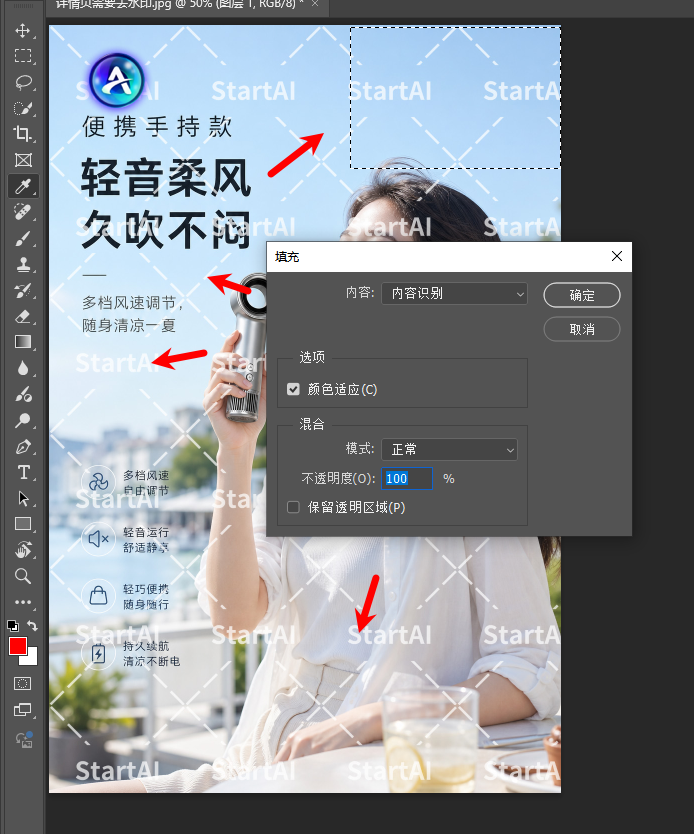
难道遇到这种图,我们就只能放弃了吗? 当然不!2026年设计师早就开始用“AI降维打击”了。下面就为你带来【StartAI插件】的一键无损去水印教程。
StartAI插件:全屏复杂水印去除超详细步骤
不需要你懂复杂的快捷键,也不需要精细涂抹,只需要简单3步,再复杂的水印也能1秒变高清无水印大图。
第一步:一键全选,锁定区域
在Photoshop中打开你带满屏水印的图片。对于这种全图都是网格水印的素材,不需要用套索工具慢慢圈,直接按下快捷键 Ctrl + A 全选整张图片。
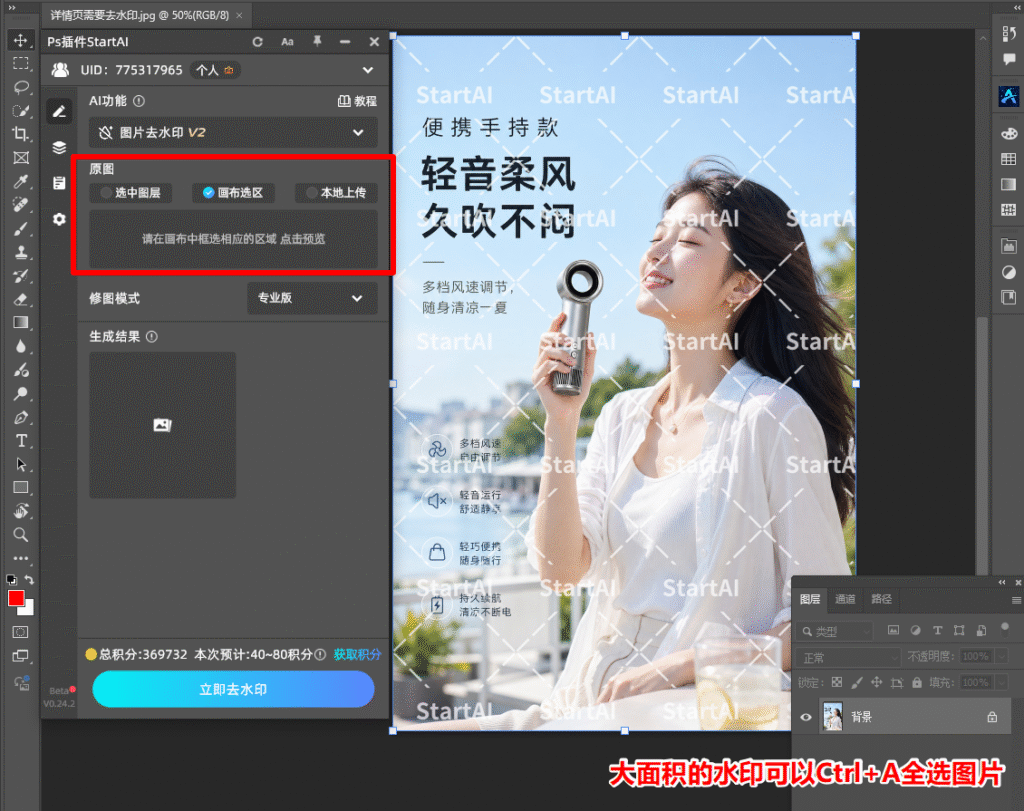
第二步:开启StartAI“图片去水印 V2”
在PS右侧的 StartAI插件面板 中,进行如下简单设置(如截图所示):
- AI功能:下拉菜单选择 【图片去水印 V2】。
- 原图选择:勾选 【画布选区】(此时插件会自动识别你刚刚快捷键框选的整张图)。
- 修饰模式:追求完美画质的话,模式直接选择 【专业版】。
📌 红框划重点:这一步彻底解放了双手,不需要像传统工具那样拿着画笔去对准水印小心翼翼地涂抹!
第三步:点击生成,见证奇迹
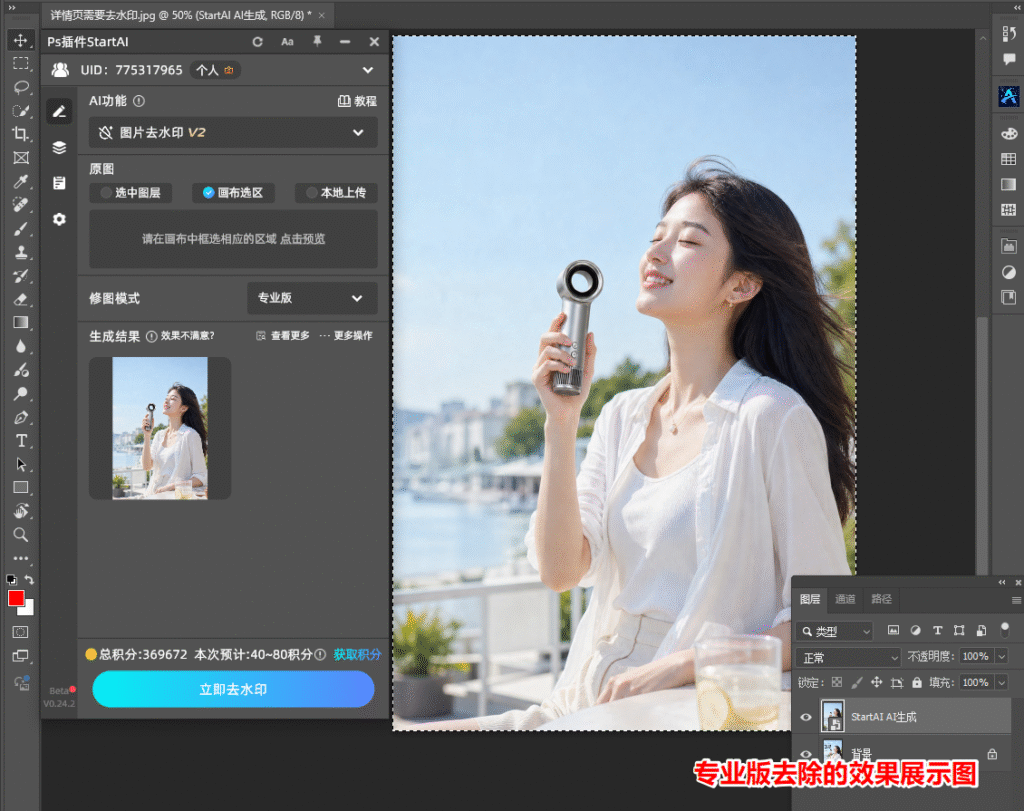
确认参数后,点击最下方醒目的蓝色按钮 【立即去水印】。插件内置的顶尖AI视觉引擎会开始自动全图识别、拆解水印图层并进行像素级无损还原。
惊艳效果展示(Before & After)
处理完成后,插件会自动生成一个新图层。我们来看看这个“作弊级”的前后对比效果:
- 左边(原图):人脸、风扇、白色衬衫、甚至是背后的蓝天大海全被白色的“StartAI”网格字样覆盖。
- 右边(StartAI生成结果):水印100%完美消失! 更恐怖的是,小姐姐脸部柔和的光影没有任何断层,衣服的褶皱和材质细节完美保留,背景中的海港建筑依然清晰。
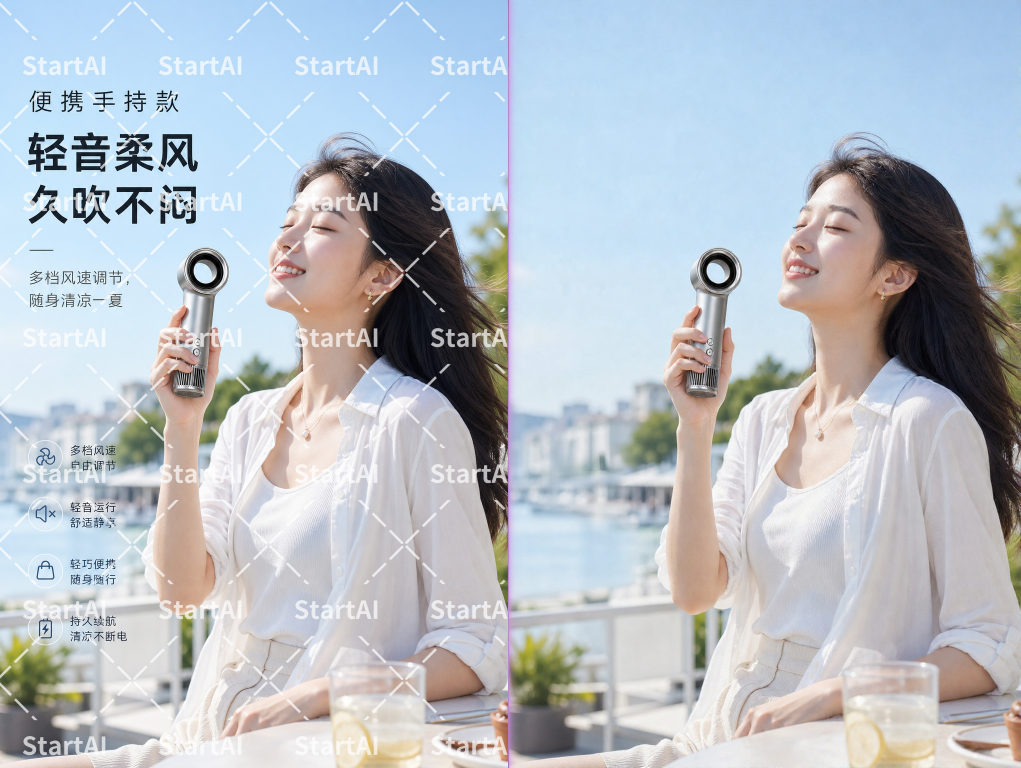
不模糊、不改变原图结构,真正做到了“无损修复”。
总结:别把时间浪费在无意义的图章上
基础的PS工具(如图章、修补)适合处理边缘、角落里的单一小水印;但在面对商业级、大面积、压在人脸和复杂纹理上的满屏水印时,StartAI插件才是效率王道。
不仅效果惊艳,它还直接内嵌在PS面板里,完全不改变你的操作习惯。起个身泡杯咖啡的功夫,一张完美的商用无水印大图就诞生了!
👇 猛戳下方链接,一键获取设计师都在偷偷用的StartAI插件,开启你的“秒速去水印”体验!
插件:➡️https://istarry.com.cn/?sfrom=gARNkW
邀请码:gARNkW,免费获取100积分,快来体验AI带来的效率提升吧!
还没体验过的同学,强烈建议把它安排进你的 Ps 工具箱里。







