ps加阴影的方法有哪些?ps加阴影效果怎么加?

很多做平面设计、电商修图、海报制作的美工、设计师都需要给产品、人物、图标添加自然投影阴影,真实柔和的阴影可以大幅提升画面立体感与空间层次感。传统 PS 手动制作阴影分为图层样式投影、手绘阴影两种方式,需要反复调试光影、模糊、透明度参数,新手很容易出现阴影生硬、光影违和、明暗脱节等问题。本文分享两种PS 手动添加阴影实操方法,搭配StartAI Banana AI 智能生成阴影教程,分步拆解操作流程,通过多维度对比凸显 StartAI 一键生成阴影的高效优势,不用手动反复调参,零基础也能快速做出符合真实物理光影的自然产品阴影。

一、 PS 手动添加阴影详细教程

手动制作阴影分为图层样式投影手绘自定义阴影两类,适配不同画面主体,可精细化控制阴影大小、虚实、角度,适合追求极致创意细节的专业修图场景,但操作繁琐、调试耗时。

(一)方法 1:图层样式投影(快速简易阴影,适合图标、文字、规整产品)

适用场景:文字立体效果、扁平化图标、规则矩形 / 圆形产品,日常快速出图,操作最简单。

第一步:选中需要添加阴影的目标图层

打开 PS 素材,选中需要制作阴影的图层,文字、矢量图标、抠图完成的规整产品图层都适用。

第二步:调出投影图层样式

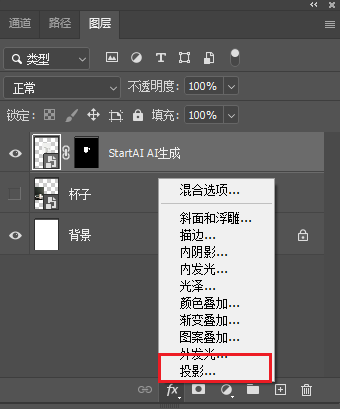
点击图层面板底部的fx图标,在弹出菜单中选择【投影】功能,打开参数设置面板。
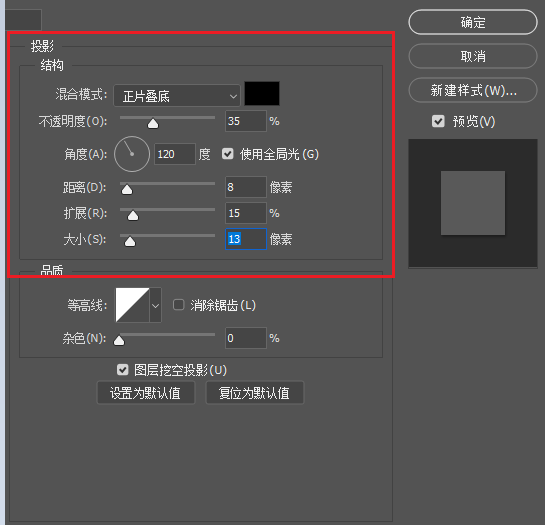
第三步:调整阴影核心参数,匹配画面光影

  1. 混合模式:保持默认正片叠底
  2. 不透明度:设置 30%-50%,浅色背景数值适当降低,避免阴影厚重发闷;
  3. 角度:统一设置 120°,保证画面光源统一;
  4. 距离:5-10 像素,控制主体和阴影之间的留白间距;
  5. 扩展:5%-15%,金属、硬质边框物体调至 10%-15%,让阴影边缘更实;
  6. 大小:5-15 像素,数值越大阴影边缘越柔和虚化。

第四步:预览效果确认保存

勾选面板上方【预览】,实时观察画面阴影效果,参数调整至自然协调后,点击确定完成简易阴影制作。
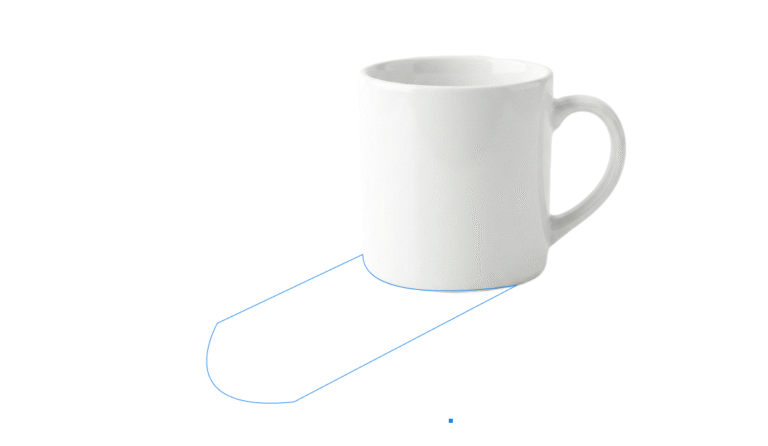
(二)方法 2:手动绘制自定义阴影(适配异形、人物、不规则产品)

适用场景:异形摆件、人像、手绘图形、需要特殊动态光影的创意海报,阴影形态完全自由可控。

第一步:新建独立阴影图层

选中主体图层,在图层下方新建空白图层,重命名为「阴影层」,分离主体与阴影方便后期修改。

第二步:勾勒阴影基础轮廓

两种工具按需选择:

  1. 画笔工具:选用柔边圆笔刷,画笔硬度 0%;
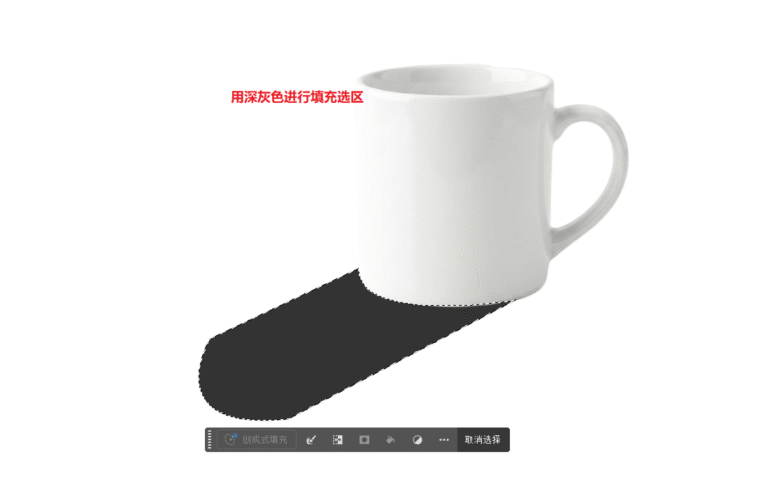
  2. 钢笔工具:精准勾勒贴合物体底部的阴影轮廓,填充深灰色 #333333。

第三步:分层涂抹基础阴影

画笔工具模式下,流量调低至 10%-20%,分多层轻涂阴影区域,避免一次性涂抹造成笔触生硬;钢笔勾勒完成后直接填充深色。
第四步:滤镜优化阴影虚实质感

  1. 基础柔和阴影:执行【滤镜】→【模糊】→【高斯模糊】,根据阴影远近调整模糊半径;
  2. 动态拖尾阴影:执行【滤镜】→【模糊】→【动感模糊】,角度匹配物体摆放方向,控制拖尾长度;
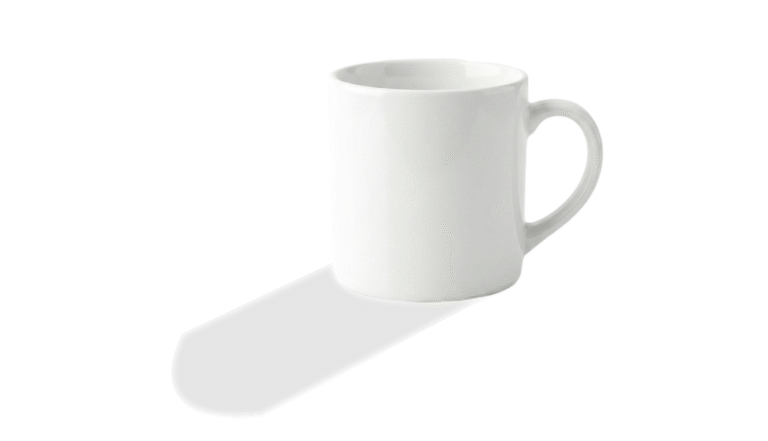
  3. 渐变过渡:给阴影层添加图层蒙版,使用前景到透明渐变,从物体根部向阴影边缘拉动,做出近深远淡的真实过渡效果。

第五步:调整图层透明度融合画面

将「阴影层」图层不透明度设置 30%-60%,弱化阴影厚重感,和底层背景自然融合,完成手绘阴影制作。
二、StartAI Banana 智能一键生成自然阴影教程

传统 PS 手动做阴影需要多层操作、反复调试十多项参数,批量电商产品修图时效率极低,而StartAI 插件内置 Banana 修图 AI 功能,能够自动识别画面主体、环境光源、物体材质,一键生成透视、虚实、明暗完全贴合原图的真实阴影,省去全部手动调参步骤,新手零门槛快速出图。

插件官方获取地址:点我下载插件

专属邀请码:mKU7jz(新用户注册填写邀请码立领100积分)

第一步:预处理素材,选中画面主体

在 PS 中打开需要添加阴影的产品、人像、海报素材,优先完成抠图分离主体与背景,框选需要生成阴影的画面元素。

第二步:打开 StartAI 插件,进入 Banana 修图功能

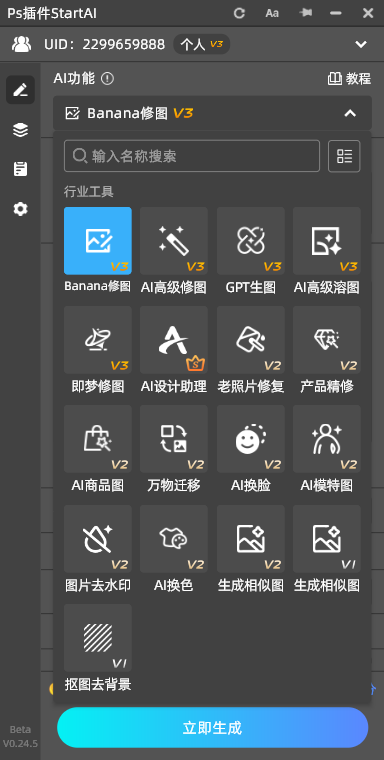
重启 PS 后,点击顶部菜单栏【增效工具】,打开 StartAI 插件面板,在功能列表找到Banana 修图核心 AI 功能。
第三步:输入精准阴影生成提示词

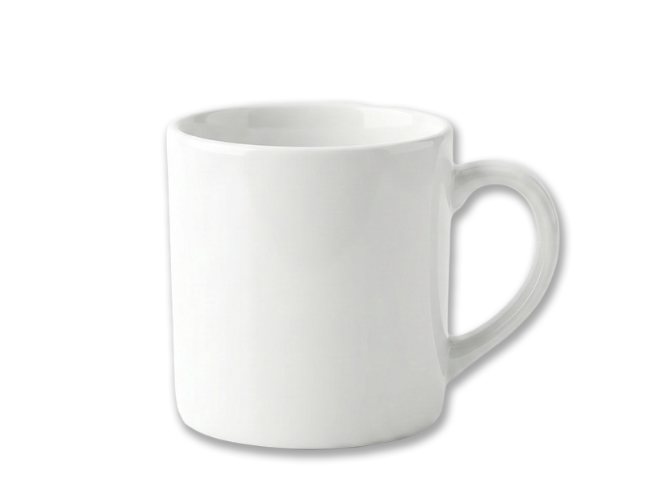
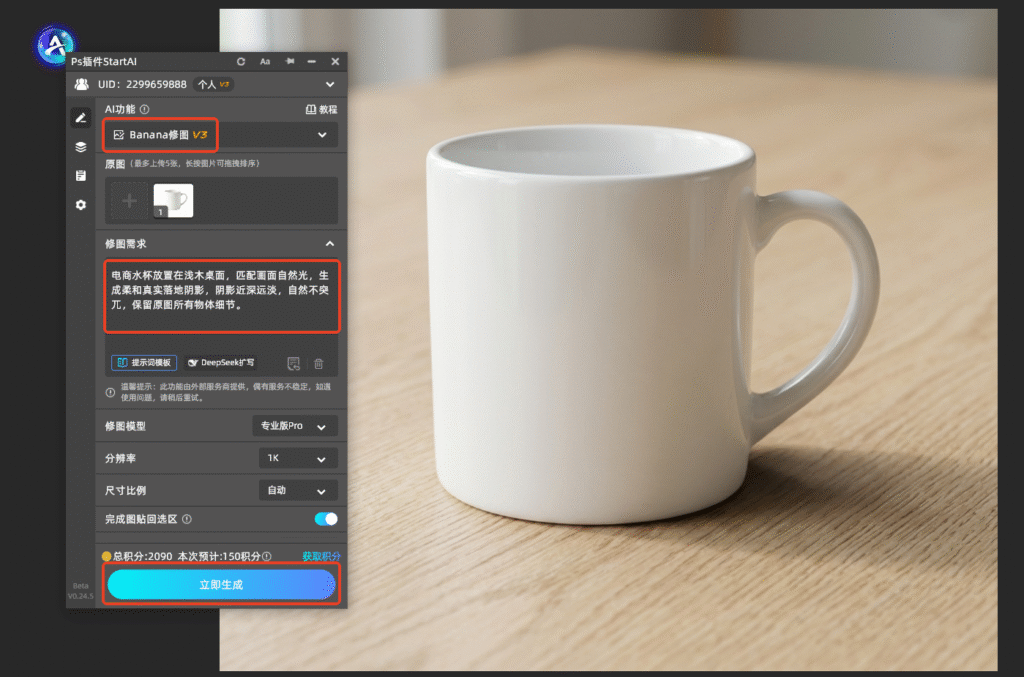
在指令输入框填写修图需求示例:电商水杯放置在浅木桌面,匹配画面自然光,生成柔和真实落地阴影,阴影近深远淡,自然不突兀,保留原图所有物体细节。

第四步:一键 AI 运算生成阴影

点击面板【立即生成】,等待AI 自动运算,智能匹配画面光源角度、物体透视,自动生成适配主体的柔和投影。
三、PS 手动制作阴影 VS StartAI Banana AI 生成阴影对比

对比维度PS 手动制作阴影(图层样式 / 手绘)StartAI Banana 一键生成阴影
操作门槛中等难度,需要掌握图层样式、画笔、滤镜、蒙版多种工具,新手容易光影错乱零基础零门槛,仅需输入需求指令,AI 自动完成全部光影计算
制作速度单张图片 3-10 分钟,复杂异形物体调试耗时翻倍快速出图,大幅提升修图效率
细节可控性极高,每一处阴影虚实、角度、深浅均可手动精细修改较高,AI 自动生成基础自然阴影,生成后可在 PS 内二次微调细节
光影真实度完全依靠设计师经验,容易出现光源不统一、阴影僵硬、透视违和问题AI 模拟真实物理光影逻辑,自动匹配环境明暗、物体透视,无违和假面阴影
适配场景精细创意海报、特殊艺术光影、单张高阶定制修图电商批量产品修图、平面海报、短视频素材、新手日常快速出图
核心优势无需第三方插件,创意调整自由度拉满全自动智能运算,零试错成本,光影质感远超新手手动调试效果

四、教程总结

如果是创意设计、高阶定制海报,需要打造独特艺术光影效果,可以使用传统 PS图层样式投影、手绘自定义阴影两种方法,手动精细化把控每一处阴影细节;但对于电商美工批量产品修图、新手快速制作自然投影、日常平面海报素材处理,StartAI Banana AI 修图功能是最优选择,省去多层图层操作与繁杂参数调试,几秒生成贴合原图的真实柔和阴影,大幅降低修图难度、提升工作效率。 不管是电商产品主图、平面海报、人像合成、短视频配图,StartAI 都能轻松解决阴影制作难题,不用再反复调试 PS 参数浪费时间!新用户下载插件填写专属邀请码,即可领取新人积分,免费解锁 Banana修图功能!

插件官方获取地址:点我下载插件

专属邀请码:mKU7jz(新用户注册填写邀请码立领100积分)

ps加阴影的方法有哪些?ps加阴影效果怎么加?

很多做平面设计、电商修图、海报制作的美工、设计师都需要给产品、人物、图标添加自然投影阴影,真实柔和的阴影可以大幅提升画面立体感与空间层次感。传统 PS 手动制作阴影分为图层样式投影、手绘阴影两种方式,需要反复调试光影、模糊、透明度参数,新手很容易出现阴影生硬、光影违和、明暗脱节等问题。本文分享两种PS 手动添加阴影实操方法,搭配StartAI Banana AI 智能生成阴影教程,分步拆解操作流程,通过多维度对比凸显 StartAI 一键生成阴影的高效优势,不用手动反复调参,零基础也能快速做出符合真实物理光影的自然产品阴影。

一、 PS 手动添加阴影详细教程

手动制作阴影分为图层样式投影手绘自定义阴影两类,适配不同画面主体,可精细化控制阴影大小、虚实、角度,适合追求极致创意细节的专业修图场景,但操作繁琐、调试耗时。

(一)方法 1:图层样式投影(快速简易阴影,适合图标、文字、规整产品)

适用场景:文字立体效果、扁平化图标、规则矩形 / 圆形产品,日常快速出图,操作最简单。

第一步:选中需要添加阴影的目标图层

打开 PS 素材,选中需要制作阴影的图层,文字、矢量图标、抠图完成的规整产品图层都适用。

第二步:调出投影图层样式

点击图层面板底部的fx图标,在弹出菜单中选择【投影】功能,打开参数设置面板。

第三步:调整阴影核心参数,匹配画面光影

  1. 混合模式:保持默认正片叠底
  2. 不透明度:设置 30%-50%,浅色背景数值适当降低,避免阴影厚重发闷;
  3. 角度:统一设置 120°,保证画面光源统一;
  4. 距离:5-10 像素,控制主体和阴影之间的留白间距;
  5. 扩展:5%-15%,金属、硬质边框物体调至 10%-15%,让阴影边缘更实;
  6. 大小:5-15 像素,数值越大阴影边缘越柔和虚化。

第四步:预览效果确认保存

勾选面板上方【预览】,实时观察画面阴影效果,参数调整至自然协调后,点击确定完成简易阴影制作。

(二)方法 2:手动绘制自定义阴影(适配异形、人物、不规则产品)

适用场景:异形摆件、人像、手绘图形、需要特殊动态光影的创意海报,阴影形态完全自由可控。

第一步:新建独立阴影图层

选中主体图层,在图层下方新建空白图层,重命名为「阴影层」,分离主体与阴影方便后期修改。

第二步:勾勒阴影基础轮廓

两种工具按需选择:

  1. 画笔工具:选用柔边圆笔刷,画笔硬度 0%;
  2. 钢笔工具:精准勾勒贴合物体底部的阴影轮廓,填充深灰色 #333333。

第三步:分层涂抹基础阴影

画笔工具模式下,流量调低至 10%-20%,分多层轻涂阴影区域,避免一次性涂抹造成笔触生硬;钢笔勾勒完成后直接填充深色。

第四步:滤镜优化阴影虚实质感

  1. 基础柔和阴影:执行【滤镜】→【模糊】→【高斯模糊】,根据阴影远近调整模糊半径;
  2. 动态拖尾阴影:执行【滤镜】→【模糊】→【动感模糊】,角度匹配物体摆放方向,控制拖尾长度;
  3. 渐变过渡:给阴影层添加图层蒙版,使用前景到透明渐变,从物体根部向阴影边缘拉动,做出近深远淡的真实过渡效果。

第五步:调整图层透明度融合画面

将「阴影层」图层不透明度设置 30%-60%,弱化阴影厚重感,和底层背景自然融合,完成手绘阴影制作。

二、StartAI Banana 智能一键生成自然阴影教程

传统 PS 手动做阴影需要多层操作、反复调试十多项参数,批量电商产品修图时效率极低,而StartAI 插件内置 Banana 修图 AI 功能,能够自动识别画面主体、环境光源、物体材质,一键生成透视、虚实、明暗完全贴合原图的真实阴影,省去全部手动调参步骤,新手零门槛快速出图。

插件官方获取地址:点我下载插件

专属邀请码:mKU7jz(新用户注册填写邀请码立领100积分)

第一步:预处理素材,选中画面主体

在 PS 中打开需要添加阴影的产品、人像、海报素材,优先完成抠图分离主体与背景,框选需要生成阴影的画面元素。

第二步:打开 StartAI 插件,进入 Banana 修图功能

重启 PS 后,点击顶部菜单栏【增效工具】,打开 StartAI 插件面板,在功能列表找到Banana 修图核心 AI 功能。

第三步:输入精准阴影生成提示词

在指令输入框填写修图需求示例:电商水杯放置在浅木桌面,匹配画面自然光,生成柔和真实落地阴影,阴影近深远淡,自然不突兀,保留原图所有物体细节。

第四步:一键 AI 运算生成阴影

点击面板【立即生成】,等待AI 自动运算,智能匹配画面光源角度、物体透视,自动生成适配主体的柔和投影。

三、PS 手动制作阴影 VS StartAI Banana AI 生成阴影对比

对比维度PS 手动制作阴影(图层样式 / 手绘)StartAI Banana 一键生成阴影
操作门槛中等难度,需要掌握图层样式、画笔、滤镜、蒙版多种工具,新手容易光影错乱零基础零门槛,仅需输入需求指令,AI 自动完成全部光影计算
制作速度单张图片 3-10 分钟,复杂异形物体调试耗时翻倍快速出图,大幅提升修图效率
细节可控性极高,每一处阴影虚实、角度、深浅均可手动精细修改较高,AI 自动生成基础自然阴影,生成后可在 PS 内二次微调细节
光影真实度完全依靠设计师经验,容易出现光源不统一、阴影僵硬、透视违和问题AI 模拟真实物理光影逻辑,自动匹配环境明暗、物体透视,无违和假面阴影
适配场景精细创意海报、特殊艺术光影、单张高阶定制修图电商批量产品修图、平面海报、短视频素材、新手日常快速出图
核心优势无需第三方插件,创意调整自由度拉满全自动智能运算,零试错成本,光影质感远超新手手动调试效果

四、教程总结

如果是创意设计、高阶定制海报,需要打造独特艺术光影效果,可以使用传统 PS图层样式投影、手绘自定义阴影两种方法,手动精细化把控每一处阴影细节;但对于电商美工批量产品修图、新手快速制作自然投影、日常平面海报素材处理,StartAI Banana AI 修图功能是最优选择,省去多层图层操作与繁杂参数调试,几秒生成贴合原图的真实柔和阴影,大幅降低修图难度、提升工作效率。 不管是电商产品主图、平面海报、人像合成、短视频配图,StartAI 都能轻松解决阴影制作难题,不用再反复调试 PS 参数浪费时间!新用户下载插件填写专属邀请码,即可领取新人积分,免费解锁 Banana修图功能!

插件官方获取地址:点我下载插件

专属邀请码:mKU7jz(新用户注册填写邀请码立领100积分)

产品

千鹿AI 千鹿Pr助手 千鹿AI助手 PsAide

专题广场

StartAI教程 StartAI提示词库 产品精修 Ps抠图 Nano Banana Pro Ps2026 Ps去水印 Ps快捷键

服务

帮助中心 最新功能 服务条款 会员中心 Ps教程 官方博客

联系我们

info@istarry.com.cn