
无论是清理设计素材、修复老照片,还是优化电商产品图,图片上多余的文字常常成为视觉焦点上的“污点”。手动去除极易留下修复痕迹,破坏背景纹理。今天,我们系统性地讲解两种场景的解决方案:针对半透明的水印文字,以及直接印在图片上的原生文本文字,实现一键无痕去除。
区分核心:水印文字 vs. 图片原生文本文字
在开始操作前,准确判断文字类型是选择正确方法的关键:
- 水印文字:通常为半透明、覆盖在图片内容之上,目的是声明版权。其特点是颜色单一(常为白色或灰色),与背景融合但可分辨。
- 图片原生文本文字:是图片本身的一部分,如海报上的标题、路牌信息、T恤印花等。其颜色、字体多样,与背景纹理交织紧密,甚至可能有立体效果。
方案一:针对图片原生文本文字的传统PS修复技巧
对于复杂的原生文本(尤其是位于复杂背景如纹理、渐变上的文字),传统方法需要高超的技巧。
核心痛点与步骤:
- 痛点:简单使用“内容识别填充”处理复杂背景上的文字,极易造成纹理断裂、色彩断层,修复痕迹明显。
- 步骤:
- 精细选区:使用钢笔工具或套索工具,沿着文字边缘建立尽可能精确的选区。
- 内容识别填充(基础):
编辑 > 填充 > 内容识别,可勾选“颜色适应”。对于简单背景,此步可能足够。
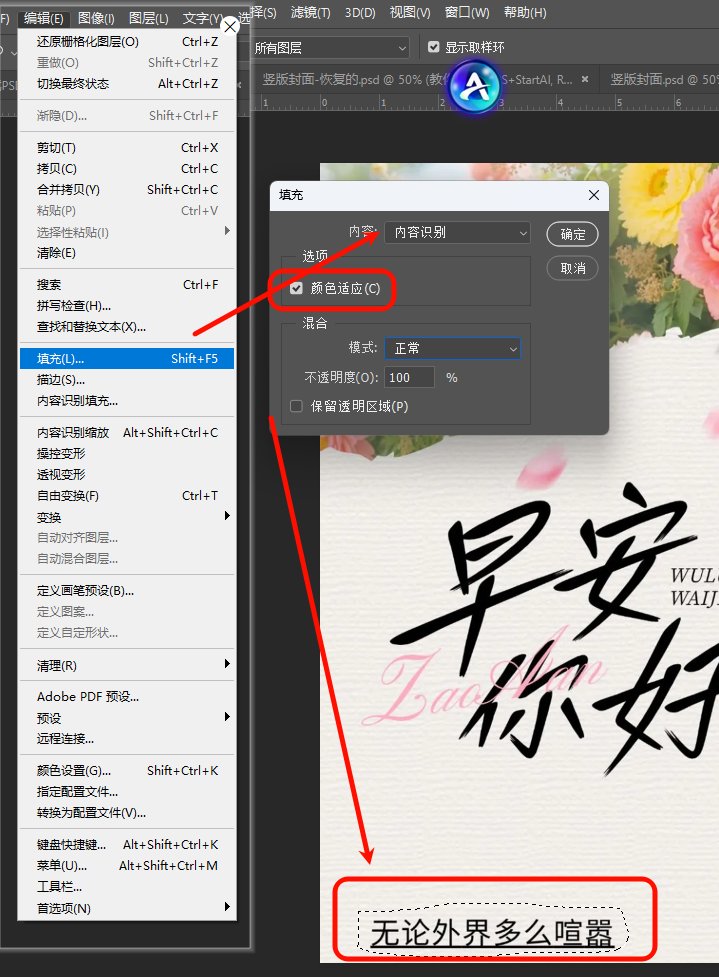

- 仿制图章与修复画笔(精修):对于失败的区域,必须使用仿制图章工具。关键在于:设置低透明度(20%-30%)和低流量,并在文字周围的多个不同位置频繁取样(按住Alt键),以小笔刷一点点地覆盖,模仿周围纹理。修复画笔工具可用于融合边缘。
- 纹理与光影重建:修复后,新建图层,使用“混合器画笔”或从其他区域复制纹理样本,以“柔光”或“叠加”模式覆盖,恢复纹理连续性。并用“加深/减淡”工具微调光影。
整个过程极其耗时且对操作者要求极高,成功率不稳定。
方案二:AI智能方案 —— 精准识别,一键去除
StartAI插件提供了两套针对性的智能工具,完美应对上述痛点。
场景A:去除半透明【水印文字】—— 使用【图片去水印】功能
如果文字是典型的半透明水印,这是最高效的方案。
Step 1: 在PS中打开图片,启动StartAI插件,选择 【图片去水印】 功能。
Step 2: 直接用PS的图层选取水印文字图片。
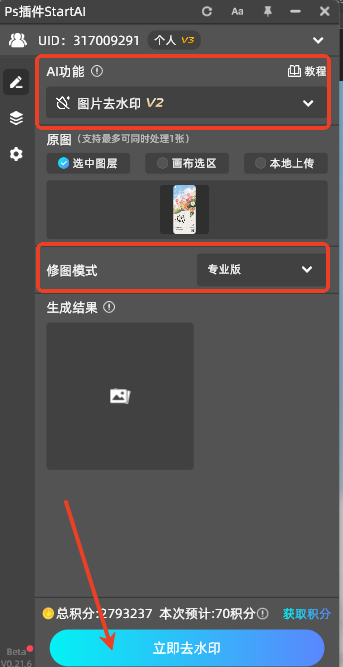
Step 3: 点击“立即生成”。AI会自动识别水印的透明度和颜色,智能匹配并重建背景,一键去除,完美保留底层图像。
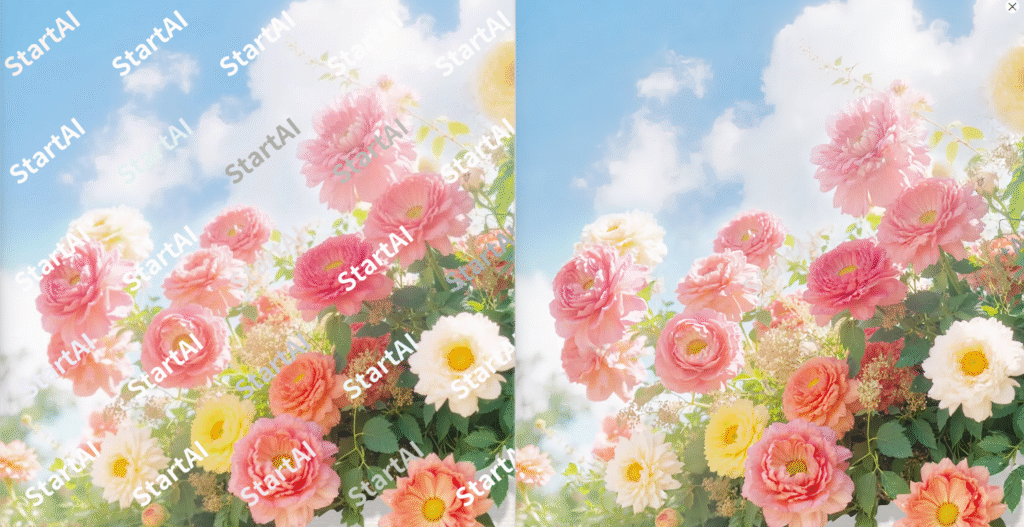
场景B:去除复杂的【图片原生文本】—— 使用【AI高级修图】功能
当文字是图片固有部分,与背景深度结合时,【AI高级修图】是更强大的选择。
Step 1: 准备与标记
在PS中打开图片,使用选区工具精确选中需要去除的文字。然后,给这个选区填充一个醒目的纯色(如红色)。这一步的目的是为AI提供一个明确的、需要“修复”的目标区域指令。
Step 2: AI指令驱动修复
打开StartAI插件,找到 【AI高级修图】 功能。将修图模式设置为 【强中文模式】,上传你刚刚标记好的图片。在提示词框中,清晰输入指令:【去除图片中的红色区域】。
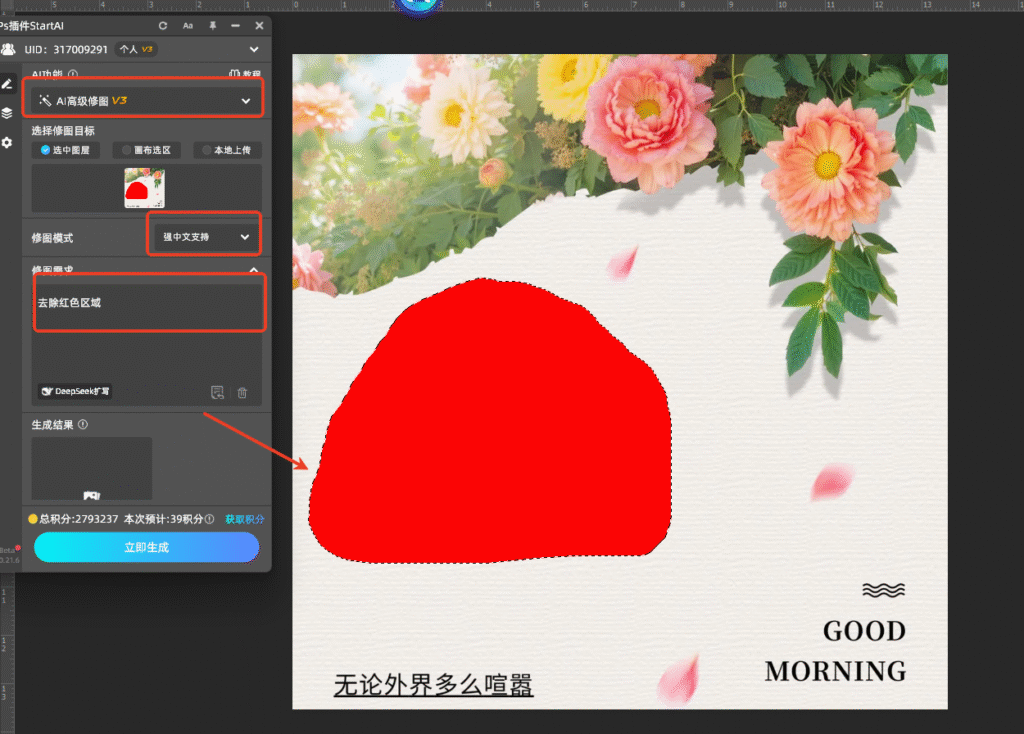
Step 3: 智能生成与展示
点击“生成”。AI高级修图的强大之处在于,它并非简单填充,而是会智能分析红色区域周围的图像内容、纹理、光影和色彩,进行上下文推理,无缝重建被文字覆盖的区域。无论是复杂的木纹、砖墙、还是渐变天空,AI都能生成高度匹配的填充内容,真正做到“不留痕迹”。
总结与选择建议:
- 追求效率与处理半透明水印:首选 【图片去水印】 功能,一步到位。
- 面对复杂背景上的原生文本:采用 【AI高级修图】 + 标记法,这是目前质量最高、最可靠的智能解决方案。
- 极致控制与特殊艺术需求:仍需结合传统PS手动技巧进行最终微调。
掌握这两种AI工具的使用场景和方法,你将能从容应对绝大多数图片文字去除需求,将繁琐的专业工作转化为高效、精准的智能操作。
快去练习试试吧!
立即体验:https://www.istarry.com.cn/?sfrom=TE8JWc
邀请码:TE8JWc







