
相信很多小伙伴都要这样的困恼,找了一张心仪的图片素材,但是图片上却有水印破坏了图片整体的美感。想把水印去掉,但是又怕操作不当把原图磨花、弄出痕迹,尤其是新手,动辄就把背景修得斑驳不堪,那么PS怎么把水印去掉但是不伤原图?今天就来分享几种简单好用的操作方法。
一、PS怎么把水印去掉但是不伤原图?
方法1:内容识别填充
- 在PS导入图片后,按Ctrl+J复制背景图层;
- 用矩形选框工具或者是套索工具,框选水印区域,不要框选过多无关背景;
- 右键点击选中的选区,选择「内容识别填充」;
- 点击确定,PS会自动分析周围背景的像素、纹理,生成匹配的内容覆盖水印;
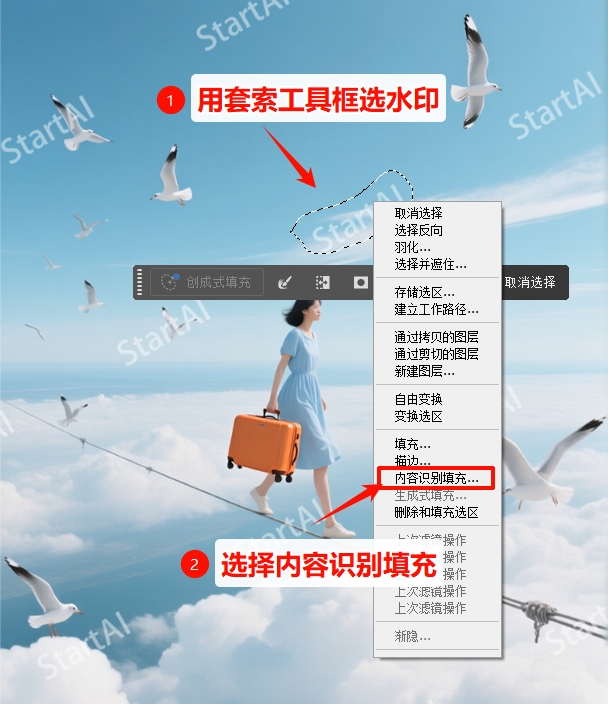
方法2:修补工具(中等面积、规则水印首选)
适合水印面积中等,背景相对简单的水印,比内容识别填充更细腻,比仿制图章工具更省时,兼顾效率和精准度。
步骤:
- 同样先按Ctrl+J复制背景图层,避免修改原图;
- 在工具栏选择修补工具,沿着水印边缘框选水印,注意不要遗漏水印;
- 按住鼠标左键,将选中的水印区域,拖拽到旁边干净、纹理一致的背景上,完成修复;

方法3:仿制图章工具(复杂背景水印的唯一选择)
适合场景:水印位于复杂纹理背景,这个时候用内容识别和修补工具容易出现纹理错乱,只有使用仿制图章工具去除水印。
详细操作步骤:
- 在左侧工具栏选择「仿制图章工具」,然后把画笔大小设为略小于水印宽度,硬度调至30%-50%;
- 按住Alt键,在水印旁边找一块干净区域取样,尽可能与水印的背景区域相似;
- 松开Alt键,在水印区域采用「小范围、多次叠加」的方式轻轻涂抹,不要一次性涂抹过大面积;
- 一直涂抹,直至水印区域完全消失。
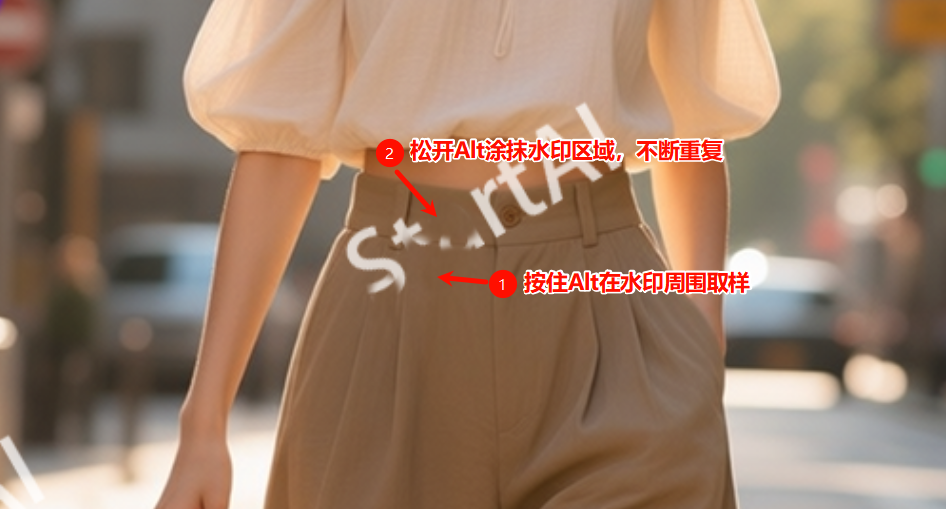
二、省时神器:StartAI插件,一键无痕去水印
上面的3个方法,虽然能实现不伤原图去水印,但是也有明显的局限性,比如需要练手感,复杂水印更是要反复调整,而且很容易留下痕迹,批量处理多张图片更是要熬大夜。后来使用StartAI插件,比原生方法高效太多,而且完全不伤原图,新手也能一键搞定。
前期准备:安装插件
从StartAI官网下载插件,按照安装向导完成安装,重启PS后,在顶部菜单栏「增效工具」中就能找到StartAI(旧版PS在「窗口-扩展功能」中查找),无需复杂设置,安装即用。
插件地址:点击获取插件;
邀请码:giQHne
StartAI插件去水印步骤
1、在PS中打开需要去水印的图片,然后打开StartAI插件面板,找到「图片去水印」功能,点击进入;
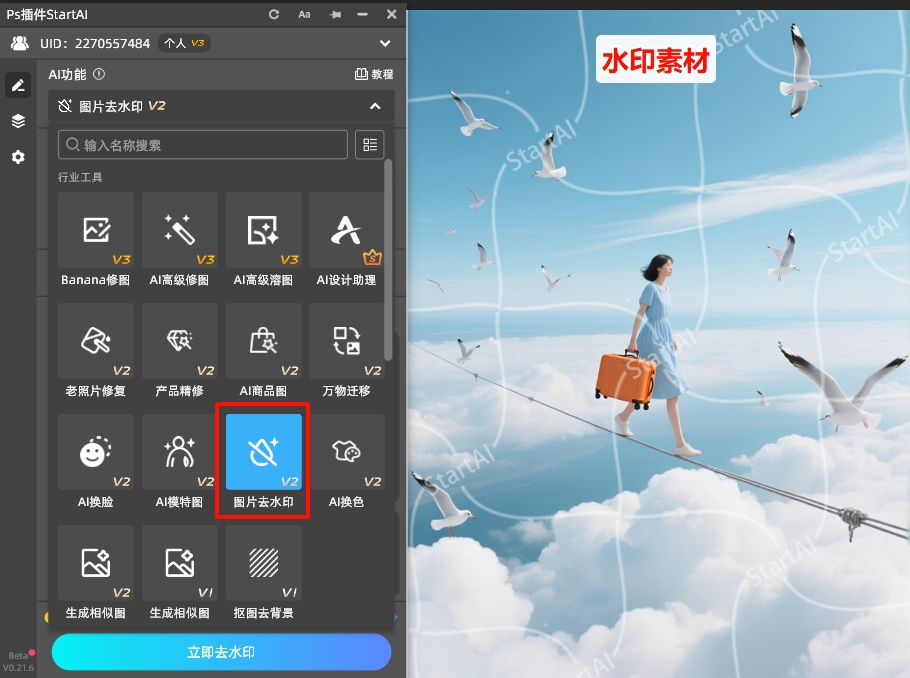
2、直接点击插件下方的「立即去水印」按钮,等待3-5秒,插件会通过AI智能识别技术,自动锁定水印区域,同时分析原图背景纹理,生成无痕去水印效果。
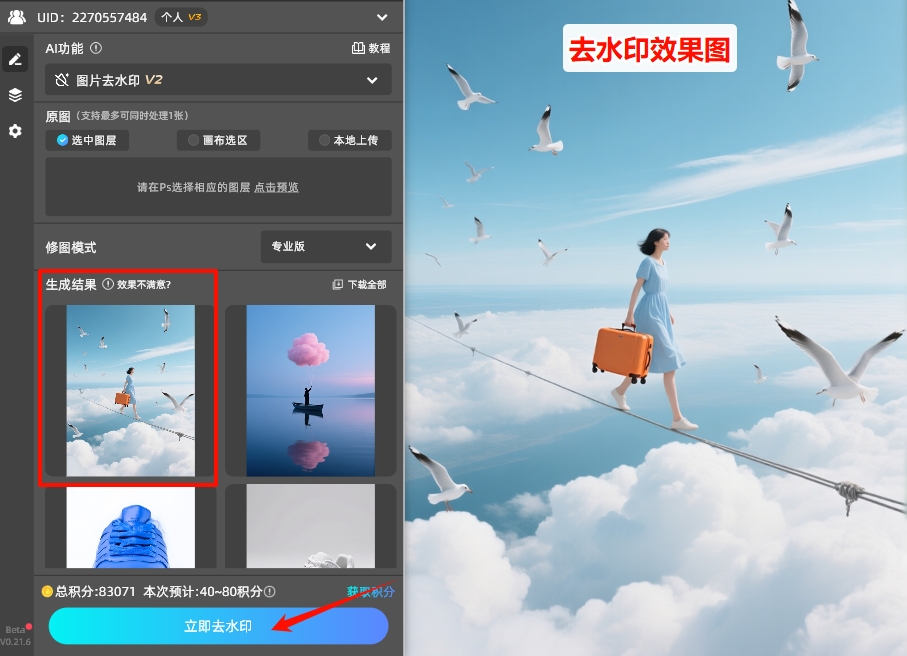
StartAI插件的优势:
- 效率更高,零操作门槛:PS方法处理复杂水印,新手可能需要10-30分钟,还容易出痕迹;而使用插件3-5秒搞定,不用调参数、不用练手感,彻底解决新手PS去水印难的问题。
- 修复更精准,不伤原图:AI智能匹配原图纹理,,不会出现色块断层、纹理错乱的情况,尤其是复杂背景、半透明水印,修复后和原图融合度100%。
- 功能更全面,适配多场景:不仅能去水印,还内置NanoBanana等60+辅助功能,支持批量去水印、水印精准擦除,不管是简单水印、复杂水印,还是满屏水印,都能轻松应对。
三、总结:不同场景,怎么选更高效?
结合我长期用PS处理素材的经验,给大家整理了清晰的选择指南,按需选择,既能保证不伤原图,又能节省时间,新手直接对照选就行:
- 小面积、简单背景水印(纯色、渐变):优先用PS内容识别填充,快速省力,新手也能上手;
- 中等面积、规则水印(电商图、桌面背景):用PS修补工具,兼顾效率和精准度;
- 复杂纹理背景、人物特写水印:用PS仿制图章工具,手动精准修复,保留原图细节;
- 半透明水印、设计模板水印:用PS图层蒙版+混合模式,无损去除,保留原图质感;
- 复杂水印、批量处理、新手操作:首选StartAI插件,一键无痕去水印,省时省力,还能避免操作失误,搭配PS原生工具使用,效率直接拉满。








