
从事设计行业8年时间,经常会使用PS修复老照片或者是给黑白摘照片上色,不管是新手小白还是有基础的修图爱好者,几乎都问过我:“PS怎么给黑白照片上色才自然?”“新手学PS上色总翻车怎么办?”今天就手把手教你使用PS给黑白照片上色的方法,看完就能直接上手操作。
PS怎么给黑白照片上色?
1. 保护原图,避免操作失误
在PS导入需要上色的黑白照片后,按“Ctrl+J”复制背景图层,在复制图层上操作,这样既能保护原图,后续不满意还能随时撤销修改,避免误操作导致素材损坏。如果照片是灰度模式,记得先点击“图像-模式-RGB颜色”,切换为可上色模式。
2. 分区域上色,拒绝“大花脸”
PS上色的关键的是“分区”,不要一次性给整张照片涂满颜色,否则会显得生硬、假脸,我平时处理照片,都会按“皮肤→头发→衣物→背景”的顺序上色,每个区域单独创建调整图层。
- 给皮肤上色:点击图层面板下方的“创建新的填充或调整图层”,选择“色相/饱和度”,勾选面板中的“着色”选项,此时照片会呈现统一色调,我们拖动“色相”滑块到肤色范围(大概30-40之间,偏自然裸粉),“饱和度”调到15-25,“明度”微调至与原图明暗贴合。接着,点击调整图层自带的蒙版,前景色设为黑色,选择画笔工具(硬度调至10%-30%,不透明度30%-50%),轻轻涂抹眼睛、头发、衣物等不需要上色的区域,只保留皮肤部分有颜色。
- 给头发、衣物上色:按照同样的方法,分别创建“色相/饱和度”调整图层,头发选择深棕色(色相20-30,饱和度30-40),衣物根据照片风格选择对应的颜色,同样用蒙版擦除多余颜色,精准控制上色区域。
- 背景上色+细节微调:背景上色可以适当降低饱和度(10-20),选择浅色系(米白、浅灰、淡蓝),突出主体;最后新建一个柔光模式的图层,用低不透明度(15%-30%)的画笔,轻轻刷出面部高光(鼻梁、额头)和阴影(颧骨、下颌线),让五官更立体,再用“色彩平衡”工具微调整体色调,让颜色过渡更自然,避免出现色块感。
二、StartAI插件:黑白上色+老照片修复,新手零门槛一键搞定
从事设计行业几年来,我也试过很多的PS插件,StartAI是我最常用的一款,适配主流版本的PS,不管是正版还是破解版PS,不管是Windows还是Mac系统,都能正常使用,安装后直接嵌入PS界面,不用切换到其他软件,真正做到即开即用,效率直接翻倍。尤其是它的Banana修图功能,专门针对黑白照片上色、老照片修复设计,新手零门槛上手,还能保证质感。
如何使用StartAI插件?
直接在搜索引擎输入「StartAI」搜索,也可以点击下方的链接,跳转至 StartAI 官方网站下载安装包,随后按照页面上的指引一步步完成安装操作即可。
获取StartAI插件:点我下载插件;
邀请码:yymMuW

StartAI插件给黑白照片上色步骤:
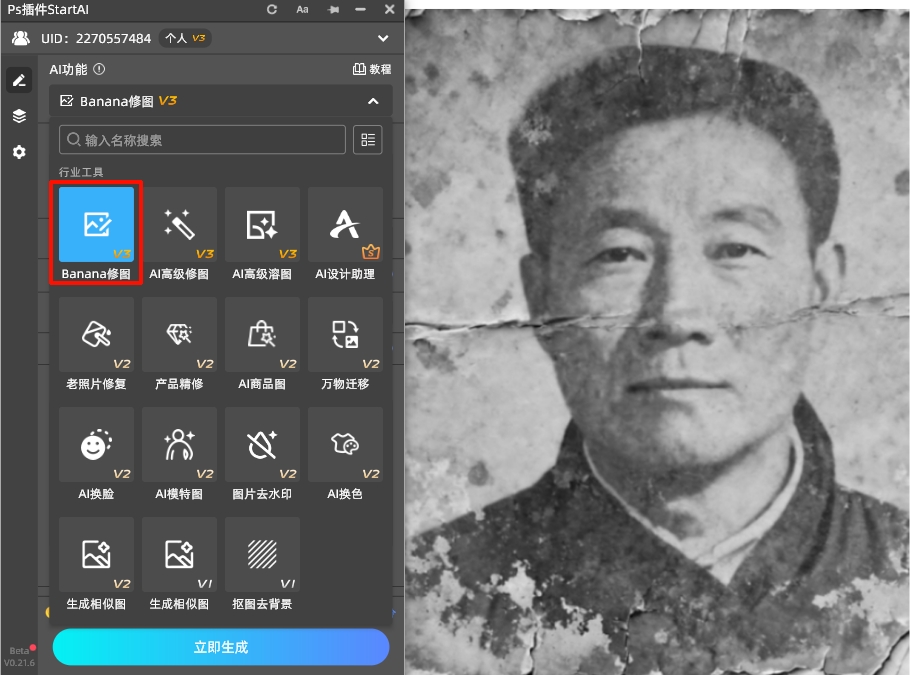
(1)在PS中导入照片,然后在StartAI插件面板中,找到“Banana修图”功能,点击进入功能面板。
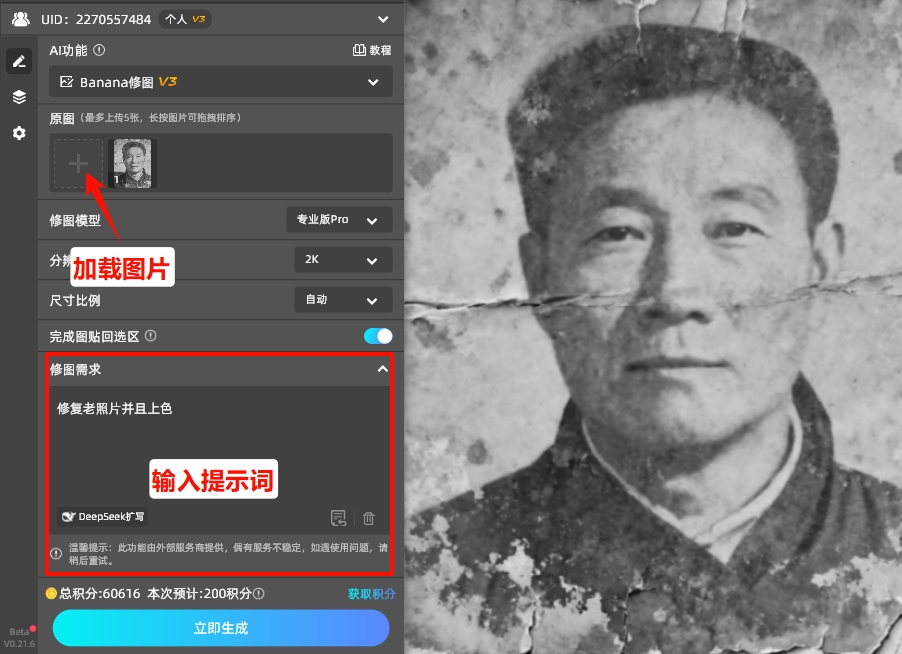
(2)在顶部点“+”加载需要上色的黑白照片,然后在下方的“修图需求”填写对应的提示词,例如:“修复老照片并且上色”
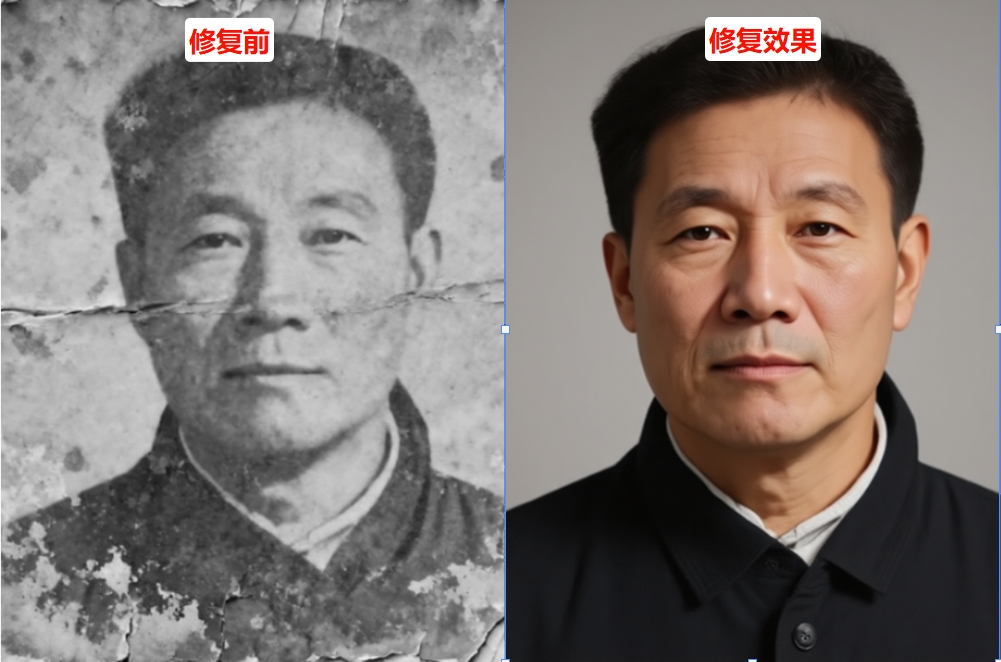
(3)点击“立即生成”按钮,插件会自动完成上色和瑕疵修复,生成完成后,PS会自动新增处理图层,大家可以根据需求,微调颜色饱和度。
StartAI插件的优势:
① 零门槛操作,不用懂复杂参数:不用创建多个调整图层,不用手动擦蒙版,不用微调各种参数,内置智能识别算法,能自动区分皮肤、头发、衣物、背景,一键就能完成上色,新手哪怕不懂PS,也能快速上手。
② 上色+修复一步到位:这也是Banana修图功能的核心亮点,很多黑白照片都是老照片,自带划痕、褪色、模糊等问题,用PS原生操作,需要先修复瑕疵,再上色,步骤繁琐,而StartAI的Banana修图功能,能在一键上色的同时,同步修复老照片的划痕、褪色、模糊,还原照片细节,不用额外操作,省去大量时间。
③ 色彩自然,贴合照片质感:根据照片年代、风格,智能匹配最贴合的颜色,比如老照片自动适配复古色调,现代黑白照适配清新自然色调,不用手动微调,上色效果比新手手动操作更自然,不会出现“假脸”“色块感”。
④ 适配性强,无额外成本:不用安装多个插件,StartAI插件内置40+修图功能,除了Banana修图、黑白上色,还有抠图、扩图、线稿上色等功能,一款插件搞定多种修图需求,不用占用电脑额外内存,省钱又省心。
最后提醒大家,不管用哪种方法,上色都要遵循“自然、贴合原图”的原则,不要过度追求鲜艳颜色,尤其是老照片,复古、柔和的色调才更有质感。如果大家在操作过程中遇到问题,比如PS上色不自然、插件安装失败,都可以留言,我会尽力解答,也会分享更多修图干货。








