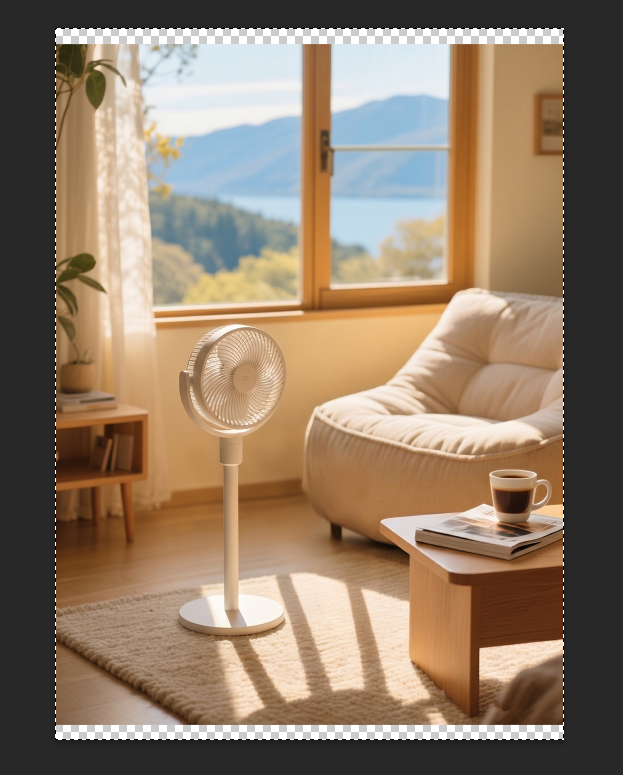
在人像合成、创意海报设计、风景拼接、产品场景合成时,PS 溶图是必不可少的操作,很多设计师和新手做图片合成都会卡在溶图环节。大量用户实操时出现各类痛点:两张素材衔接边缘生硬、分界明显;融合后光影色调脱节,画面割裂;渐变溶图过渡不均匀,出现白边黑边;反复调整画笔透明度依旧达不到柔和氛围感,不同素材混用溶图方法越修越违和。
对比图层蒙版渐变溶图、画笔擦拭溶图、匹配颜色溶图三大主流实操方案,标注每种方法优缺点与适用场景,从零基础入门到进阶优化全覆盖,附带溶图调色细节技巧,满足人像拼接、场景合成、创意海报等多种长尾使用需求。
一、PS 溶图常见用户痛点汇总
- 素材光影、色温不一致,即便边缘虚化,整体画面依旧拼接感严重;
- 渐变溶图过渡范围把控不准,局部虚化过重丢失主体细节;
- 画笔溶图画笔硬度没调好,时而虚化过度、时而边缘锐利;
- 多张图片拼接批量溶图,手动逐个调整效率极低;
- 分不清不同素材适配哪种溶图方式,生搬硬套导致成品违和。
二、三种主流 PS 溶图方法详细实操 + 优缺点对比
方法一:渐变蒙版溶图(大面积无缝拼接首选,风景 / 海报大图)
操作步骤
- 将需要融合的两张图片分层摆放,上层素材添加图层蒙版;
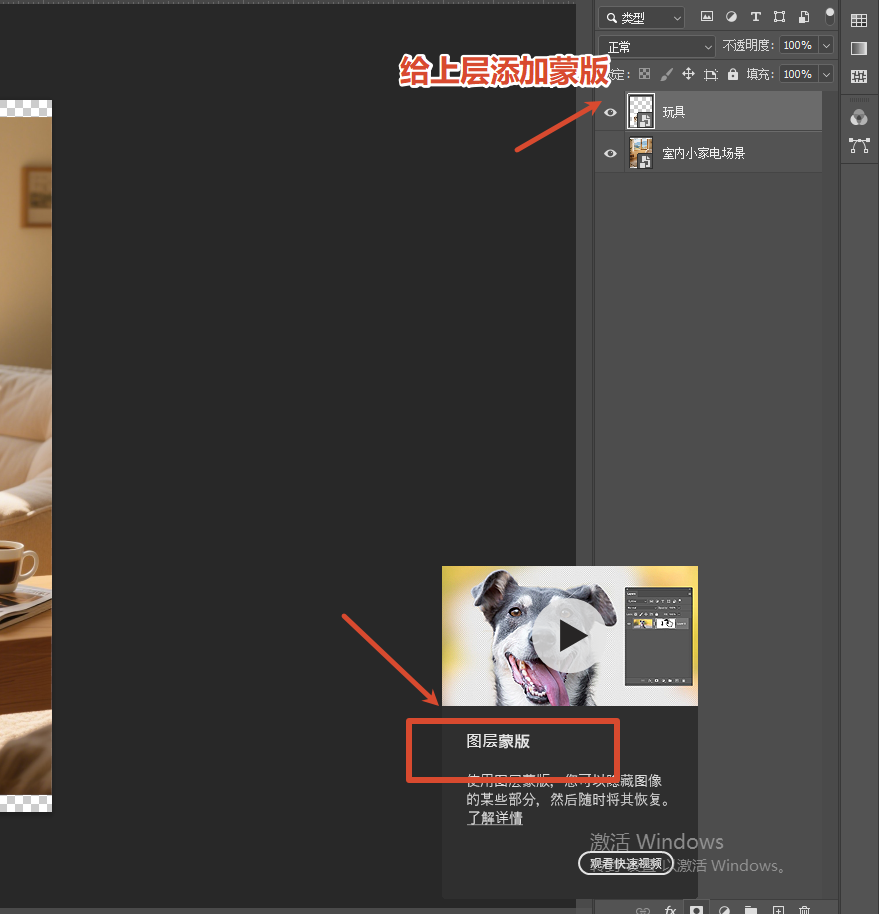
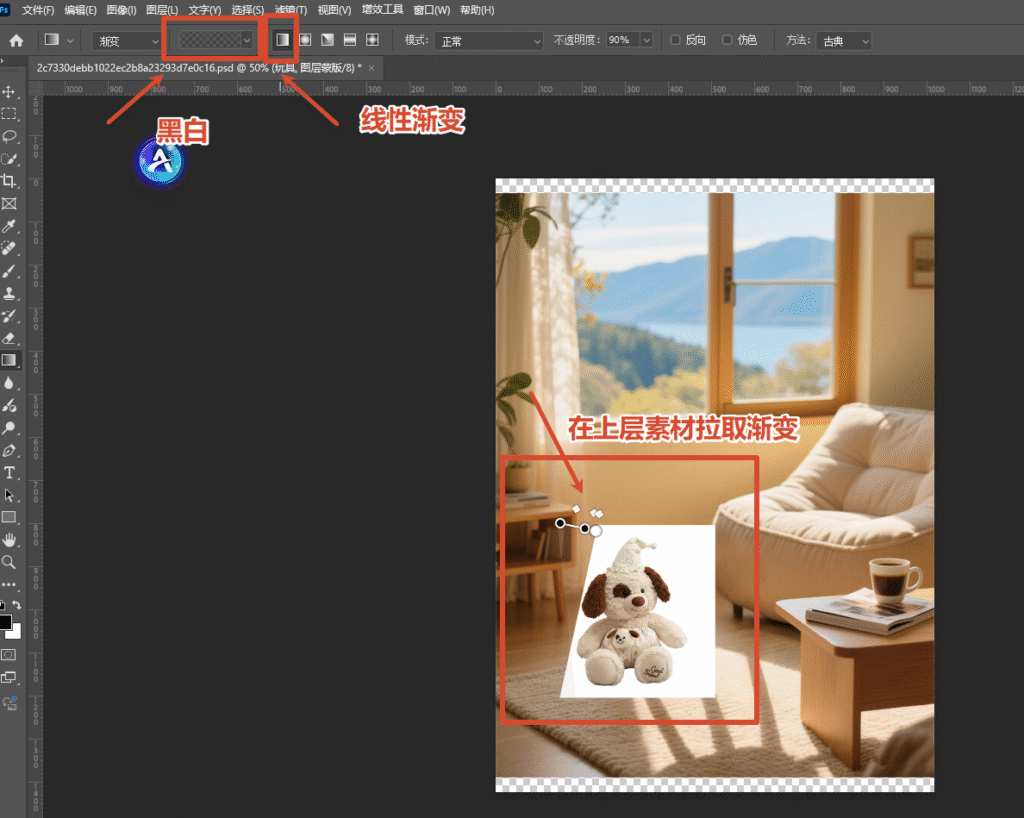
- 选中渐变工具,渐变样式选择「黑白线性渐变」;
- 在衔接边缘从外向内横向拉动渐变,黑色区域自动隐藏上层画面,实现自然渐变融合;
- 反复微调渐变起止位置,控制虚化范围,完成基础溶图。
优点:过渡均匀顺滑,适合大面积画面衔接,操作效率高
缺点:精细局部无法精准控制,不适合小范围人像细节溶图
方法二:低透明度画笔蒙版溶图(人像溶图、局部精细融合)
操作步骤
- 上层素材添加图层蒙版,前景色切换黑色;
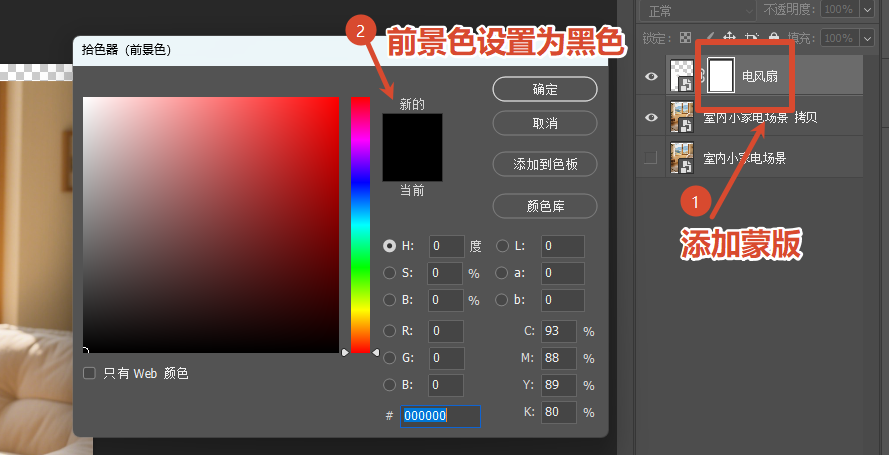
- 选用柔边圆画笔,画笔硬度 0%,不透明度控制在 90%~100%;
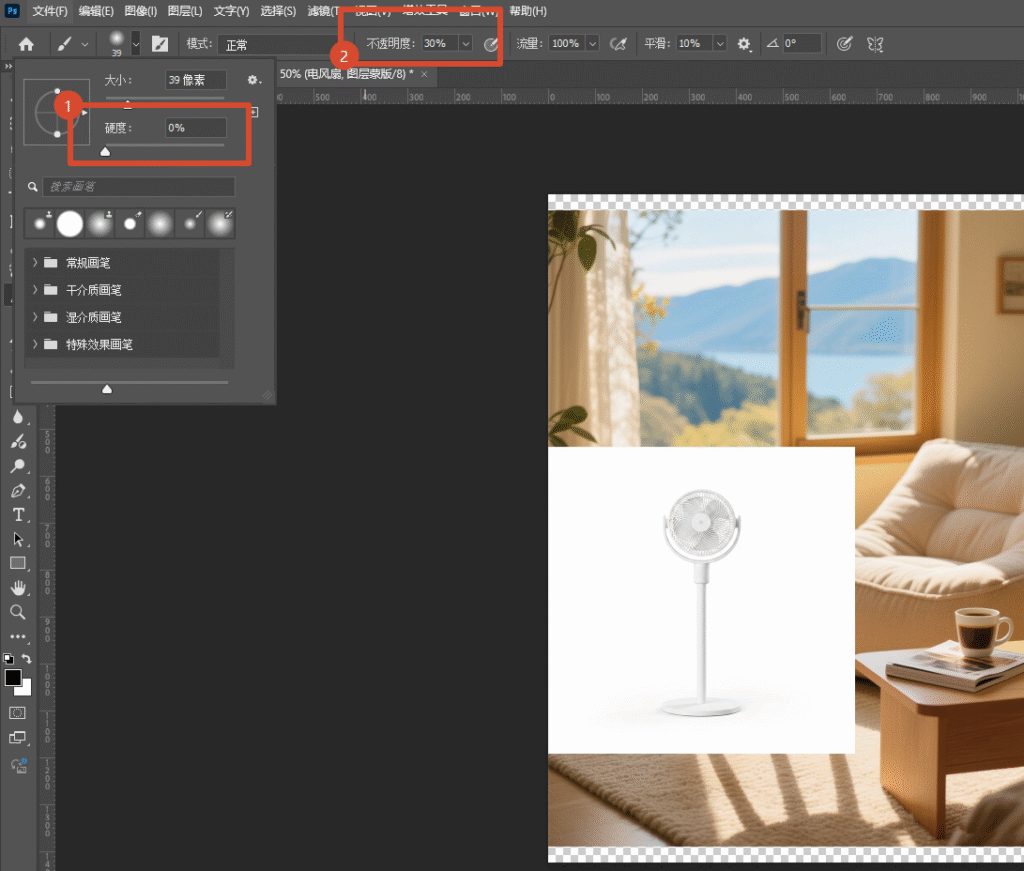
- 在蒙版上轻擦需要融合的衔接区域,多次少量擦拭,逐步虚化边缘;
- 衔接过度时切换白色画笔,还原被误擦除的画面细节。
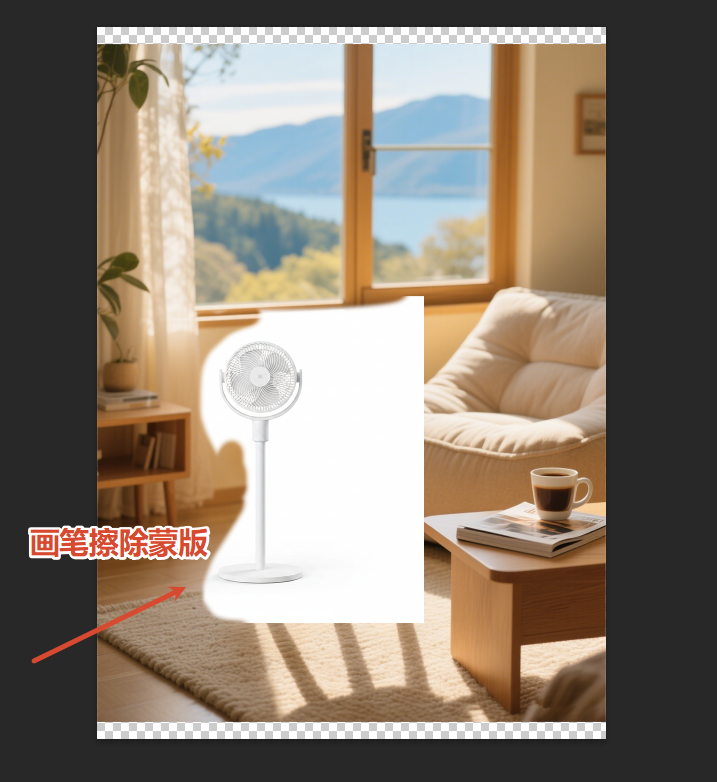
优点:精细化可控,人像发丝、不规则边缘溶图效果出色
缺点:大面积拼接耗时久,新手容易擦拭不均匀
方法三:匹配颜色 + 蒙版组合溶图(色差偏大素材专用)
操作步骤
- 选中上层图层,执行【图像 – 调整 – 匹配颜色】,源文件选择下层图片,统一整体色调;
- 微调明亮度、颜色强度,消除两张图片色温落差;
- 搭配渐变或画笔蒙版,二次优化边缘衔接,实现光影色彩双重融合。
优点:解决素材色差大、光影不统一难题,成品整体协调性最强
缺点:参数调试需要经验,新手初次使用难以把控数值
三种溶图方法简易对比总结
表格
| 溶图方式 | 适用场景 | 上手难度 | 融合效果 |
|---|---|---|---|
| 渐变蒙版溶图 | 风景拼接、大面积海报合成 | 低 | 整体过渡自然 |
| 柔边画笔溶图 | 人像、毛发、小范围细节合成 | 中 | 局部细节精致 |
| 匹配颜色 + 蒙版 | 色差悬殊、光影不同的跨场景素材 | 偏高 | 整体氛围感最优 |
三、溶图变自然的进阶优化技巧
- 统一光影:溶图完成后新建曲线 / 色彩平衡调整层,统一全图明暗与色调,从根源消除拼接痕迹;
- 统一质感:两张图片清晰度不一致时,使用轻微高斯模糊或智能锐化,匹配画面质感;
- 分层操作:所有溶图修改全部在图层蒙版完成,原图保留,方便反复修改;
- 氛围统一:创意合成可叠加统一暗角、环境色,进一步弱化素材分界。
四、 Banana 修图一键自然融合
传统三种手动溶图需要反复调试渐变、画笔、调色参数,色差大、复杂人像合成依旧费时费力。StartAI 插件内置 Banana 修图功能,依托 AI 算法一键智能溶图,完美弥补原生 PS 操作繁琐的短板。
立即使用StartAI:【点此一键下载StartAI插件】;
邀请码:JNJmcn,免费立领100积分,体验更多核心功能!
安装插件后重启 PS,在窗口 – 扩展功能打开 StartAI
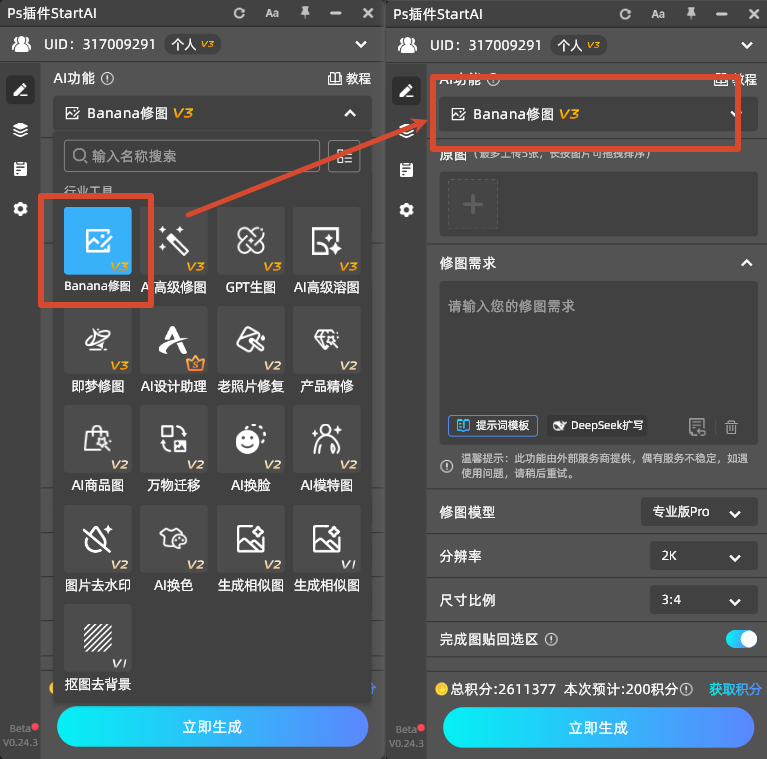
框选两张图片衔接区域,在提示词输入:让图2的电风扇放置在图1的地毯上,统一光影色调,无痕融合,AI 自动识别画面光影、色彩、质感,自动优化衔接边缘,不用手动调蒙版与画笔。
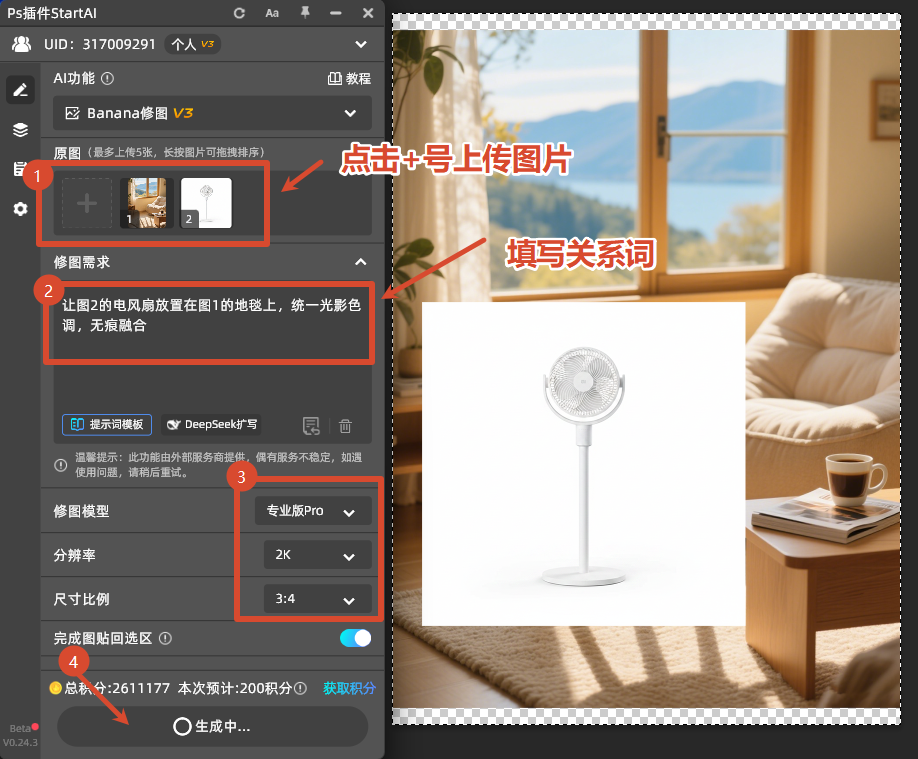
不管是风景大图拼接、人像创意合成、产品场景替换,都能瞬间完成高质量溶图,同时插件附带全套 PS 教程,新手遇到修图难题随时查阅。