
你是否遇到过这样的情况:用即梦AI生成了一张超满意的图片,正准备用到海报设计或自媒体配图中,结果发现右下角带着官方水印,怎么裁剪都去不掉?想用PS处理,试了仿制图章、内容识别,不是纹理模糊就是修复痕迹明显……
这篇文章会系统讲解即梦AI图片水印的去除方法,从PS手动技法到AI智能方案,覆盖不同难度场景,帮你彻底解决这个问题。
一、理解即梦AI水印的特点
在动手之前,先了解水印的类型很重要。
即梦AI水印的常见特征:
- 位置固定:通常在图片右下角
- 半透明/白色:颜色单一,但叠加在背景上
- 可能包含文字+图形:品牌标识+文字说明
这些特点决定了:简单水印可以用PS基础工具快速处理,但复杂背景下(如带渐变、纹理的背景)传统方法容易失效。
二、PS手动去水印:2种核心方法详解
方法1:内容识别填充(适合简单/纯色背景)
操作步骤:
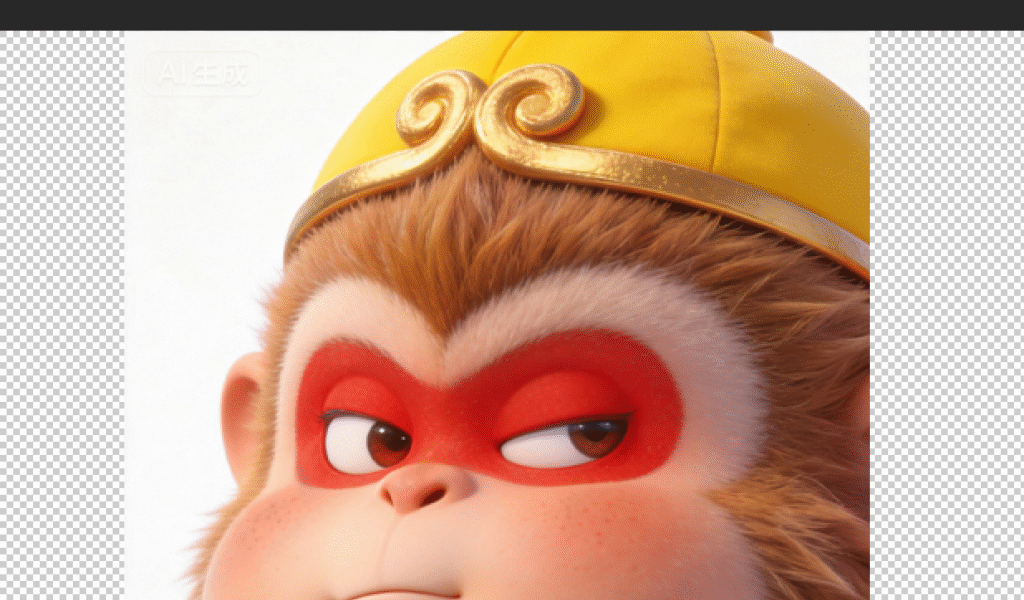
① 打开图片并备份图层
- 在PS中打开即梦AI生成的图片
- 按
Ctrl+J复制背景图层(保护原图,方便修改)
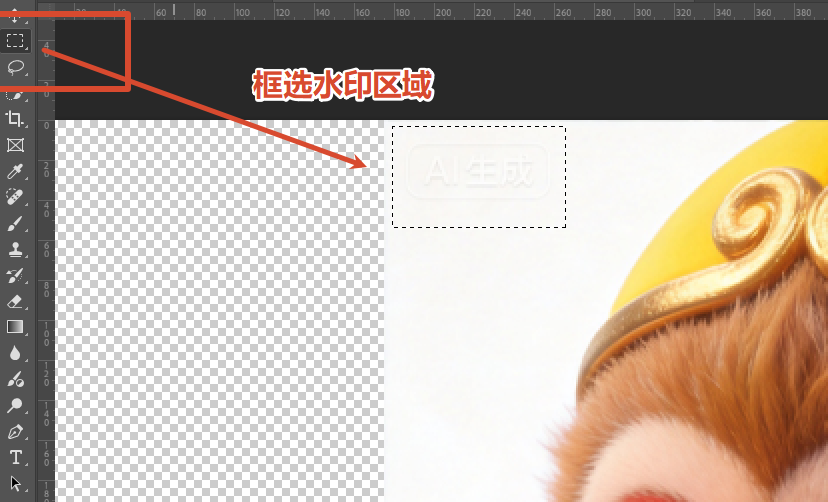
② 精准选中水印区域
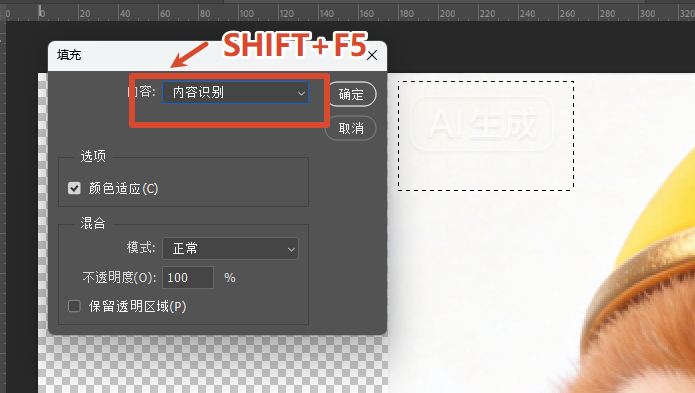
③ 执行内容识别填充
- 快捷键
Shift+F5调出填充对话框 - “内容”选择内容识别
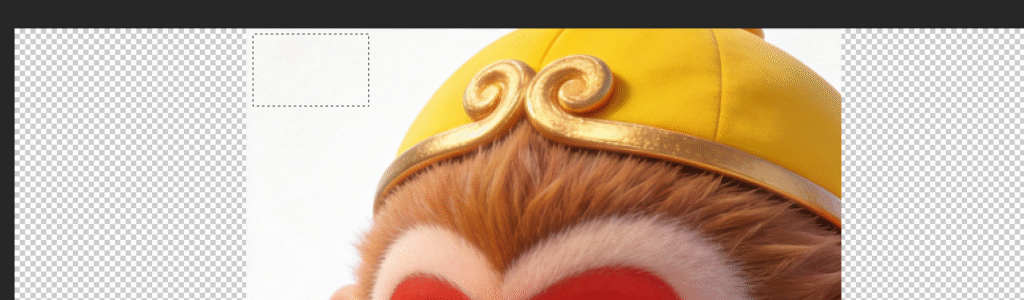
④ 检查与微调
⚠️ 适用限制: 此方法对纯色、渐变、天空等背景效果最佳;但如果水印覆盖在复杂纹理上(如草地、水面波光、密集树叶),容易出现纹理错乱或模糊。
方法2:仿制图章工具(适合复杂背景/精细控制)
当水印位于复杂背景(如草地、水面、建筑物)时,仿制图章工具是更可靠的选择。
操作步骤:
① 工具准备
- 选择仿制图章工具(S)
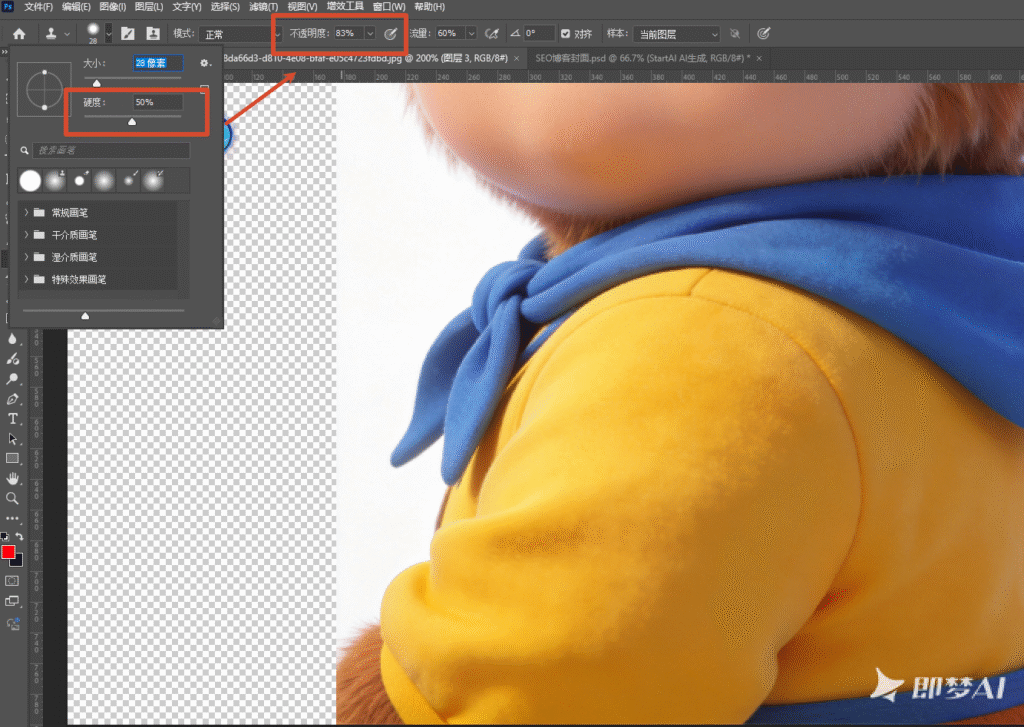
- 顶部属性栏设置:硬度30%-50%(避免边缘生硬),不透明度80%-90%,画笔大小略大于水印宽度
② 取样与修复
③ 纹理融合
- 如果修复后纹理还有轻微的拼接感,用修复画笔工具(J)在边缘过渡区域轻轻涂抹
⏱️ 耗时参考: 一张复杂背景的水印通常需要5-10分钟,背景越复杂时间越长。
三、StartAI插件一键智能去水印
如果你需要批量处理,或者觉得手动操作太麻烦,StartAI插件可以大幅提升效率。
立即使用StartAI:【点此一键下载StartAI插件】;
邀请码:JNJmcn,免费立领100积分,体验更多核心功能!
为什么选择AI方案?
StartAI的图片去水印功能基于深度学习算法,核心优势在于:
操作步骤
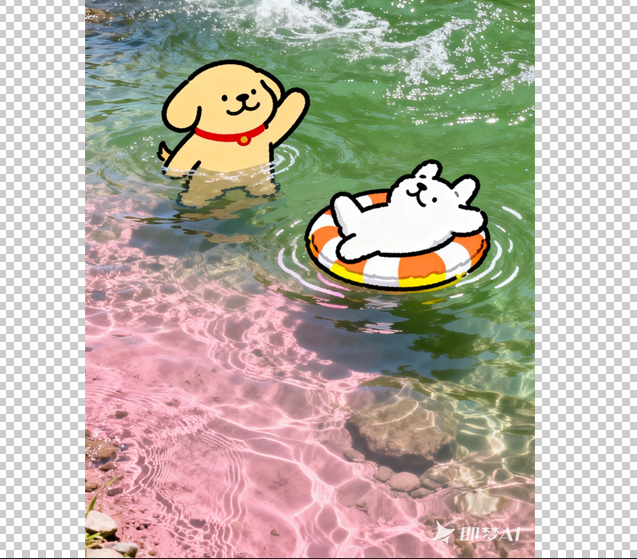
Step 1:准备图片
- 在PS中打开即梦AI生成的带水印图片
- 确保图片分辨率清晰
Step 2:启动StartAI插件
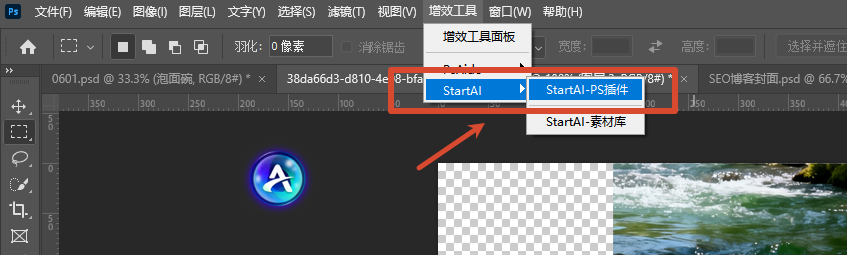
- 在PS顶部菜单栏的【增效工具】或【窗口】>【扩展功能】中,找到并点击StartAI
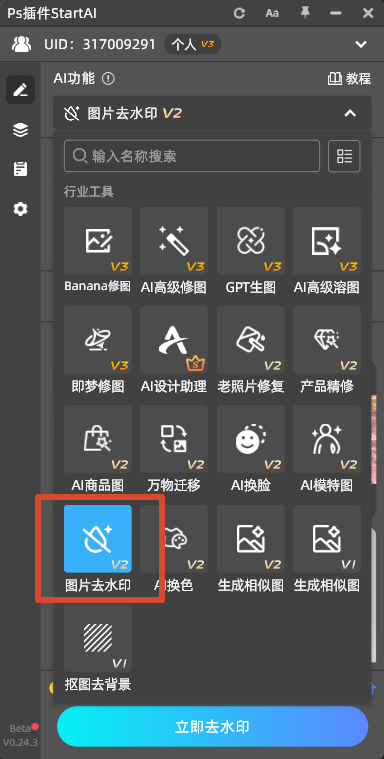
Step 3:选择图层进行图片去水印
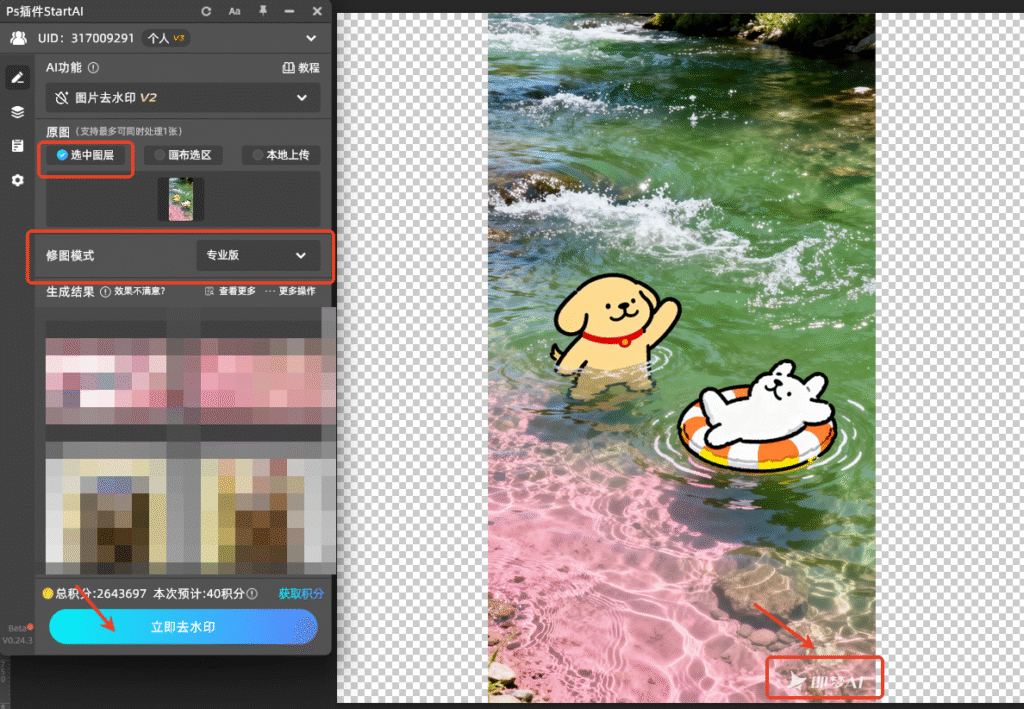
Step 4:一键生成
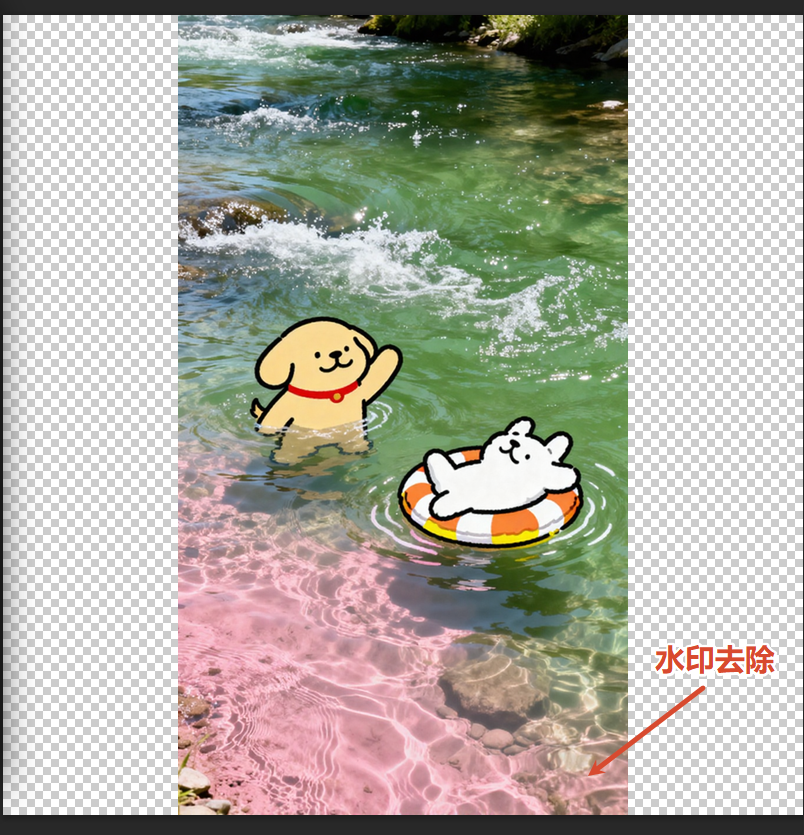
四、方法对比:到底该选哪个?
| 对比维度 | PS手动(内容识别) | PS手动(仿制图章) | StartAI插件 |
|---|---|---|---|
| 处理时长 | 2-5分钟 | 5-15分钟 | 3-10秒 |
| 纯色背景效果 | ★★★★★ | ★★★★☆ | ★★★★★ |
| 复杂纹理效果 | ★★☆☆☆ | ★★★★☆ | ★★★★★ |
| 批量处理能力 | 不支持 | 不支持 | 支持 |
| 学习门槛 | 较低 | 较高 | 零门槛 |
一句话总结:
五、避坑指南(实战经验总结)
问题1:内容识别后边缘模糊、有光晕
原因: 选区过大,或未勾选“颜色适应”
解决:
问题2:仿制图章涂抹后纹理重复
原因: 取样位置单一,连续涂抹面积过大
解决:
问题3:水印去除后颜色与周围不一致
原因: 水印区域有颜色残留或光影差异
解决:
- 添加【曲线】或【色彩平衡】调整图层,局部提亮/压暗修复区域
- 或新建中性灰图层(柔光模式),用黑白画笔轻扫融合
六、尊重版权:关于即梦AI水印的说明
即梦AI的水印是平台的版权保护措施。如果你需要正式商用无水印图片,官方推荐的做法是开通付费服务,在“我的→会员中心”购买套餐后,生成的作品会自动无水印。
免费用户生成的水印,无法通过截图或裁剪去除(水印位置会随机覆盖)。本文介绍的去水印方法,建议仅用于个人学习、测试素材,或已获授权的内容。
立即体验StartAI智能去水印:
👉 插件地址:https://www.istarry.com.cn/?sfrom=JNJmcn
邀请码:JNJmcn








