
PS怎么给生锈茶壶去锈翻新?StartAI+ BananaAI修图电商精修教程(新手必看)

做五金和厨具类目的电商美工都知道,电商产品精修中最让人崩溃的,就是处理那些存放不当导致生锈、氧化的产品实拍图。

今天我们就拿一把“饱经风霜”的生锈不锈钢茶壶为例,看看传统修图方法为什么行不通,以及如何用最新的 AI修图 技术实现完美翻新。


一、 传统PS修图翻车现场:污点修复工具为什么不行?

拿到生锈茶壶图,很多新手的本能反应是:用 PS 里的「污点修复画笔工具」或「仿制图章」一点点把锈迹涂抹掉。
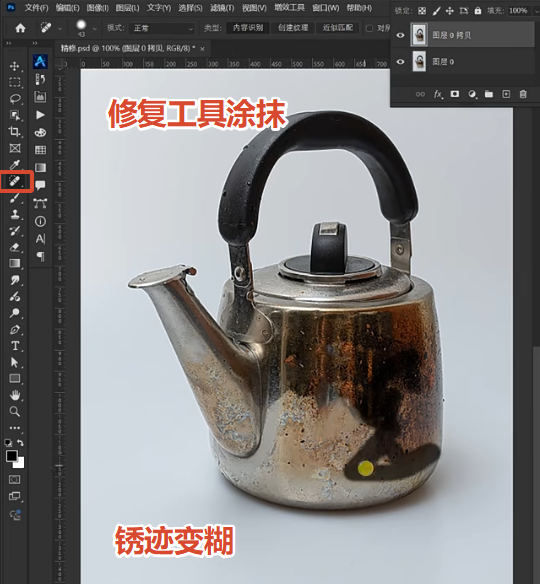
PS修复工具去除铁锈

但实操后你会发现,这根本没办法实现完美修复:

  1. 材质毁灭:锈迹往往和金属的高光、暗部交织在一起。你用污点工具一涂抹,锈迹确实没了,但原本的金属拉丝纹理和光泽也被抹平了,茶壶瞬间变成了一块廉价的“灰色塑料”。
  2. 光影断层:强行修补会导致壶身的光影过渡极不自然,出现明显的色块和断层。
  3. 耗时巨长:面对满屏的氧化斑点,一点点修简直是折磨,花了两三个小时,最后效果还是“一眼假”。

结论很残酷:面对大面积生锈和材质氧化,纯靠PS传统工具手动死磕,不仅效率极低,而且几乎无法还原真实的金属质感。


二、 破局方案:用StartAI插件Banana功能一键翻新

既然手动修补行不通,我们就需要转换思路:让AI去理解“什么是金属”,并重新计算光影。

这里我强烈推荐使用 PS 内置的 StartAI插件。它里面的 banana 修图功能,专门针对这类产品精修痛点做了深度优化。它不是简单的“模糊涂抹”,而是基于产品原有结构,进行材质级别的重绘。

实操步骤:3步搞定生锈茶壶精修

Step 1:在PS中上传产品图

在 PS 中打开你的生锈茶壶实拍图。打开 StartAI插件 面板,进入 banana 修图模块。
点击「从选区获取」或「图层上传」,将茶壶图片导入到psai插件中。
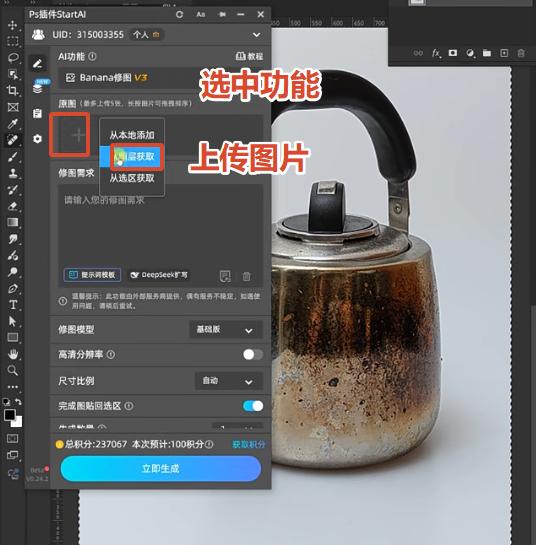
上传产品图

Step 2:输入核心“翻新”指令

这一步是灵魂。我们需要明确告诉AI:去除什么,保留什么,以及最终要什么材质。

在修图需求框中,直接复制并粘贴以下指令:

精修茶壶,翻新,修冠修复被氧化部分,去除生锈和磨损,不锈钢金属光泽感

(注:这条指令精准锁定了“去锈”和“重塑金属材质”两个核心需求。)
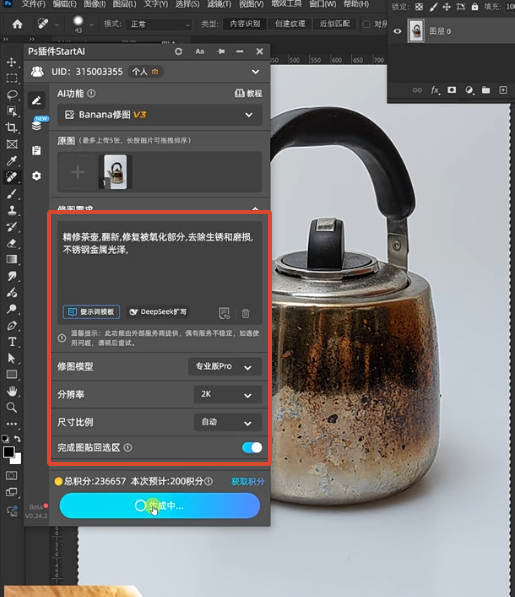
输入指令

Step 3:设置参数,点生成

  • 修图模型:选择 专业版 Pro(对金属材质的理解最深刻)。
  • 分辨率:建议 2K 或 4K,确保金属纹理清晰。
  • 尺寸比例:保持原图比例(如 1:1)。

点击「立即生成」。去喝口水的功夫,生锈茶壶精修就完成了。
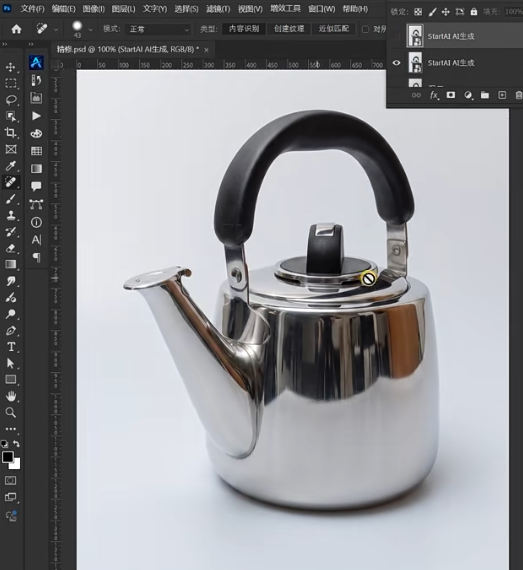
生锈茶壶精修效果

三、 效果验收:AI修图凭什么比手动强?

当生成结果回传到 PS 图层时,对比原图,你会被 banana 修图的效果惊艳到:

  1. 锈迹彻底清零:原本壶身、壶嘴处难看的红褐色氧化斑点全部消失,表面干净无瑕。
  2. 不锈钢质感重生:这是最牛的一点!AI不仅去除了锈迹,还根据指令重新渲染了“不锈钢金属光泽感”。高光锐利、暗部深邃,金属特有的反光质感被完美还原,完全没有手动修补的“塑料感”。
  3. 结构1:1保留:茶壶的把手弧度、壶盖边缘、甚至是原本的物理造型,都没有发生任何变形。AI只换了“皮肤”,没动“骨架”。

四、 总结:电商产品精修进入AI时代

过去,修一把生锈茶壶需要资深美工耗费半天时间去重建光影和材质;现在,通过 PS + StartAI插件 的 banana 修图功能,只需要上传 + 一句指令 + 点击生成,3分钟就能得到一张可以直接上架的商用级精修图。

如果你还在为五金、厨具、户外用品的氧化生锈问题头疼,不妨放弃低效的传统工具,试试这套 AI修图 工作流。

立即体验最强的PSAI插件:
➡️ 点我下载插件
➡️ 邀请码23wKwd(注册填免费下载体验,立领算力积分)

把繁琐的“修瑕疵”交给AI,把宝贵的时间留给排版和创意,这才是2026年电商设计师该有的效率!

PS怎么给生锈茶壶去锈翻新?StartAI+ BananaAI修图电商精修教程(新手必看)

做五金和厨具类目的电商美工都知道,电商产品精修中最让人崩溃的,就是处理那些存放不当导致生锈、氧化的产品实拍图。

今天我们就拿一把“饱经风霜”的生锈不锈钢茶壶为例,看看传统修图方法为什么行不通,以及如何用最新的 AI修图 技术实现完美翻新。


一、 传统PS修图翻车现场:污点修复工具为什么不行?

拿到生锈茶壶图,很多新手的本能反应是:用 PS 里的「污点修复画笔工具」或「仿制图章」一点点把锈迹涂抹掉。

PS修复工具去除铁锈

但实操后你会发现,这根本没办法实现完美修复:

  1. 材质毁灭:锈迹往往和金属的高光、暗部交织在一起。你用污点工具一涂抹,锈迹确实没了,但原本的金属拉丝纹理和光泽也被抹平了,茶壶瞬间变成了一块廉价的“灰色塑料”。
  2. 光影断层:强行修补会导致壶身的光影过渡极不自然,出现明显的色块和断层。
  3. 耗时巨长:面对满屏的氧化斑点,一点点修简直是折磨,花了两三个小时,最后效果还是“一眼假”。

结论很残酷:面对大面积生锈和材质氧化,纯靠PS传统工具手动死磕,不仅效率极低,而且几乎无法还原真实的金属质感。


二、 破局方案:用StartAI插件Banana功能一键翻新

既然手动修补行不通,我们就需要转换思路:让AI去理解“什么是金属”,并重新计算光影。

这里我强烈推荐使用 PS 内置的 StartAI插件。它里面的 banana 修图功能,专门针对这类产品精修痛点做了深度优化。它不是简单的“模糊涂抹”,而是基于产品原有结构,进行材质级别的重绘。

实操步骤:3步搞定生锈茶壶精修

Step 1:在PS中上传产品图

在 PS 中打开你的生锈茶壶实拍图。打开 StartAI插件 面板,进入 banana 修图模块。
点击「从选区获取」或「图层上传」,将茶壶图片导入到psai插件中。

上传产品图

Step 2:输入核心“翻新”指令

这一步是灵魂。我们需要明确告诉AI:去除什么,保留什么,以及最终要什么材质。

在修图需求框中,直接复制并粘贴以下指令:

精修茶壶,翻新,修冠修复被氧化部分,去除生锈和磨损,不锈钢金属光泽感

(注:这条指令精准锁定了“去锈”和“重塑金属材质”两个核心需求。)

输入指令

Step 3:设置参数,点生成

  • 修图模型:选择 专业版 Pro(对金属材质的理解最深刻)。
  • 分辨率:建议 2K 或 4K,确保金属纹理清晰。
  • 尺寸比例:保持原图比例(如 1:1)。

点击「立即生成」。去喝口水的功夫,生锈茶壶精修就完成了。

生锈茶壶精修效果

三、 效果验收:AI修图凭什么比手动强?

当生成结果回传到 PS 图层时,对比原图,你会被 banana 修图的效果惊艳到:

  1. 锈迹彻底清零:原本壶身、壶嘴处难看的红褐色氧化斑点全部消失,表面干净无瑕。
  2. 不锈钢质感重生:这是最牛的一点!AI不仅去除了锈迹,还根据指令重新渲染了“不锈钢金属光泽感”。高光锐利、暗部深邃,金属特有的反光质感被完美还原,完全没有手动修补的“塑料感”。
  3. 结构1:1保留:茶壶的把手弧度、壶盖边缘、甚至是原本的物理造型,都没有发生任何变形。AI只换了“皮肤”,没动“骨架”。

四、 总结:电商产品精修进入AI时代

过去,修一把生锈茶壶需要资深美工耗费半天时间去重建光影和材质;现在,通过 PS + StartAI插件 的 banana 修图功能,只需要上传 + 一句指令 + 点击生成,3分钟就能得到一张可以直接上架的商用级精修图。

如果你还在为五金、厨具、户外用品的氧化生锈问题头疼,不妨放弃低效的传统工具,试试这套 AI修图 工作流。

立即体验最强的PSAI插件:
➡️ 点我下载插件
➡️ 邀请码23wKwd(注册填免费下载体验,立领算力积分)

把繁琐的“修瑕疵”交给AI,把宝贵的时间留给排版和创意,这才是2026年电商设计师该有的效率!

产品

千鹿AI 千鹿Pr助手 千鹿AI助手 PsAide

专题广场

StartAI教程 StartAI提示词库 产品精修 Ps抠图 Nano Banana Pro Ps2026 Ps去水印 Ps快捷键

服务

帮助中心 最新功能 服务条款 会员中心 Ps教程 官方博客

联系我们

info@istarry.com.cn




